
「無料ツールって聞いたけど、設定が難しそうで不安」
「コードを書いたり貼り付けたりする作業があるんじゃないの?」
「APIキーって何?どこで手に入れるの?」
初めて使うツールのセットアップは、誰でも身構えてしまうものです。
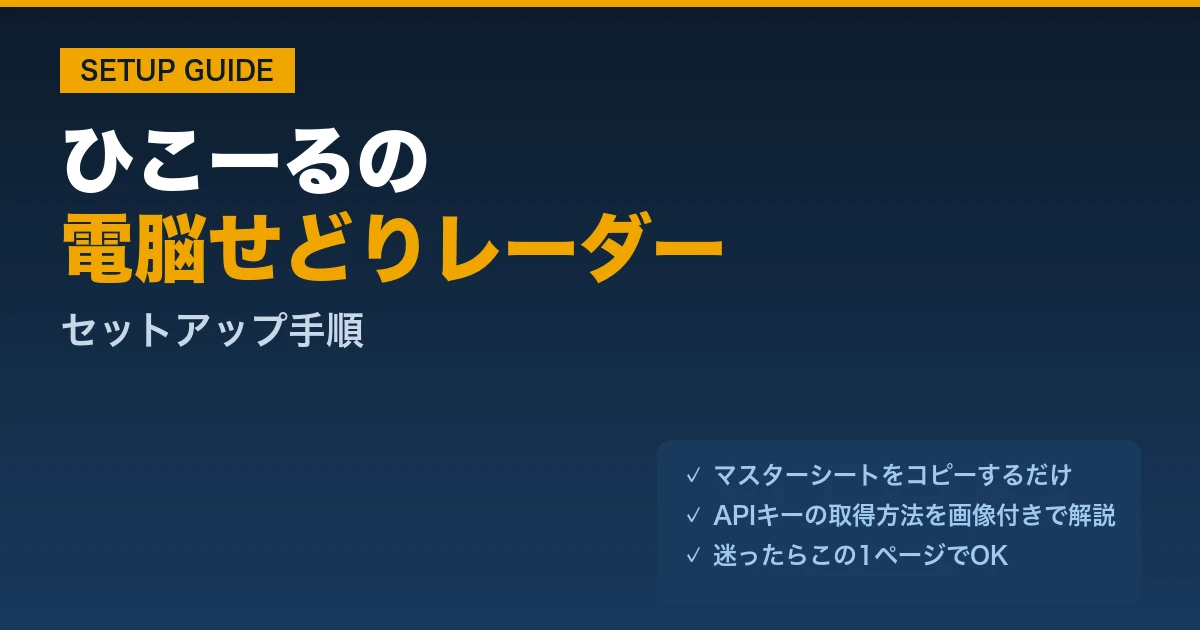
この記事は、「電脳せどりレーダー」のセットアップ手順をまとめています。
電脳せどりレーダーって何?という人は以下の記事を先にどうぞ。
電脳せどりレーダーは初期設定さえ済んでしまえば、あとは驚くほど簡単に使えます。
最初だけ少し面倒に感じるかもしれませんが、必ずあなたの電脳せどりのリサーチに役立つはずです。
この記事を読みながら、画像を見比べつつ順番に進めていってください。
- 事前に用意すべき4つのアカウント
- 自分専用のシートを用意する手順
- Keepa・楽天・Yahoo!のAPIキーの取得方法
- 実際に商品を登録して動作確認する手順
- うまく動かない時によくある原因

この記事を書いた人
ひこーるノマドワーク研究員・Amazon欧米輸入歴10年以上
Amazon物販とブログで自由な人生を手に入れ、今はノマドワーク研究員として活動中。得意なネット物販は「Amazon欧米輸入」。
実務歴
10年以上
最高年商
5,000万円
最高月商
560万円以上
最高月利
200万円超
指導実績
120名以上
サラリーマン・主婦・育休中ママなど幅広い実績を輩出。さらに年間100億円規模の企業でWebディレクターの経験もあり、効率化と仕組み化を武器に、誰でも再現できるノマドワークのノウハウを発信しています。
今のAmazon物販のやり方、そのまま続けて大丈夫ですか?
長く安定して稼ぎたいなら、実は順番が逆かもしれません。
まずはAmazon欧米輸入から始めるのがおすすめです。理由はシンプルで、個人事業主でも海外のメーカーや卸業者と直接契約できるから。国内はすでに大手セラーに押さえられていて、個人が食い込むのは至難の業です。
先に欧米輸入で実績を作り、その実績を武器に国内にも展開する。これが正しい順番です。
「欧米輸入のやり方が分からない…」そんな人も大丈夫。すべてフォローします。
ひこーるの無料メルマガに登録すれば、以下の特典がすぐに受け取れます。
3大登録特典
初心者でもカンタン!
利益計算シート
1万商品でも5分で完結!
魔法のリサーチ法
30日でプロへ!
欧米輸入マスター講座
Amazon欧米輸入を使い、家で、好きな時間に、長く稼ぎたい人は、ぜひどうぞ。👇
事前に用意するもの
電脳せどりレーダーを使うには、4つのアカウントの準備が必要です。
とはいえ、それぞれ簡単にアカウント作成できるものばかりですので、この記事を参考にしながら進めてみてください。
必要なアカウントは以下です。
| サービス名 | 料金 | リンク |
|---|---|---|
| Googleアカウント | 無料 | アカウント作成 |
| Keepa APIキー | 有料契約・月額プランあり | keepa.com |
| 楽天アプリID・アクセスキー | 無料 | 楽天ウェブサービス |
| Yahoo!アプリID・Client ID | 無料 | Yahoo!デベロッパーネットワーク |
Keepa以外は無料でアカウントを作成できます。
ひこーるそれでは順を追ってセットアップ手順を解説していきます。わからなければ何度か読み直しながら、それでもわからなければお気軽にお問い合わせください。
STEP1 自分専用のシートを用意する
電脳せどりレーダーはGoogleスプレッドシートを活用したツールです。
私が準備したスプレッドシートをコピーすることで、あなたも同じように使えるようになります。
ひこーるここからは、原本のリンクやコピーの方法をできるだけ詳しく紹介します。
1. マスターシートを開く
まずは以下のリンクからマスターシートを開き、コピーを作成していきます。
\ 無料です /
開くとこのようなGoogleスプレッドシートが出ます。
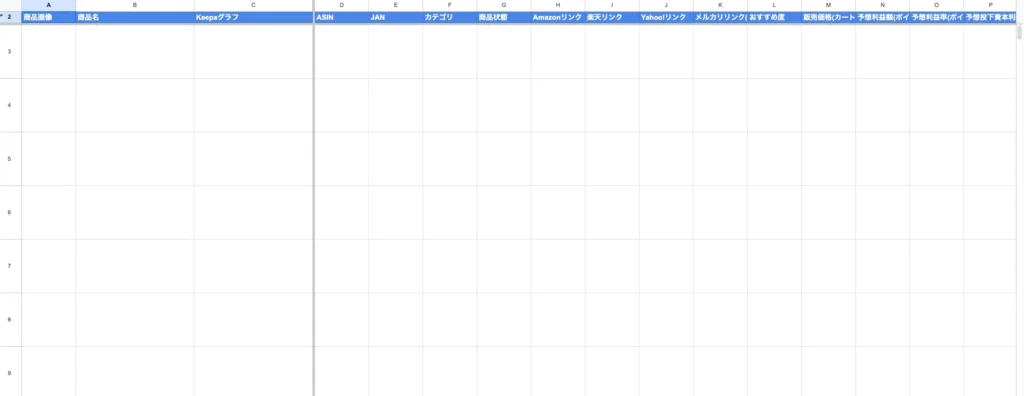
開いた時点では、まだ自分専用のシートにはなっていません。
ひこーるコピーをして初めてあなたのスプレッドシートになります。
コピーする操作は次のステップで行うので、ここでは開くだけでOKです。
2. 「ファイル」→「コピーを作成」
電脳せどりレーダーの原本を開いたら上部メニューの「ファイル」→「コピーを作成」をクリックします。
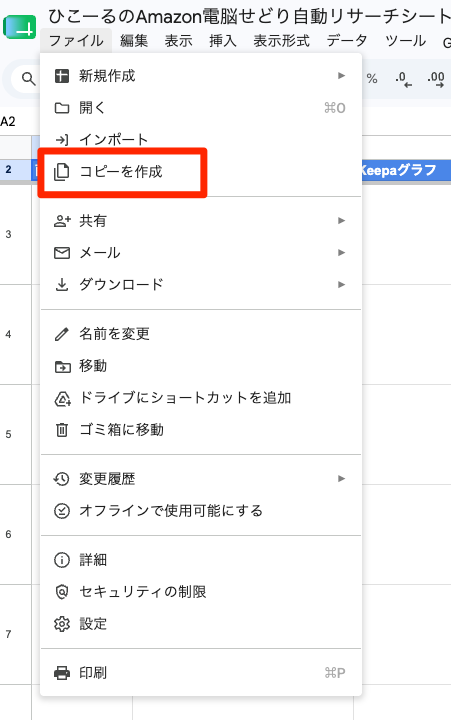
ここで間違わないでいただきたいのが「ダウンロード」です。
ひこーる必ず「ダウンロード」ではなく「コピーを作成」を選んでください。
3. コピーを作成する
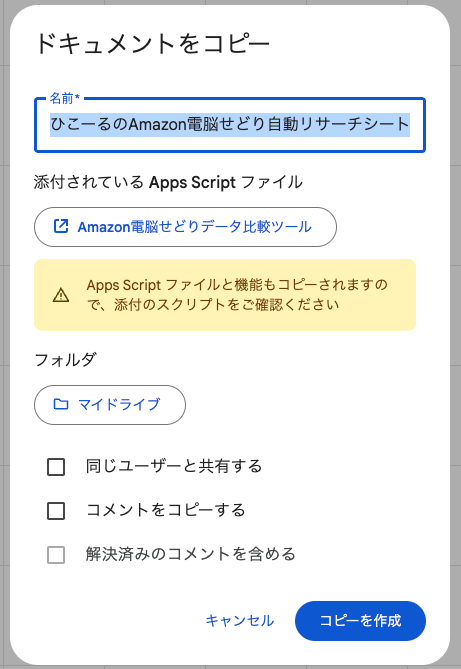
「ドキュメントをコピー」というダイアログが出ます。
それぞれの項目は次の通りです。
| 項目 | どうする? |
|---|---|
| 名前 | そのままでも、自分の分かりやすい名前に変えてもどちらでもOK |
| 添付されているApps Scriptファイル | ツールの中身のプログラムのこと。 電脳せどりレーダーの機能もコピーされることを意味します。 |
| フォルダ | 特にこだわりが無ければ「マイドライブ」のままでOK |
| 同じユーザーと共有する・ コメントをコピーする・ 解決済みのコメントを含める | 初めてコピーする場合はチェック不要 |
上の表のように、名前以外はそのままで問題ありません。
名前を分かりやすくしたい場合は、名前の先頭に「【テンプレート】」のような目印を付けておくと、後で見分けやすくなります。
 ひこーる
ひこーる入力できたら、そのまま「コピーを作成」を押してください。
4. コピーが開いたら少し待つ
「コピーを作成」をクリックすると、電脳せどりレーダーがコピーされ、あなた専用のシートが新しく開きます。
数秒待つと、上部メニューバーに「電脳せどりレーダー」という項目が自動的に追加されます。
表示されない場合は、ブラウザを一度リロードしてください。
「電脳せどりレーダー」という項目が出てきたら、クリックしてみてください。
以下のような項目が表示されます。
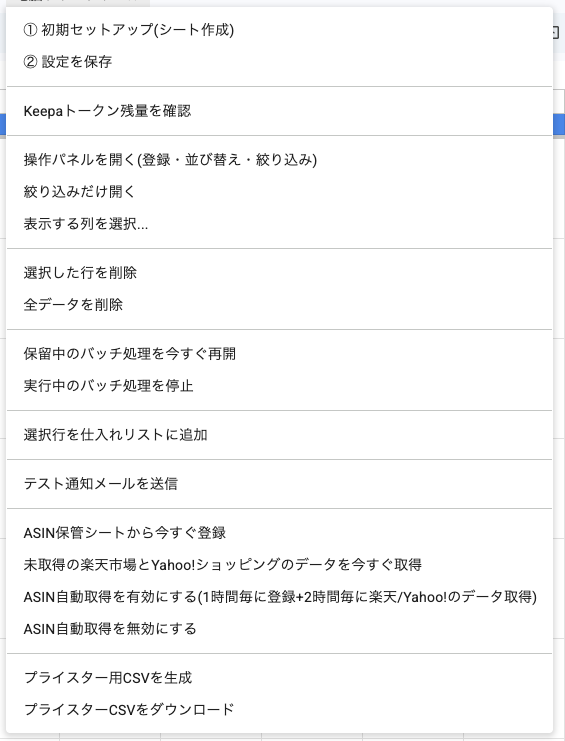 ひこーる
ひこーるこれらの項目については、また別途詳しく解説します。
5. 初回実行時の権限許可
次に、「電脳せどりレーダー」から「① 初期セットアップ」をクリックします。
「① 初期セットアップ」は電脳せどりレーダーを使うために必要なシートを作成・整備するための処理です。
おそらくクリックすると初回だけGoogleの権限確認画面が出ます。
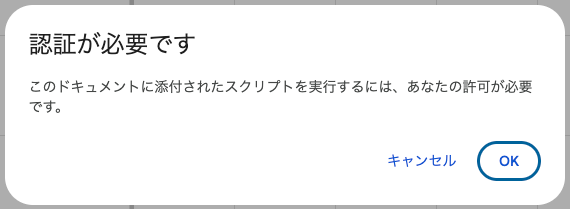
上記の表示が出たら「OK」を押します。
するとさらに、「このアプリは Google で確認されていません」という警告画面が出ます。
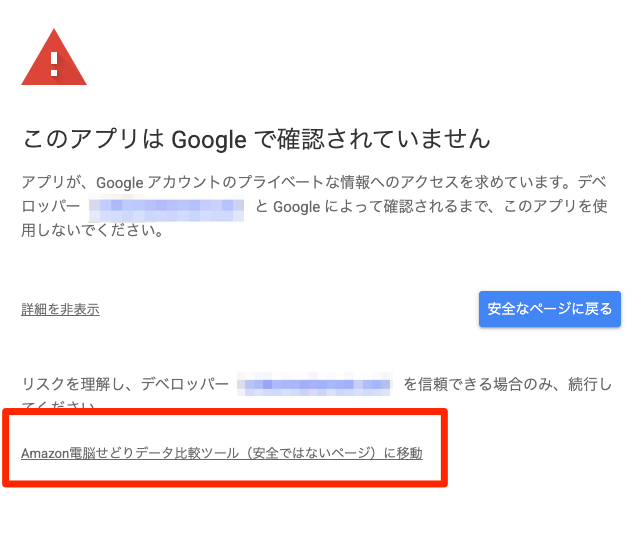
これは他人が作ったGAS付きのスプレッドシートであれば必ず表示されます。
ひこーる警告は出ますが、これは通常です。
もちろんコピーしたスプレッドシートを私の方で閲覧したり修正したりもできませんのでご安心ください。
 くまったさん
知らない警告画面が出てくると、ちょっとドキッとしますね。
ひこーる個人が作ったGASツールなら誰でも通る画面です。安心して次に進んでください。
左下の「詳細」をクリックすると下に説明が展開されます。
その中に出てくる、ツール名を含むリンクをクリックしてください。
アクセスできる情報の一覧が出ます。
左上の「すべて選択」にチェックを入れると、下の項目が全部チェックされます。
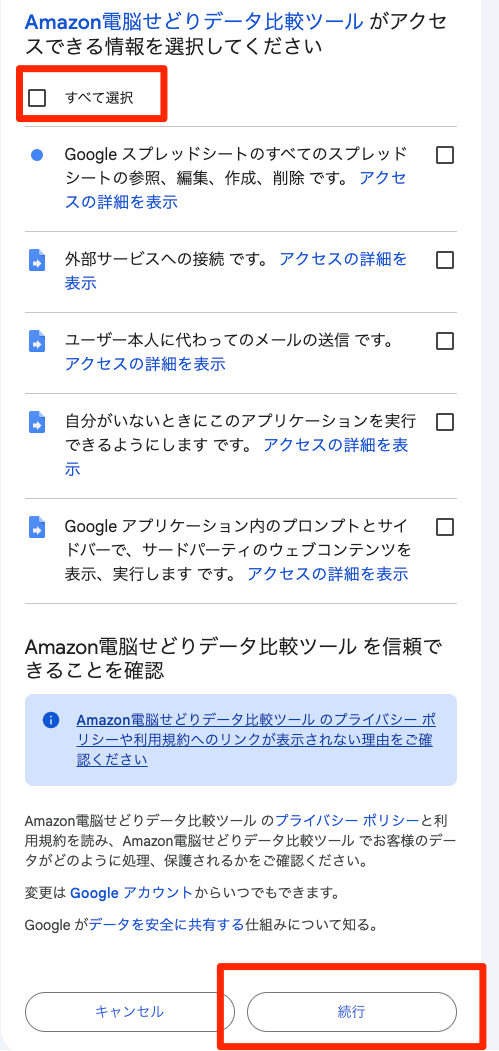
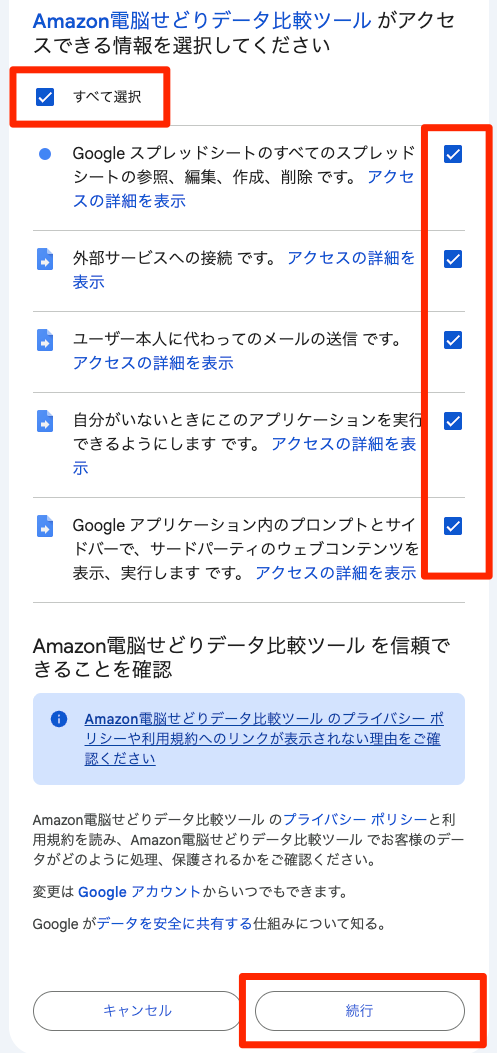
これらはすべて、スプレッドシートの読み書きや楽天/Yahoo!のAPIへの接続、完了通知メールの送信など、このツールの動作に必要な権限です。
チェックを入れて「続行」をクリックします。
「続行」をクリックすると、先ほどのスプレッドシートの画面に戻ります。
スクリプトが実行され、「リサーチ」「設定」「仕入れリスト」「ASIN保管シート」の4つのシートが自動的に作られ、下のタブに並びます。
ちなみにマスターシートをコピーした時点で、すでにこれら4つのシートのタブ自体は表示されています。
もしも誤って消してしまった場合も、「① 初期セットアップ」を実行すれば、全て再表示されます。
困ったときはぜひ活用してください。

STEP2 APIキーを取得して入力する
権限の付与と初期セットアップが完了したら、次はデータ抽出に欠かせないAPIの設定を進めていきましょう。
「設定」シートのB列に、次の3つのキーを入力していきます。
| 必要なもの | 取得先 | 料金 |
|---|---|---|
| Keepa APIキー | keepa.com | 有料・Starterプランで十分 |
| 楽天アプリID・アクセスキー | 楽天ウェブサービス | 無料 |
| Yahoo!アプリID・Client ID | Yahoo!デベロッパーネットワーク | 無料 |
ひこーる取得方法を1つずつ紹介します。
Keepa APIキーを取得する
まずはKeepa APIを取得していきます。
このツールを動かすには必須ですので、利用する場合はかならずKeepa APIを契約してください。
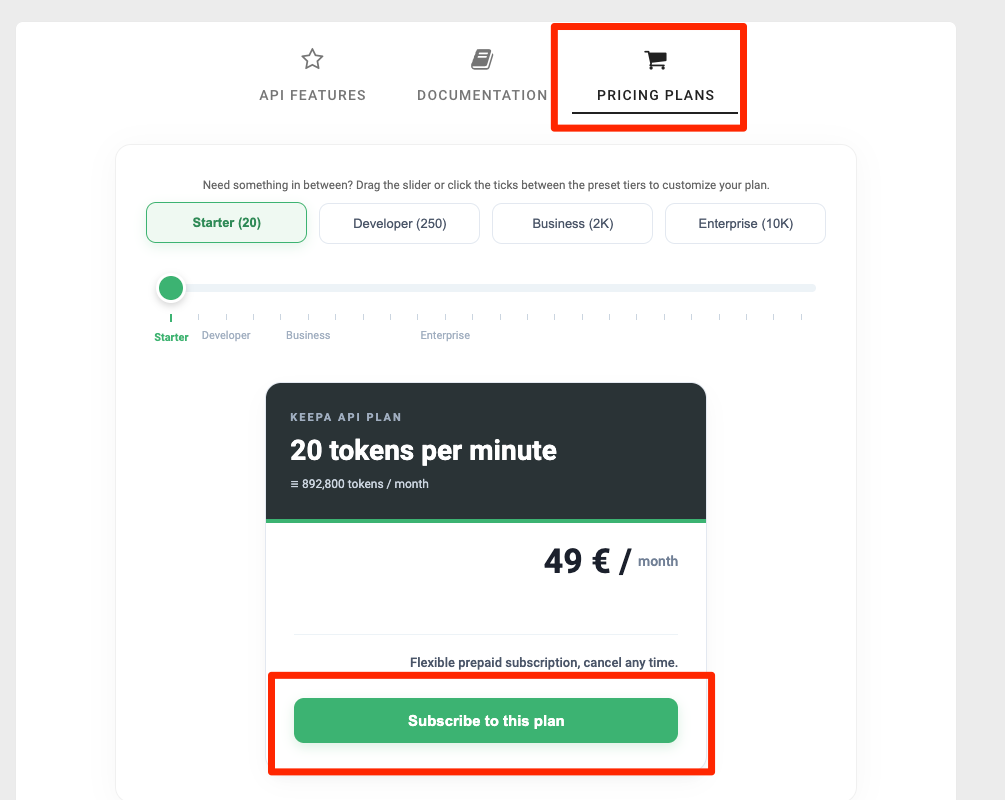
Keepa APIはStarterプランで月額49€(約8,800円)です。
「高い」と思われるかもしれませんが、実はそれほど割高ではありません。
理由は、Amazon物販でほぼ必須なKeepa Proだけでも、月額29€(約5,200円)ほどです。
Keepa APIプランを契約すると、このKeepa Proの機能もまるごと含まれます。
つまり、実質的には「Keepa Pro相当の料金にプラス3,600円程度」でAPIも使えるようになる、というイメージ。
Keepa APIについてさらに詳しく知りたい方は、以下の記事も参考にしてみてください。
それでは、Keepa APIのアカウント作成・取得方法を紹介します。
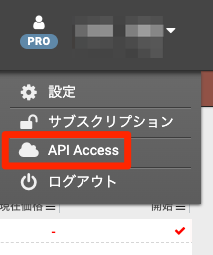
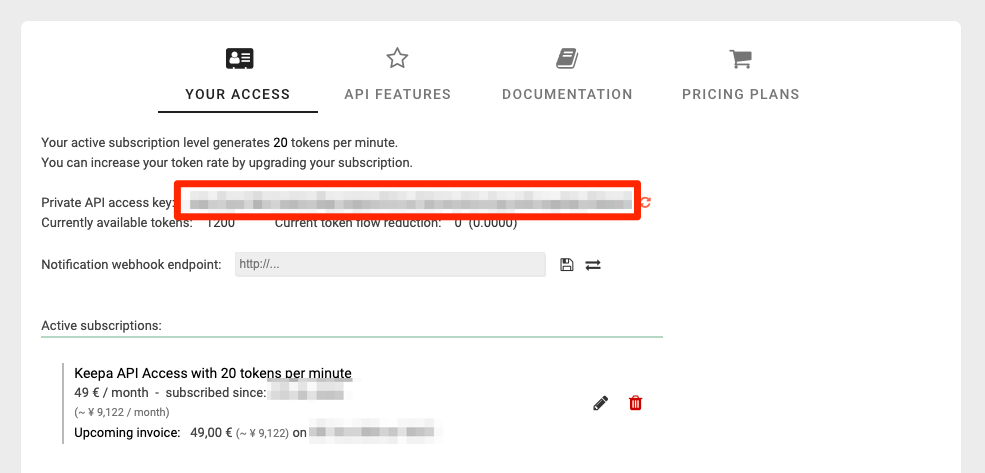
keepa.com にログインし、アカウントメニューから「API Access」を開きます。
「PRICING PLANS」タブでプランを選び、「Subscribe to this plan」から契約します。
まずは一番安い「Starter」プランで十分です。
契約後、「YOUR ACCESS」タブに戻ると「Private API access key」という欄にAPIキーが表示されます。
これをコピーして「設定」シートに貼り付けます。
「設定」シートの「Keepa APIキー」の行、B2セルに貼り付けます。
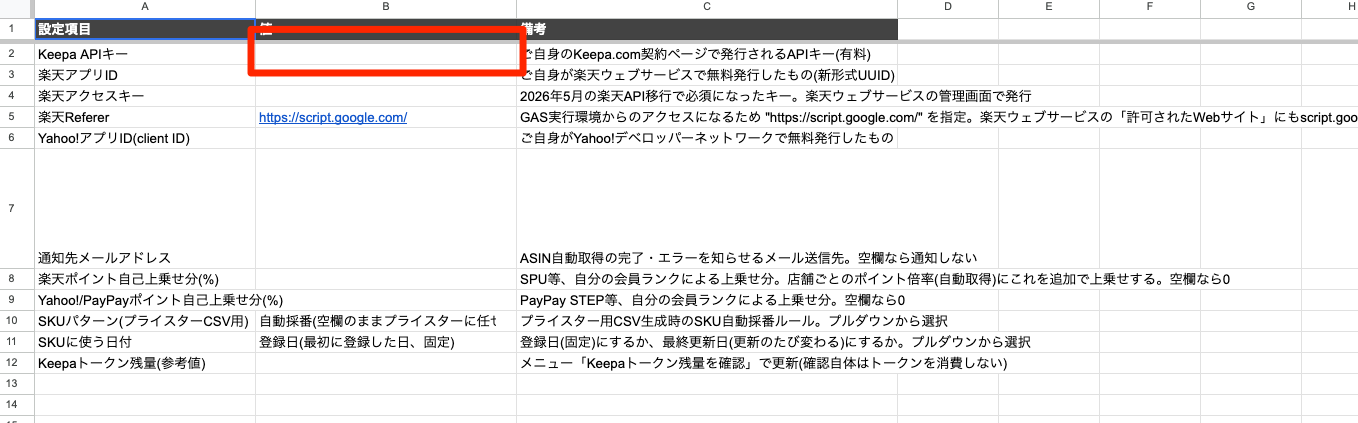
貼り付けたら念の為、タブにある「電脳せどりレーダー」を開き「設定を保存」をクリックしてください。
ひこーるこれでKeepa APIの設定は完了です。簡単ですよね。
楽天アプリID・アクセスキーを取得する
Keepa APIキーの入力が完了したら、次は楽天のAPIを準備します。
こちらは無料で使えるAPIです。
楽天ウェブサービスにアクセスし、楽天IDでログインします。
普段使っている楽天のアカウントがあれば、そのメールアドレスとパスワードでログインできます。
楽天のアカウントを持っていない場合は、まずアカウントを作成してください。
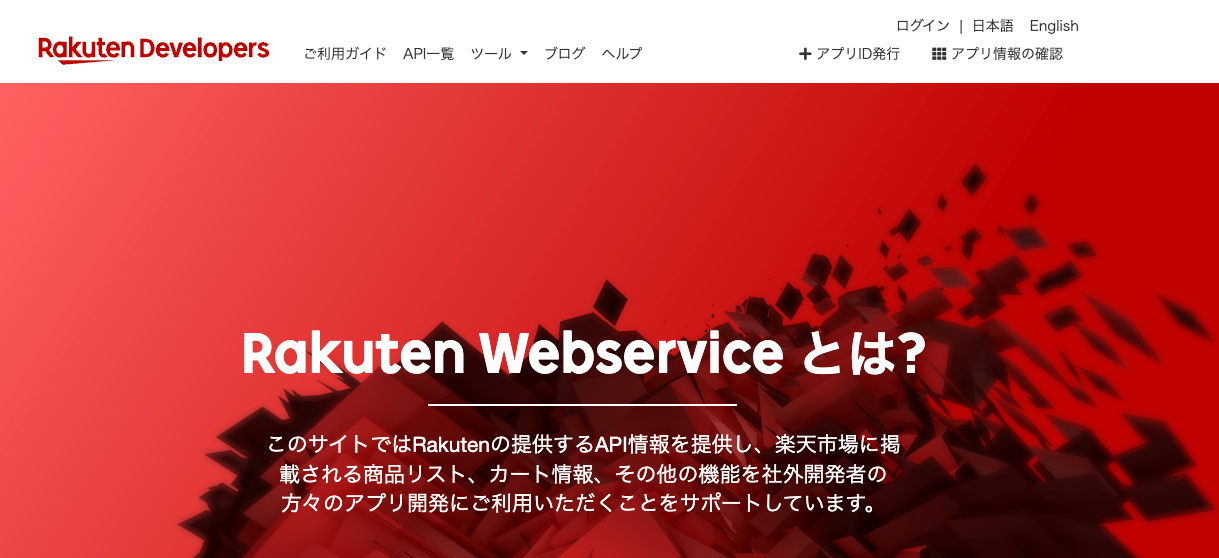
ログインができたら右上の「アプリID発行」から新規アプリ登録に進みます。
入力項目は以下の通りです。
| 入力項目 | 入力する内容 |
|---|---|
| アプリケーション名 | 任意の名前。例:せどりリサーチツール |
| アプリケーションURL | 任意のURL、空欄不可。実在するサイトかどうかは確認されないので、ブログ等を持っていない場合はXのプロフィールページやhttps://docs.google.com/などでもOK |
| アプリケーションタイプ | プルダウンから選択。「Webサービス/アプリ」など |
| 許可されたWebサイト | script.google.com。自分のサイトURLではない、必ずこの値 |
| アプリケーションの説明 | 空欄でも登録可 |
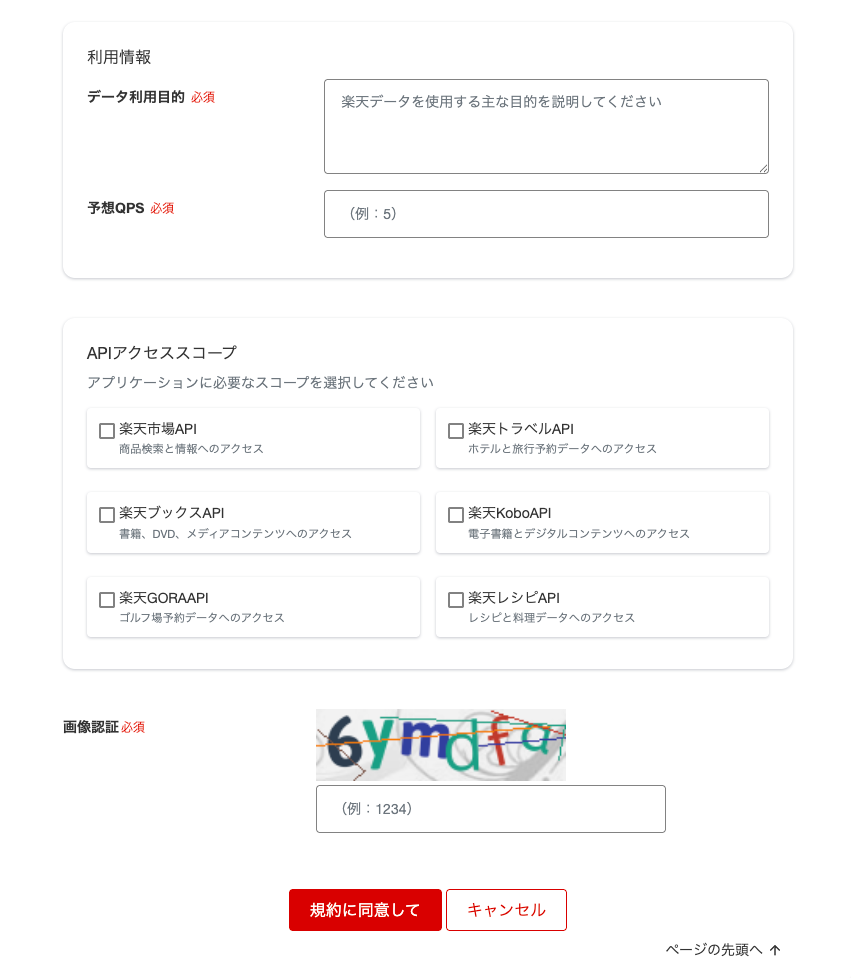
| データ利用目的 | 簡単に記入。例:商品価格リサーチのため |
| 予想QPS | 5などの小さい数字でOK |
| APIアクセススコープ | 「楽天市場API」にチェック |
| 画像認証 | 表示された文字を入力 |
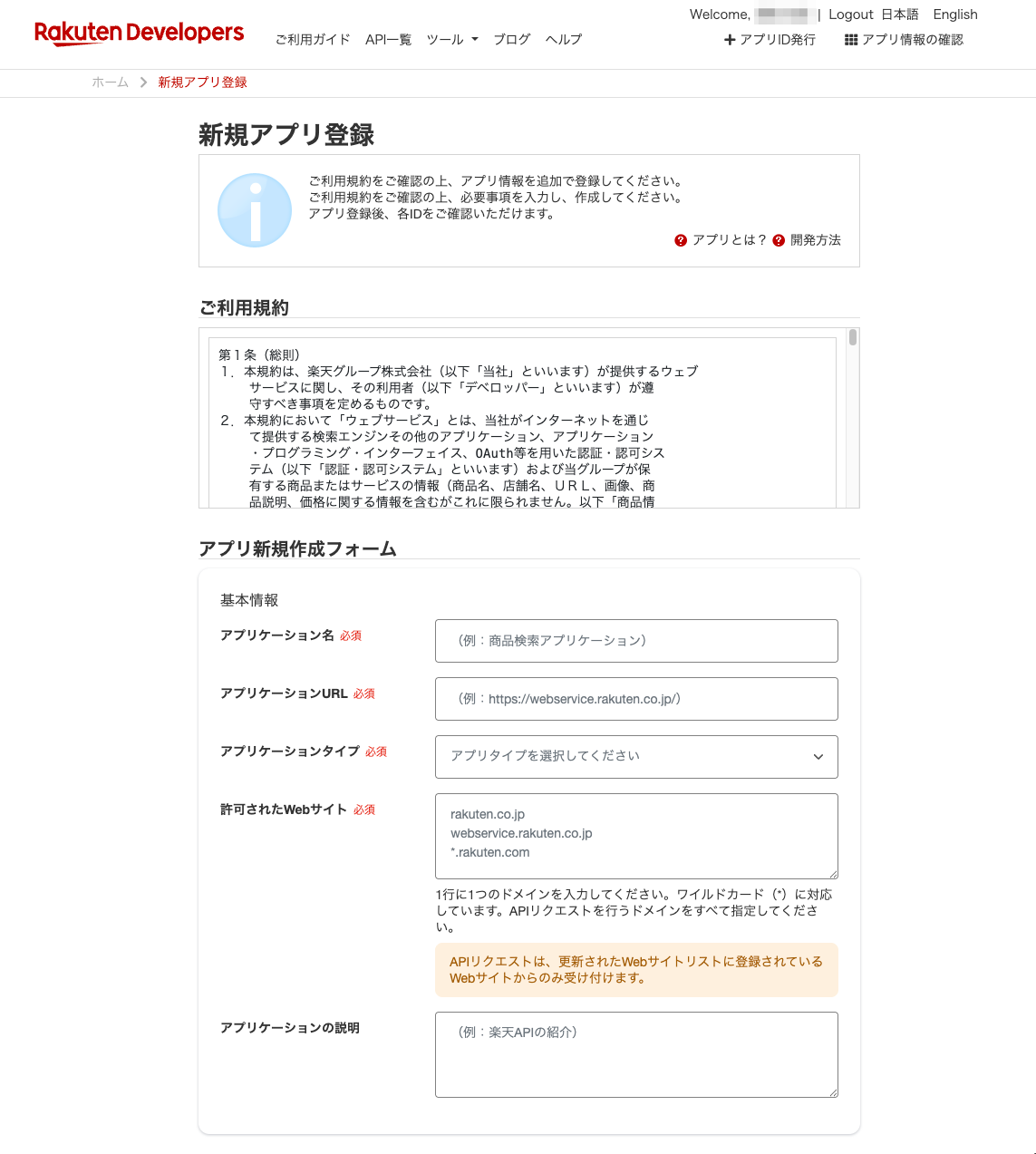
「許可されたWebサイト」には、自分のブログやサイトのURLではなく、必ず script.google.com を入力してください。
このツールはGoogle Apps Script上で動くため、APIへのアクセスはGoogle側のサーバーから行われます。
自分のサイトURLを登録すると、あとで楽天APIがエラーを返す原因になります。
下にスクロールすると、表の残りの項目、データ利用目的・APIアクセススコープ・画像認証が並んでいます。
入力して「規約に同意して」を押します。
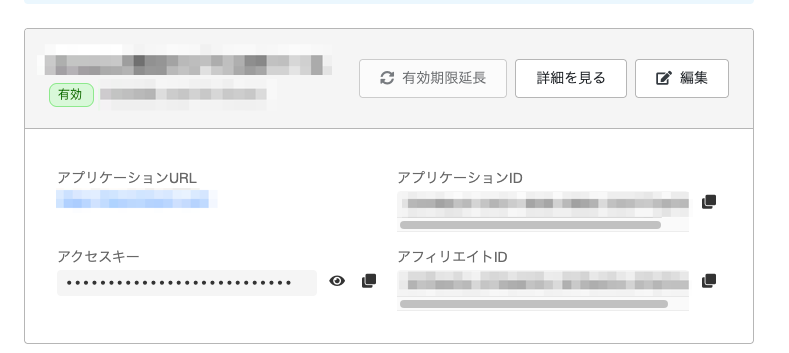
登録が完了すると「アプリ情報の確認」から一覧が見られます。
ここに表示される「アプリケーションID」が楽天アプリID、「アクセスキー」が楽天アクセスキーです。
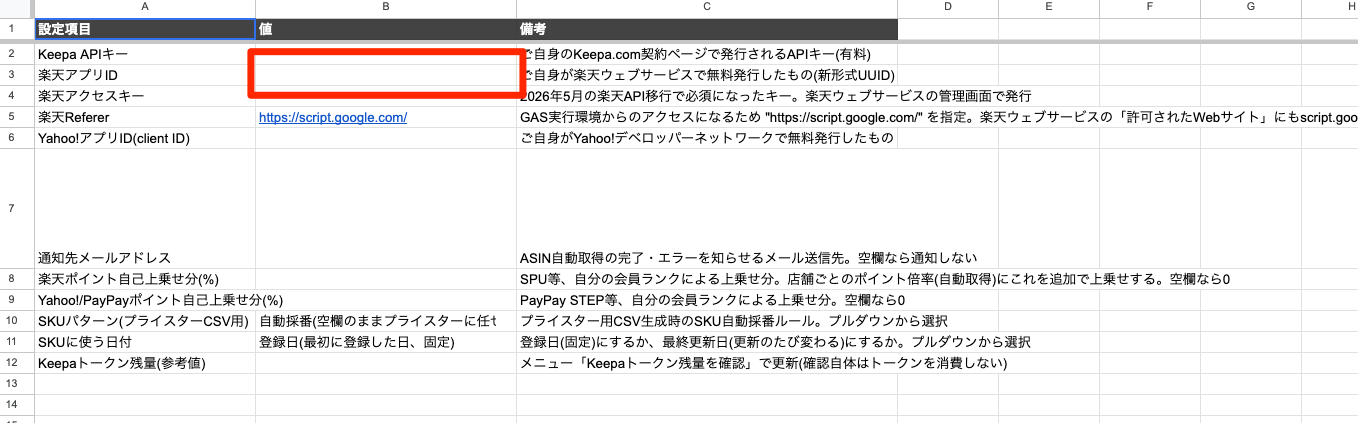
「設定」シートの「楽天アプリID」「楽天アクセスキー」の欄に、それぞれ貼り付けます。
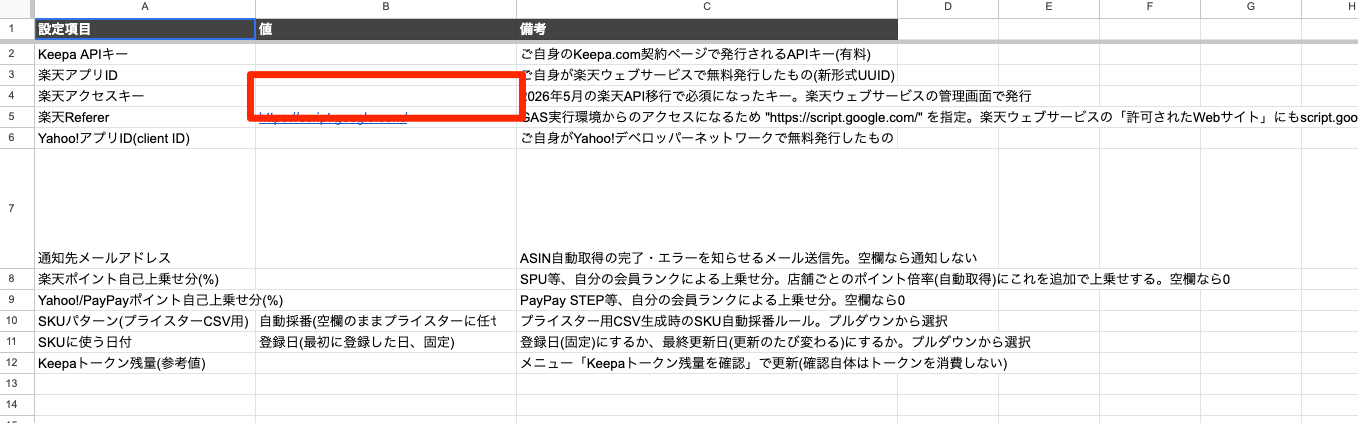
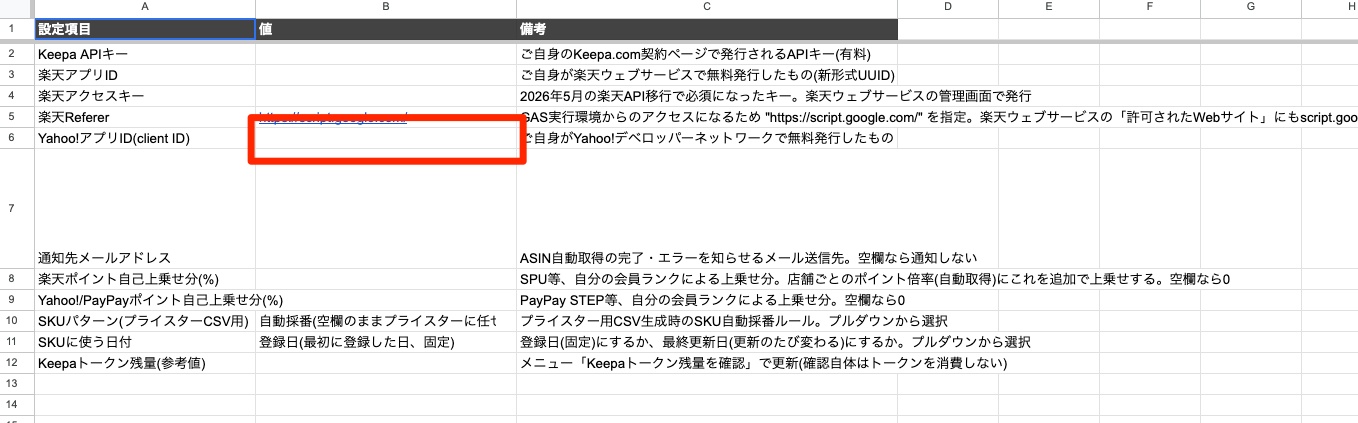
楽天Refererの欄、B5セルには、あらかじめ https://script.google.com/ が入力済みです。
登録した「許可されたWebサイト」と一致させる必要がある欄なので、変更しないでそのまま使ってください。
ひこーるKeepa APIの時と同様に「電脳せどりレーダー」のタブから「設定を保存」を押下してください。
Yahoo!アプリID・Client IDを取得する
Yahoo!デベロッパーネットワークにログインし、「アプリケーションの管理」画面で「新しいアプリケーションを開発」をクリックします。
こちらもYahoo!のアカウントが必要です。
すでに持っている場合はそのまま使ってください。
持っていない場合は、ここで新規に作成してから進んでください。
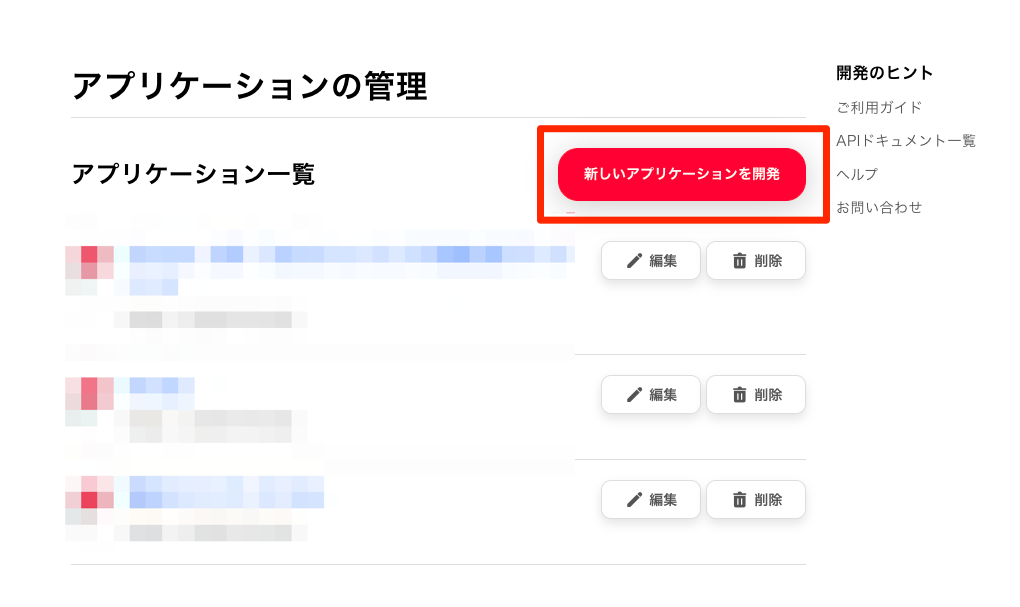
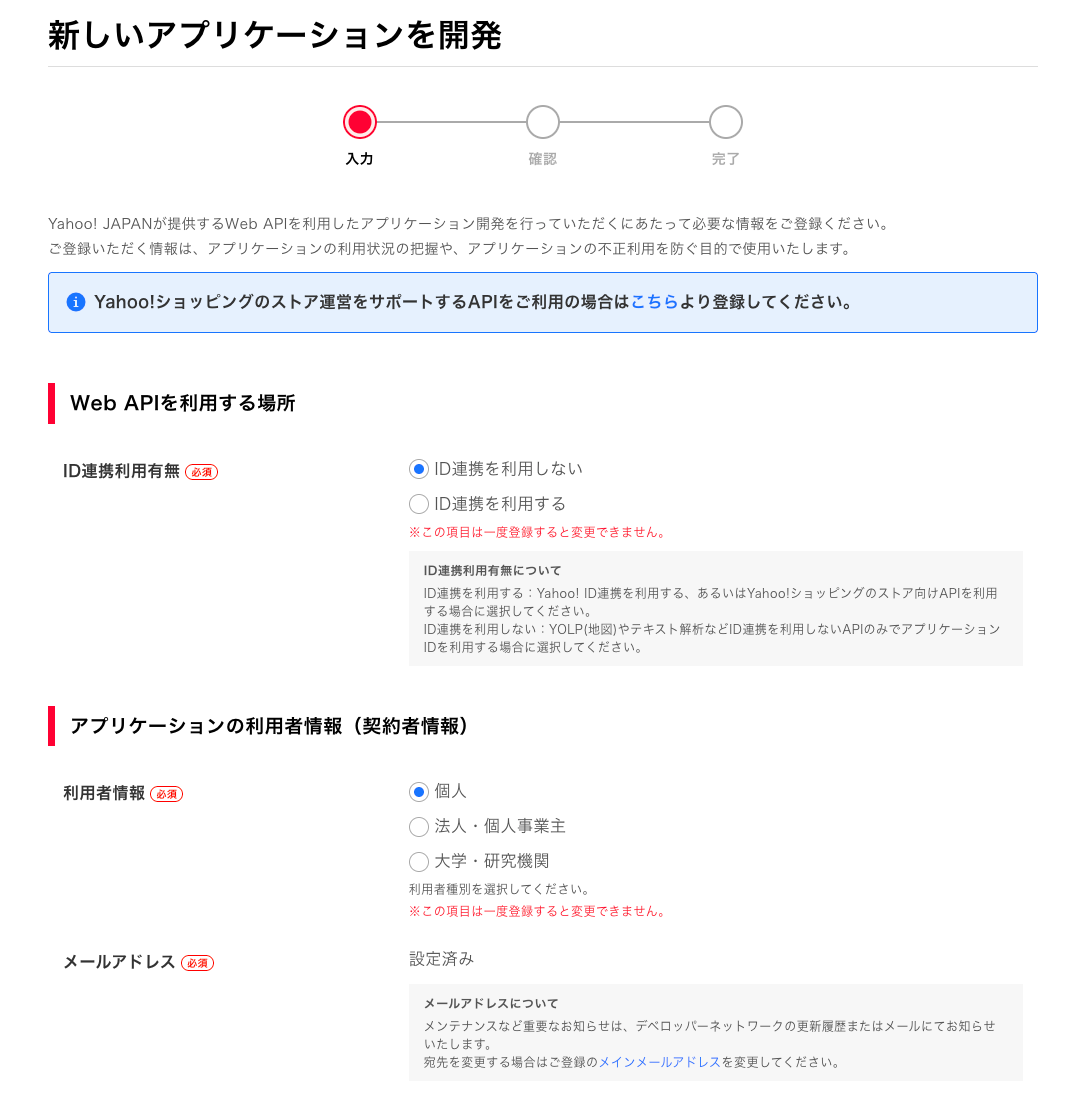
入力項目は以下の通りです。
| 入力項目 | 入力する内容 |
|---|---|
| ID連携利用有無 | 「ID連携を利用しない」を選択 |
| 利用者情報 | 「個人」。法人の場合は「法人・個人事業主」 |
| メールアドレス | 登録済みのものが自動表示される |
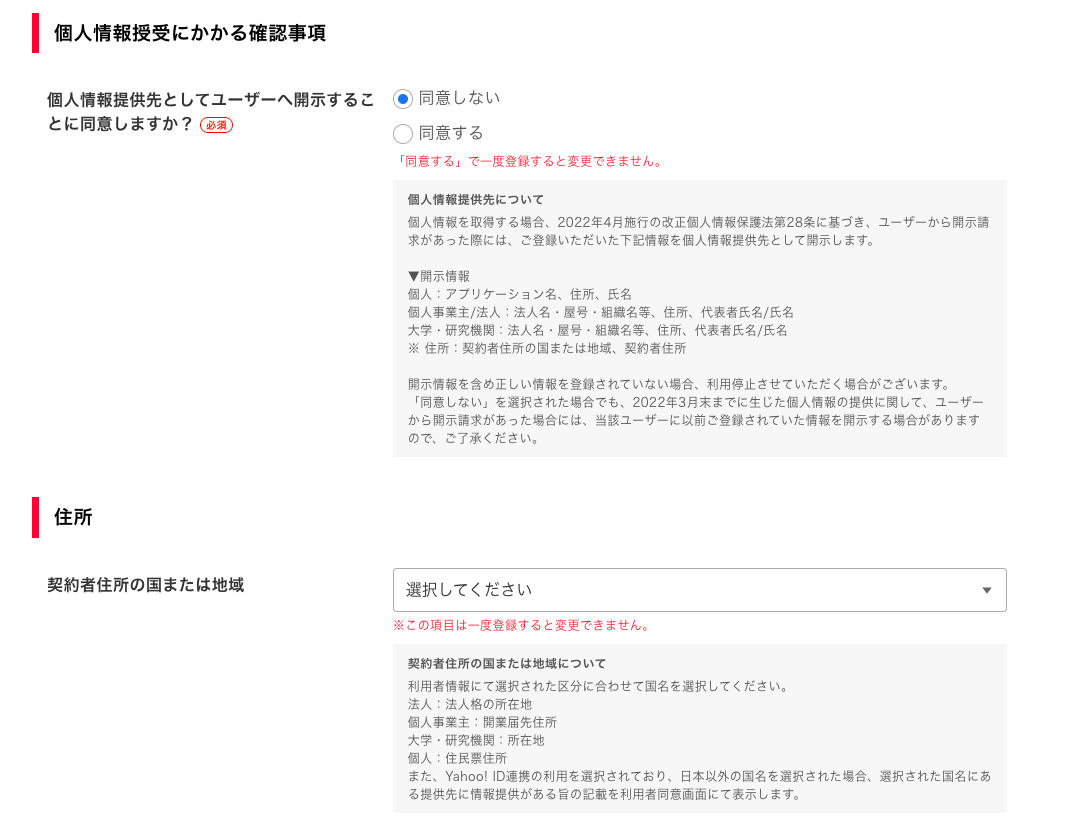
| 個人情報提供先としての開示同意 | 「同意しない」でOK |
| 契約者住所の国または地域 | 「日本」を選択 |
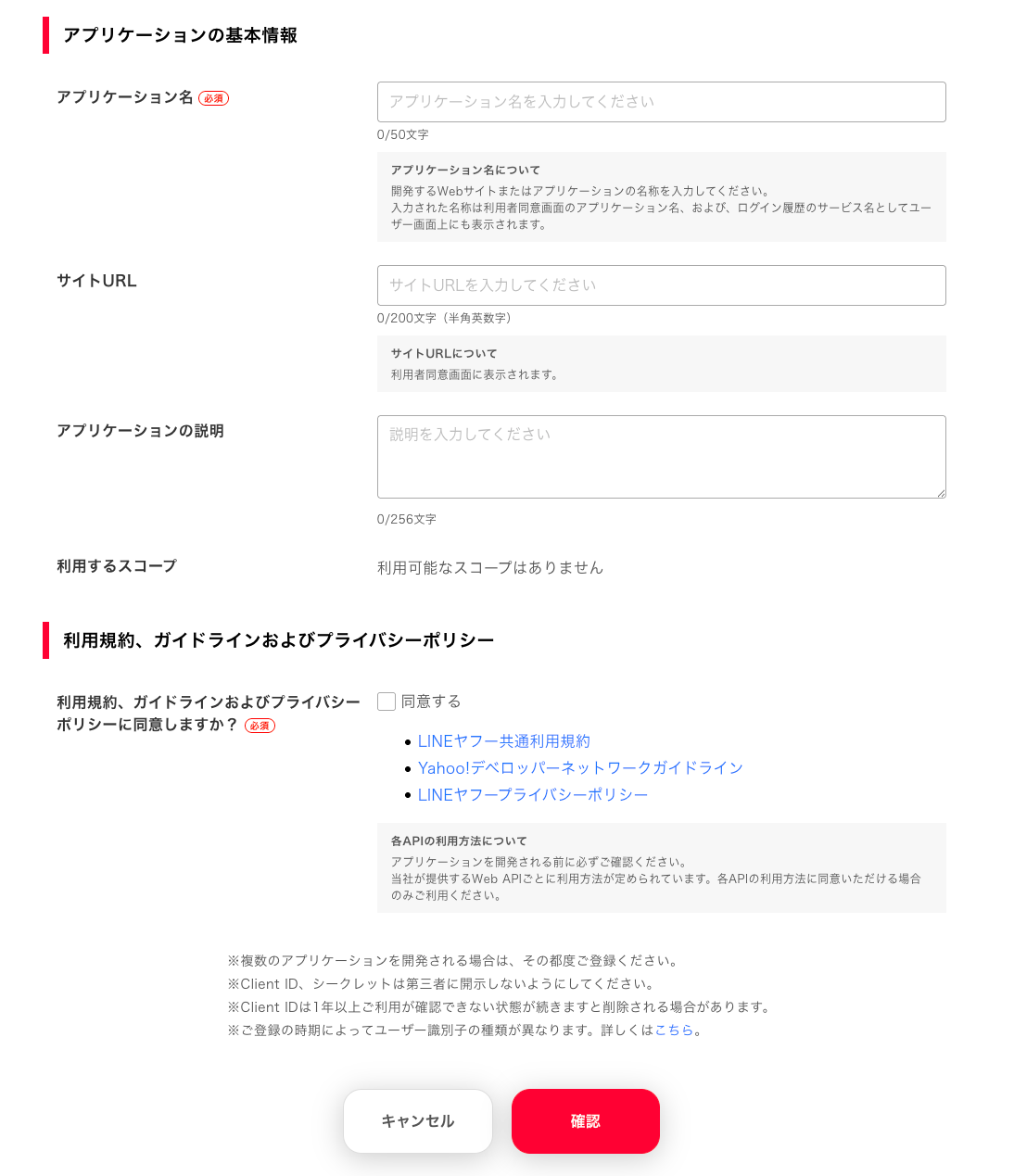
| アプリケーション名 | 任意の名前、必須 |
| サイトURL | 空欄でも登録可 |
| アプリケーションの説明 | 空欄でも登録可 |
| 利用規約・ガイドライン等への同意 | チェックを入れる、必須 |
楽天よりもかなりシンプルな登録項目で、簡単に作成できます。
まずは「ID連携利用有無」「利用者情報」「メールアドレス」を確認します。
「個人情報の開示同意」「契約者住所の国」を選択します。
「アプリケーション名」「サイトURL」を入力し、利用規約に同意して「確認」に進みます。
登録完了後の「アプリケーションの詳細」画面に表示される「Client ID」が、Yahoo!アプリIDです。
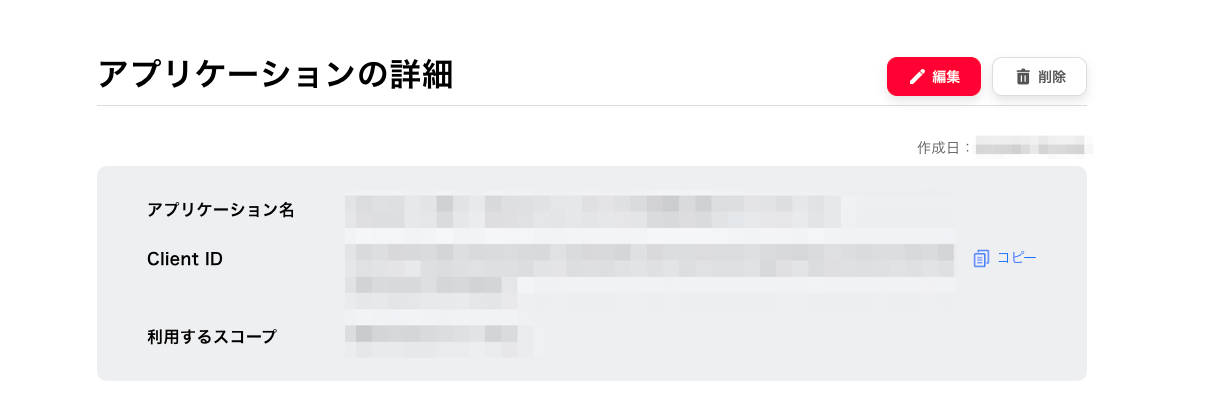
「設定」シートの「Yahoo!アプリID・Client ID」の欄、B6セルに貼り付けます。
先ほどと同様に「電脳せどりレーダー」のタブから「設定を保存」を押下してください。
以上でKeepa・楽天・Yahoo!ショッピング、必須3つのAPIキーがすべて入力できました。
ひこーるこれでASINやJANを貼り付ければ自動リサーチがいつでもできます。
必須3項目以外の任意設定
ここまでの3つ、Keepa APIキー・楽天アプリID/アクセスキー・Yahoo!アプリIDが必須項目です。
残りは空欄のままでも動くので、今すぐ入力しなくても構いません。
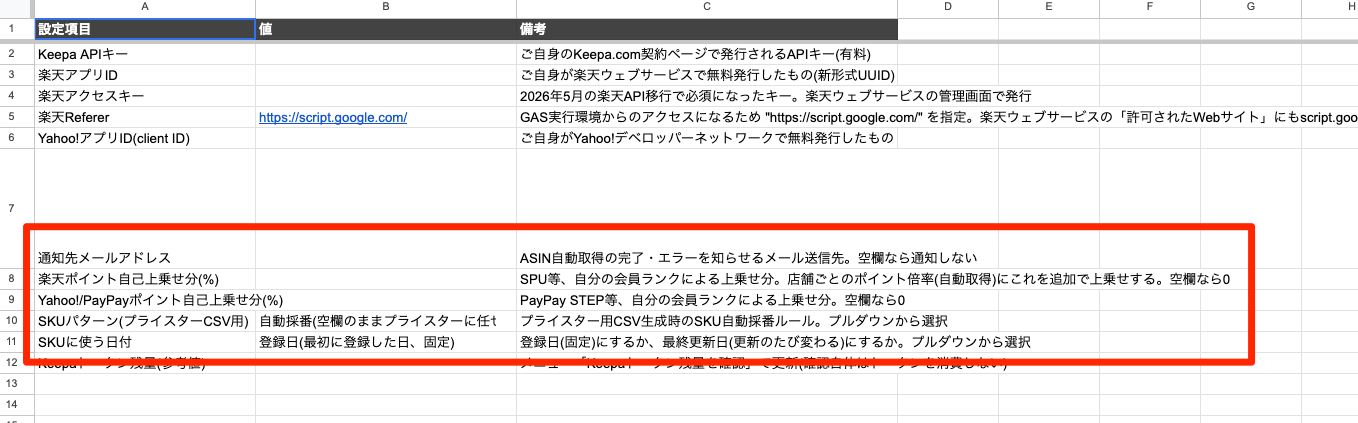
あなたの必要なタイミングで、必要な項目だけ埋めてご利用ください。
それぞれ以下の内容を参考にしてください。
| 項目 | 説明 |
|---|---|
| 通知先メールアドレス | ASIN自動取得の完了・エラーを知らせるメール送信先。空欄なら通知しない |
| 楽天ポイント自己上乗せ分 | SPU等、自分の会員ランクによる上乗せ分をパーセントで入力。空欄なら0 |
| Yahoo!・PayPayポイント自己上乗せ分 | PayPay STEP等、自分の会員ランクによる上乗せ分をパーセントで入力。空欄なら0 |
| SKUパターン | プライスター用CSV生成時のSKU自動採番ルール。プルダウンから選択 |
| SKUに使う日付 | 登録日か最終更新日かをプルダウンから選択。登録日は固定、最終更新日は更新のたび変わる |
ポイント設定やSKU設定を登録しておくと、より効率化に役立つかもしれません。
設定を保存する
入力できたら、メニュー「電脳せどりレーダー」→「② 設定を保存」をクリックします。
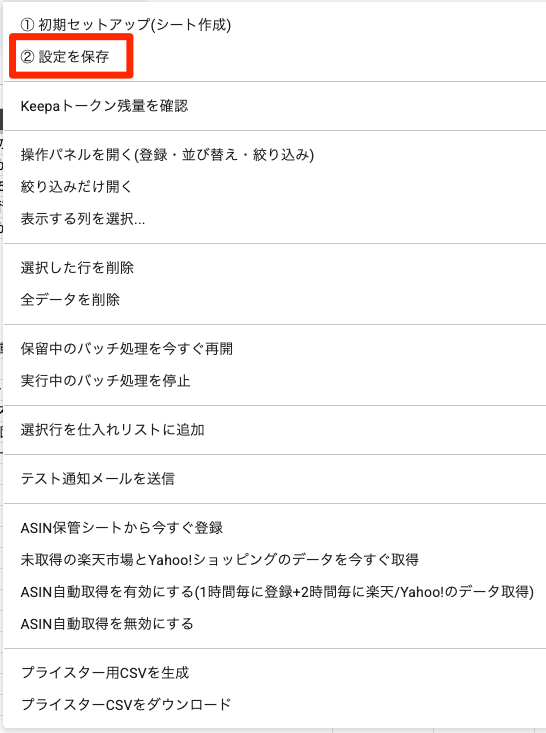
クリックすると画面右下に「設定を保存しました」というトースト通知が出れば成功です。
STEP3 商品を登録してみる
ここまでのAPI設定が完了したら、しっかり動くかどうかを確認していきましょう。
まずは適当なASINをいくつか集めてください。
効率的な集め方が分からない場合は、以下の記事も参考にしてみてください。
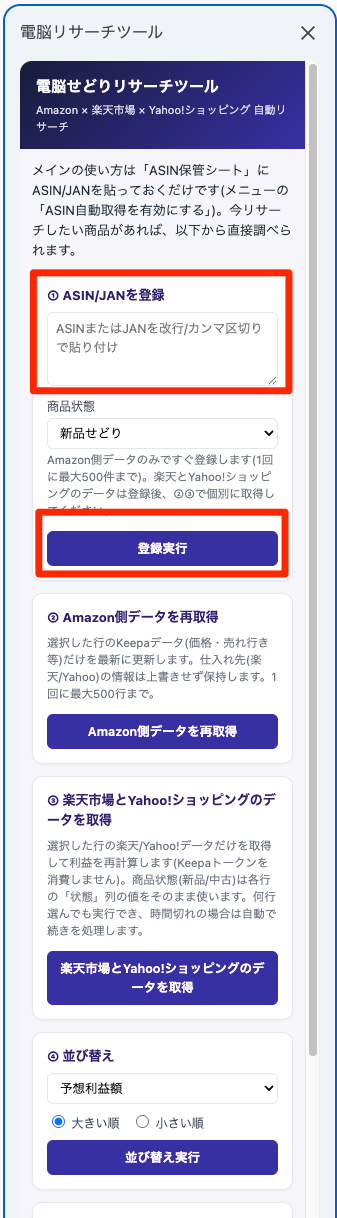
ASINが集まったら、実際にデータを収集してみましょう。
メニュー「電脳せどりレーダー」→「操作パネルを開く」をクリックすると、右側に常時表示のパネルが開きます。
一番上の「① ASIN/JANを登録」のカードで、以下の3ステップを行ってください。
| 手順 | 操作 |
|---|---|
| 1 | テキストエリアにASINまたはJANを改行/カンマ区切りで貼り付ける |
| 2 | 「商品状態」で「新品せどり」か「中古せどり」を選ぶ |
| 3 | 「登録実行」ボタンを押す |
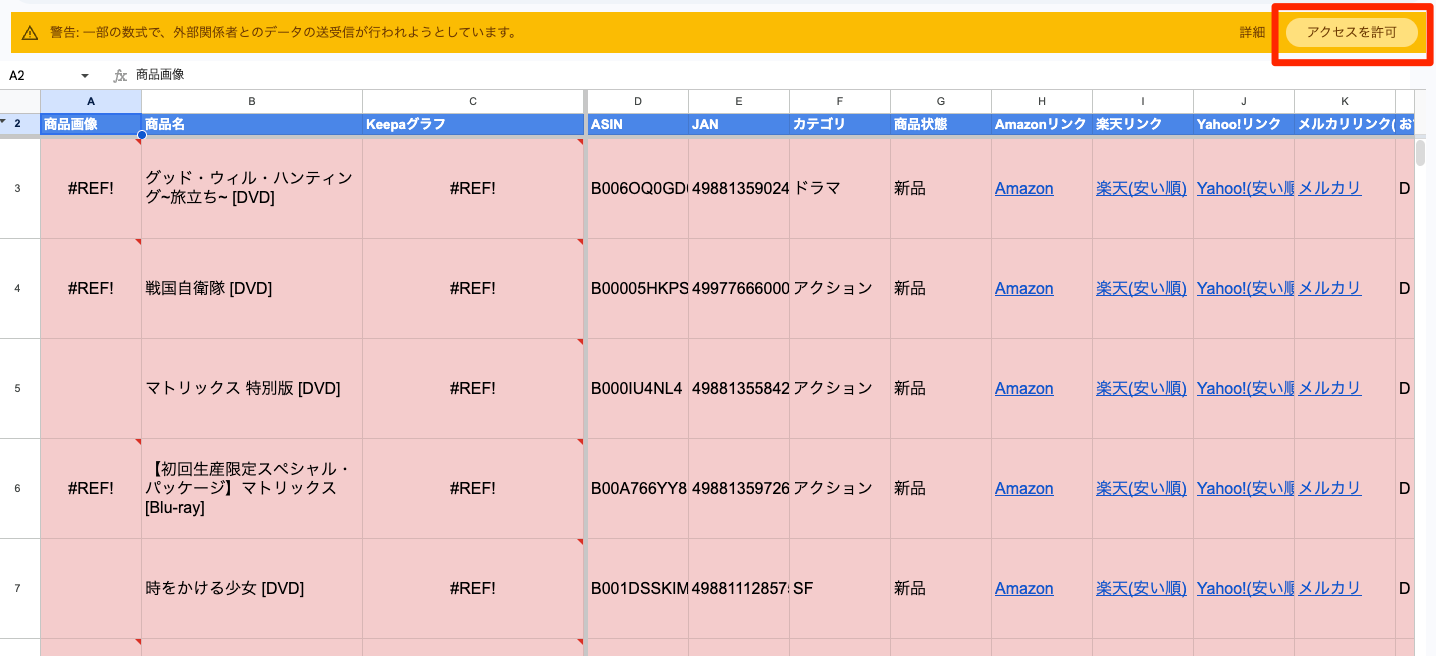
「リサーチ」シートに登録したASINの商品情報が表示されれば成功です。
初回登録時、シート上部に「警告: 一部の数式で、外部関係者とのデータの送受信が行われようとしています」という黄色い帯が出ることがあります。
これは商品画像やKeepaグラフを表示するための数式が外部の画像を読み込もうとしていることによる、Googleスプレッドシート側の標準的な確認です。
右側の「アクセスを許可」を押せば、画像・グラフが正しく表示されるようになります。
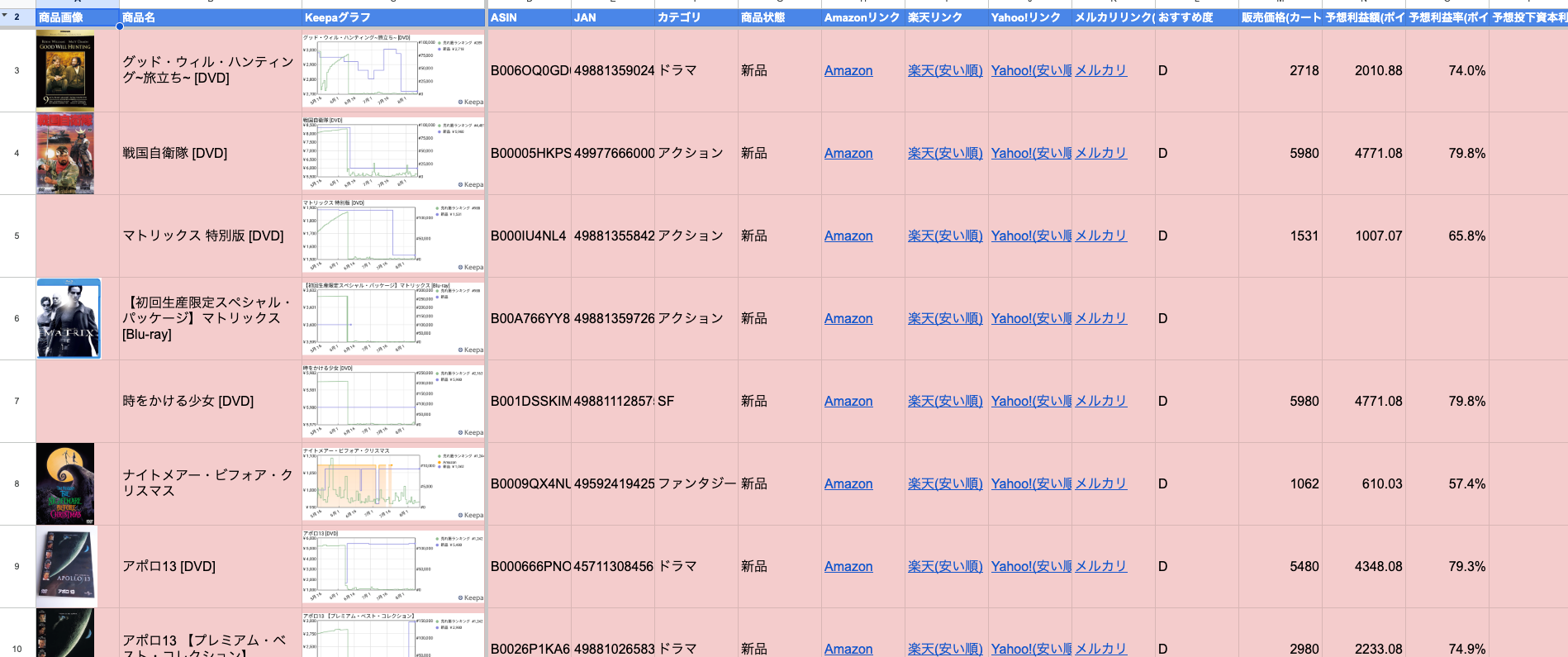
このように商品情報が表示されれば、Keepa APIがしっかり稼働していると判断できます。
これで初期セットアップは完了です。
ひこーるお疲れ様でした。ここまで来れば、あとは実際に使いながら覚えていくだけです。
次は詳しい使い方を見ていきましょう。
うまく動かない時によくある原因
思うように動かない時は、まず次の4つを確認してみてください。
- 「設定」シートにAPIキーを入れたあと「② 設定を保存」を押し忘れている
- Keepa APIキーが未契約のまま「登録実行」を行っている。Keepaだけは有料契約が必須
- 楽天の「許可されたWebサイト」に自分のサイトURLを登録してしまっている。正しくは
script.google.com - コピー後に上部メニューへ「電脳せどりレーダー」が出てこない。ブラウザをリロードすると出てくることが多い
もっと本格的にリサーチを自動化したいなら…
電脳せどりレーダーのセットアップが終われば、Amazon・楽天市場・Yahoo!ショッピングのリサーチは無料で自動化できます。
ぜひ、ガッツリ使い倒してみてください。
くまったさんでも、これだけじゃあちょっと物足りないな…。
そんな人もいると思います。
電脳せどりをもっと自動化するなら「雷神」
そんな人は、私が強くおすすめしている「雷神」も要チェック。
| 項目 | 電脳せどりレーダー | 雷神 |
|---|---|---|
| リサーチできるサイト数 | 楽天市場・Yahoo!ショッピングの2サイト (Amazonは価格比較の基準として参照、メルカリはリンクのみ) | ブレイカー機能で30以上のネットショップに対応 |
| セラーリサーチ | 非対応。 Keepaのセラー情報から ASINを拾って手動で貼り付ければ代用できるが、 自動化・定点観測には不向き | セラーブレイカーで自動化。 定点観測もスムーズ |
| 学べる環境 | ひこーるのブログのみ | 雷神会・専用LINEでトップセラーから学べる |
| 料金 | 無料 | 初期費用+月額 (複数プランあり) |
このように、雷神は電脳せどりレーダーとは比較にならないほど、リサーチできるサイト数が多いツールです。
セラーリサーチも、電脳せどりレーダーでできないわけではありません。
Keepaのセラー情報からASINを拾って貼り付ければ代用可能。
ただ、自動化されているわけではないので、定点観測したいなら雷神のセラーブレイカーの方が圧倒的にスムーズです。
さらに、雷神にはたくさんのサービスが詰め込まれています。
- 雷神会(現役トッププレイヤーによる毎月のライブ配信)
- セラーリサーチの自動化(セラーブレイカー)
- 上流仕入れ(メーカー・卸のJAN価格表とAmazonを一括突き合わせ)
- 独自カタログ自動生成(AIでセット品カタログを自動作成)
など、さらに踏み込んだAmazon物販の相棒になってくれる存在です。
いえ、ツールというよりサービスと呼んだほうが正確かもしれません。
雷神はツールの域を超え、フォロー体制も万全なので、一人で不安という人にもおすすめです。
専用LINEや雷神会で、実際に電脳せどりで稼ぎ続けているトップセラーから直接学べる環境。それこそが雷神の強みです。
ひこーるAmazon物販で結果を出したいなら、まずは無料の電脳せどりレーダーでイメージを掴み、さらに高みを目指したくなったら雷神も検討してみてはいかがでしょうか。
海外にも仕入れ先を広げるなら「欧米輸入レーダー」
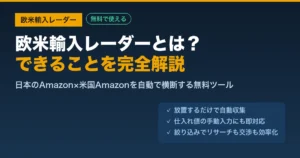
また、仕入れ先を国内だけでなく海外(欧米)にも広げたい場合は、同じKeepa APIキーでそのまま使える姉妹ツール「欧米輸入レーダー」も無料で公開しています。
電脳せどりレーダーとの違いは、比較する市場が「日本国内の3モール」から「日米のAmazon」に変わる点です。ASINまたはJAN/EANコードを貼り付けておくだけで、日米Amazonのデータを自動で収集し続けてくれます。
- ASIN/JAN/EANから日米Amazonのデータを自動収集
- 仕入れ値はASIN一致なら自動入力(手動修正も可)、不一致の商品でも手動入力すれば利益額・ROIを自動計算
- 日米でASINが不一致の商品にも対応
- Googleスプレッドシート+GASで動作、専門知識は不要
- 仕入れリスト・精算・プライスター連携にも対応

こちらも私が作成し無料で公開しているリサーチ自動化ツールです。
ひこーる電脳せどりレーダーと同じく、あなたがやることはASINやJANコードを集めてくるだけ。あとはツールに任せておけば、本業していても、寝ていても、データが集まり続けます。
まとめ
最後に、この記事の内容を振り返りましょう。
- コードを書いたり貼り付けたりする作業は一切なく、コピーとクリックだけで完了する
- マスターシートはバックアップ用の原本として残し、日々使うシートはそこからコピーする
- 必須のAPIキーはKeepa・楽天・Yahoo!の3つ
- Keepaだけは有料契約が必須で、それ以外は無料で発行できる
- 設定後は必ずASINを登録して動作確認する
セットアップが終わったら、日々の使い方は使い方ガイドページ、細かい疑問はよくある質問ページを参考にしてください。
ひこーるあなたの電脳せどりのリサーチが、少しでも楽になりますように。
\ 無料 /
更新履歴
ツールに機能追加・不具合修正を行った際は、このページに更新内容を追記していきます。
マスターシートの中身が新しくなった場合、既にコピー済みの方は改めてこのページの手順でコピーし直すことで最新版に切り替えられます。
ただしコピーし直すと登録済みのデータは引き継がれないため、必要な分は先に「仕入れリスト」への移動やCSV書き出しで保存しておいてください。
更新情報はメルマガでもお知らせする予定です。
| 日付 | 更新内容 |
|---|---|
| 2026-08-11 | 初版公開。ASIN自動取得・楽天最安値/Yahoo!最安値の比較列・Amazon価格50%未満の自動除外など、現在の基本機能がひと通り揃った状態です。 |
関連記事