
MENU
  • Amazon物販とは
  • Amazon物販の始め方
  • Amazon欧米輸入とは
  • 欧米輸入コンサル
  • ひこーる納品代行
  • 無料メルマガ
  • お問い合わせ
ひこーるラボ|Amazon物販&ノマドでできる副業研究メディア
  • Amazon物販とは
  • Amazon物販の始め方
  • Amazon欧米輸入とは
  • 欧米輸入コンサル
  • ひこーる納品代行
  • 無料メルマガ
  • お問い合わせ
  • Amazon物販とは
  • Amazon物販の始め方
  • Amazon欧米輸入とは
  • 欧米輸入コンサル
  • ひこーる納品代行
  • 無料メルマガ
  • お問い合わせ
ひこーるラボ|Amazon物販&ノマドでできる副業研究メディア
  • Amazon物販とは
  • Amazon物販の始め方
  • Amazon欧米輸入とは
  • 欧米輸入コンサル
  • ひこーる納品代行
  • 無料メルマガ
  • お問い合わせ
  1. ホーム
  2. 欧米輸入ラボ
  3. Amazon欧米輸入のリサーチで覚えておくと作業効率が爆上がりするショートカットキーを紹介します【時短を意識する】

Amazon欧米輸入のリサーチで覚えておくと作業効率が爆上がりするショートカットキーを紹介します【時短を意識する】

2026 6/21
広告
欧米輸入ラボ
効率化
2021年3月30日2026年6月21日
ひこーる
Amazon欧米輸入で使うと 効率が爆上がりする ショートカットキーを解説
  • URLをコピーしました!
くまったさん

リサーチを効率化する方法を教えて欲しい。ショートカットキーを覚えれば効率化に役立つの?オススメのショートカットキーを教えて欲しい。

こういった疑問や悩みにお答えいたします。

この記事のテーマ

Amazon欧米輸入のリサーチで覚えておくと作業効率が爆上がりするショートカットキーを紹介します【時短を意識する】

この記事の内容

  • Amazon欧米輸入のリサーチで覚えておくと便利なショートカットキー
  • Amazon欧米輸入をExcelで商品管理するときによく使うショートカットキー
  • 僕はマウスにショートカットキーを設定して更に効率化しています【MX ERGO】

このような内容になっています。

この記事の信頼性

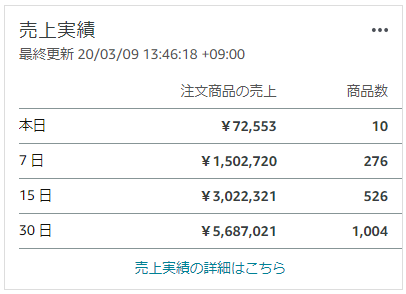
この記事を書いている僕のメインの仕事はAmazon輸入というものになります。海外から商品を仕入れて日本のAmazonで販売をしています。販売歴は8年ほどになりました。Amazonだけの最高月収は120万円ほどです。他にもブログやアフィリエイト、投資など幅広くやってます。
売上実績

読者さんへの前置きメッセージ

この記事ではショートカットキーを使ってできるだけリサーチを効率化する方法を解説しています。ツールなどを使えばリサーチの効率化は可能です。しかし入力作業やExcelの操作は効率化出来ません。しかしGoogleChromeやExcelのショートカットキーを覚えれば効率化することは可能です。覚えてしまえば簡単なので覚えておいて損はないと思います。

この記事の結論

  • とにかく最初は慣れなくてもショートカットキーを使うようにする
  • 慣れてしまえば間違いなく作業の効率化に繋がります
  • 専用のキーボードやマウスに投資するのもアリ

この記事の説明ではOSはWindows10、ブラウザはGoogleChromeを前提に解説しています。

他のOSやブラウザをお使いの場合は少し操作が違う場合があります。

あわせて読みたい
【Amazon欧米輸入】PRIMAを使って圧倒的にリサーチを効率化する方法を徹底解説します PRIMAを使っているけど効率的に使えているかわからない。利益商品が見つからない。どうやって使えば効率的にPRIMAが使えるの? こういった疑問や悩みにお答えいたします…
ひこーる式 爆速ブログ執筆キットを使って、執筆の苦痛から解放されませんか?
AIを活用してブログを5倍速で書く|高品質な5,000文字の記事が2時間で完成する具体的な方法

ひこーるが効率よく、しかも高品質な記事を量産し続ける秘密がここにあります。
ブログ記事を5倍速で書く秘密の方法を期間限定で公開中です。

レギュレーション完全版
音声×AIを活用した執筆の全手順
㊙️記事作成に役立つ14種類のプロンプト
🎁Notionによる記事管理テンプレート

この「ひこーる式 爆速ブログ執筆キット」を手に入れれば、「こんな記事が書きたかった!」を実現できます。

思ったような記事が書けない、記事を書く手が止まってしまう、そんな辛い思いをしている人にはぴったりのキットです。1秒でも早くブログで収益化、求められるWebライターになりたい人は要チェック。

詳細を知りたい人は、以下のページをどうぞ。

詳細ページを見る

詳細とかいいから、すぐに購入したいという人は、こちらから購入できます。

購入ページはこちら
目次

Amazon欧米輸入のリサーチで覚えておくと便利なショートカットキー

Amazon欧米輸入のリサーチで覚えておくと便利なショートカットキー

まずはAmazon欧米輸入のリサーチのときに覚えておくと便利なショートカットキーを紹介します。

  • Ctrl + C【選択した項目をコピー】
  • Ctrl + V【選択した項目を貼り付ける】
  • Ctrl + F【文字列の検索】
  • Ctrl + P【ページを印刷する】
  • Ctrl + Tab【次のタブに移動する】
  • Alt + ←【前に戻る】とAlt + →【次に進む】

ちなみにショートカットキーを登録して使える小さなキーボードもあります。

Koolertron マクロキーボード 片手キーボード メカニカルキーボード 9キーフルプログラム可能 ゲーミングキーボード カスタマイズ可能 小型キーボード ミニキーボード RGBバックライト OSUに適用 青軸 左手デバイス Type-C有線 ポータブル イラストレーション&動画編集適用 保証期間
口コミを見る
Amazonで探す
\ポイント最大11倍!/
楽天市場で探す
\ポイント5%還元!/
Yahooショッピングで探す
メルカリで探す
ポチップ

ショートカットキーはCtrl + Cのように2つのボタンを同時に押す必要があります。

2つのボタンを同時に押すのが面倒な場合はこういったショートカットキー用のキーボードを購入して下で紹介するよく使うキーを登録してもいいかもしれません。

Ctrl + C【選択した項目をコピー】

Ctrl + Cは知っている方も多いかと思いますが、ショートカットキーの必須なので必ず覚えましょう。

ASINやEAN、商品名のコピーに使います

Ctrl + Cを使うタイミングはASINやEAN、型番や商品名などをコピーするときです。
これらの情報をコピーしてAmazon.comやeBayなどでリサーチするときに使います。

項目のコピーは一番使う操作だと思うので、まだCtrl + Cを使っていない方は無理にでも癖付けるとあとあとリサーチの効率化に繋がると思います。

あわせて読みたい
ASINとは|概要と仕入れに活用する3つの方法を世界一詳しく解説 Amazon物販を始めてすぐに目につく新しい用語、それが「ASIN」。あなたはASINについてどれくらい知っていますか? なんとなくしか知らないという人は、ぜひ最後まで見て…
あわせて読みたい
EANコードとは?欧米輸入のプロのリサーチ活用術 EANコードってご存知ですか?日本だとJANコードと呼ばれたりします。 そうです。販売されているほとんどの商品についているバーコードのことです。 では、このEANコード…

Ctrl + V【選択した項目を貼り付ける】

Ctrl + VはCtrl + Cとセットで使います。
Ctrl + Cでコピーした項目を貼り付けるのがCtrl + Vの役割になります。

Ctrl + Cでコピーした項目をCtrl + Vで貼り付ける。

CとVはキーボード上でも隣なのでとても覚えやすいですよね。

Ctrl + F【文字列の検索】

Ctrl + Fを使うと検索ウィンドウが立ち上がります。
出てきた検索窓に検索したいワードを入力して検索することで表示されているページ内の該当ワードを検索することが出来ます。

EANが一致しているかを確認するときなどに使う

僕がCtrl + Fを使うときはAmazon.comやeBayなどでEANや型番が一致しているかを確認するときに使います。
ページ内を目視で確認してもいいのですが、圧倒的にCtrl + Fを使ったほうが早く確認することができます。

目視では見落としたり見間違えたりすることがありますよね。

しかしCtrl + Fで検索することで間違いなく一致した情報を一瞬で確認することができるのも特徴です。

Ctrl + FもCtrl + CとCtrl + Vとセットで使います

Ctrl + Fを使うときはキーワードをページ内から探すときです。
流れはこんな感じ。

Ctrl + Cで該当のキーワードをコピー

まずは検索したいキーワードをCtrl + Cでコピーします。

検索したいページに移動してCtrl + F

次に検索したいページに移動してCtrl + Fで検索窓を表示させます。

検索窓にCtrl + Vで検索したいワードを貼り付ける

検索窓が表示されたらCtrl + Vで最初にコピーしたワードを貼り付けます。

該当のワードがあれば自動的に画面が移動

入力したワードがそのページ内に存在すれば自動的に画面がそのワードの部分まで移動します。
もしそのページ内にワードが存在しなければ「0 / 0」と表示されます。

完了

Ctrl + P【ページを印刷する】

Ctrl + Pはページを印刷するときやPDFとして保存するときに使います。
MyUSなどにインボイスを提出しないといけないときなどに利用することがあると思います。

Ctrl + Tab【次のタブに移動する】

これはGoogleChrome利用時のショートカットです。
Amazon欧米輸入でリサーチをしているとタブがたくさん開いた状態になることがありますよね。
そのタブの移動をスムーズにすることができるのがCtrl + Tabです。

Ctrl + Tabをクリックすると次(右)のタブに移動できます。

一番右のタブの状態でCtrl + Tabをクリックすると最初(一番左)のタブに移動することが出来ます。

Ctrl + Tab + Shift【前のタブに移動する】

Ctrl + Tab + Shiftだと前のタブに移動することが出来ます。
Ctrl + Tabとうまく使うことでタブ間の移動をスムーズに進めることが出来ます。

Alt + ←【前に戻る】とAlt + →【次に進む】

ページの移動にはAlt + ←【前に戻る】とAlt + →【次に進む】を使います。
前のページに戻りたいときにはブラウザの戻るボタンをクリックするのではなくAlt + ←を使うことでよりスムーズにページを戻すことが出来ます。

Amazon欧米輸入をExcelで商品管理するときによく使うショートカットキー
Amazon欧米輸入をExcelで商品管理するときによく使うショートカットキー

次にAmazon欧米輸入の商品管理をExcelでするときによく使うショートカットキーについて解説します。

  • Ctrl + CとCtrl + VとCtrl + Fは必ず覚えましょう
  • Ctrl + X【選択した項目を切り取る】
  • Ctrl + Z【操作をもとに戻す】
  • Ctrl + S【保存】
  • Ctrl + A【全データ選択】
  • ctrl + shift + ↓【選択しているセルから以下全てを選択】

それぞれ解説します。

Ctrl + CとCtrl + VとCtrl + Fは必ず覚えましょう

上でも解説したとおりCtrl + Cは選択した項目をコピーするショートカットで、Ctrl + Vはそれを貼り付けるショートカットです。
Amazonの商品ページから商品名やASINなどの情報をコピペするときに利用します。
Ctrl + FもExcel内で該当のデータを探すときによく使うので覚えておいて損はないです。

Ctrl + X【選択した項目を切り取る】

Ctrl + Xは選択した項目を切り取るときに使います。
例えば誤ったセルにデータを入力したときなどです。
正しいセルにデータを移すためにCtrl + Xで該当のデータを切り取り、正しいセルにCtrl + Vで貼り付けることが出来ます。

Ctrl + XはCtrl + Cとよく似ています。

Ctrl + Cはあくまでもコピーするだけなのでセルのデータは残ります。

Ctrl + Xは切り取りなので該当のセルのデータは消えることになります。

どちらのデータもCtrl + Vで貼り付けることが出来ます。

Ctrl + Z【操作をもとに戻す】

Ctrl + Zは操作を元に戻すときに使用します。
入力ミスをしたときや誤って必要なデータを消してしまったときにCtrl + Zを使うと元のデータに戻すことが出来ます。

Ctrl + S【保存】

Ctrl + Sはデータを保存するときに使います。
停電や急なデータ破損に備えてこまめにCtrl + Sを使ってデータを保存することをオススメします。

Ctrl + A【全データ選択】

全てのデータを選択することが出来ます。
データの移動やコピーをするときに利用します。

Ctrl + Shift + ↓【選択しているセルから以下全てを選択】

Ctrl + Shift + ↓は選択しているセルから下を全て選択することが出来ます。
膨大な数のASINなどを一括で選択したい場合などに利用します。

僕はマウスにショートカットキーを設定しています【MX ERGO】
僕はマウスにショートカットキーを設定しています【MX ERGO】

最後に僕が使っているマウスを紹介しておきます。

ロジクール ワイヤレスマウス トラックボール 無線 MX ERGO MXTB1s Unifying Bluetooth 8ボタン 高速充電式 MXTB1s windows mac iPad OS ワイヤレス マウス ブラック 国内正規品
口コミを見る
Amazonで探す
\ポイント最大11倍!/
楽天市場で探す
\ポイント5%還元!/
Yahooショッピングで探す
メルカリで探す
ポチップ

マウスは複数ボタンあるものがオススメです

マウスはいわゆる普通のマウスを利用している方が多いと思います。
普通のマウスというのは右クリックと左クリックとホイールの3つのボタンが付いたマウスのことですね。

ロジクール ワイヤレスマウス 無線 マウス M185SG 小型 電池寿命最大12ケ月 M185 スイフトグレー 国内正規品 3年間無償保証
口コミを見る
Amazonで探す
\ポイント最大11倍!/
楽天市場で探す
\ポイント5%還元!/
Yahooショッピングで探す
メルカリで探す
ポチップ

効率化を目指すなら複数ボタンのマウスがオススメです

普通のマウスはボタンが少ないのでできることが限られています。
複数ボタンが付いたマウスの場合はボタンにショートカットなどを登録することができます。
例えばこんなマウスです。

Logicool G ロジクール G USB ゲーミングマウス ブラック 有線 G600t MMO ゲーム用 20ボタン LIGHTSYNC RGB 国内正規品 【 ファイナルファンタジーXIV 推奨周辺機器 】
口コミを見る
Amazonで探す
\ポイント最大11倍!/
楽天市場で探す
\ポイント5%還元!/
Yahooショッピングで探す
メルカリで探す
ポチップ

ボタンが20個も付いています

上のマウスはボタンが20個も付いています。
そしてその1つ1つにあなたが指定した操作やショートカットを割り当てることが出来ます。

例えばG9は戻る、G10はEnter、G11は進むなど。
他にもG12にはCtrl +CでG13にはCtrl +Vなどのようによく使うショートカットを全てマウスの中に落とし込むことが出来ます。

ショートカットを覚えて利用するだけでも十分効率化出来ますが、複数のボタンが付いたマウスを使うことで更に効率化することが出来ます。

キーボードを使わなくても右手だけでリサーチができる

マウスのボタン配置をうまく作ることができればキーボードすら使わずに右手一本でリサーチを進めることも出来ます。

僕はMX ERGOというマウスを使っています

ちなみに僕はMX ERGOというマウスを使っています。

ロジクール ワイヤレスマウス トラックボール 無線 MX ERGO MXTB1s Unifying Bluetooth 8ボタン 高速充電式 MXTB1s windows mac iPad OS ワイヤレス マウス ブラック 国内正規品
口コミを見る
Amazonで探す
\ポイント最大11倍!/
楽天市場で探す
\ポイント5%還元!/
Yahooショッピングで探す
メルカリで探す
ポチップ

このマウスはトラックボールなのでマウス自体を動かさなくても親指でカーソルの移動をすることが出来ます。

トラックボールを使うことで腕を動かす必要がなくなり肩こりや腕の疲れを軽減することが出来ます。

ボタンも8個付いているので必要最低限のショートカットを登録して快適に操作することが出来ています。

僕のマウスの設定を紹介します

僕が実際に登録しているMX ERGOの登録はこちらの記事で紹介しています。
あわせて読みたい
【MX ERGO】リサーチの効率を爆上げする最高のマウスを紹介します リサーチが効率的にできるマウスを教えて欲しい。トラックボールがオススメの理由は?MX ERGOの動きが悪いときはどうすればいいの? こういう悩みがある人も多いはず。…

その他のショートカットについてはこちら

ということでAmazon欧米輸入のリサーチやExcel管理によく使うショートカットについて解説しました。
これらは僕がよく使うショートカットなので他にも興味がある方はこちらのページも参考にしてみてください。

Windows10のショートカットについて

参考【Windows 10】できる人は知っているキーボードショートカット@IT

GoogleChromeのショートカットについて

参考Chrome のキーボード ショートカット – パソコン – Google Chrome ヘルプGoogle

Excelのショートカットについて

参考Excelショートカットキー一覧|Excelリファレンスエクセルの神髄

ということで今回は以上です。
今回も最後までお読みいただきましてありがとうございました。

Koolertron マクロキーボード 片手キーボード メカニカルキーボード 9キーフルプログラム可能 ゲーミングキーボード カスタマイズ可能 小型キーボード ミニキーボード RGBバックライト OSUに適用 青軸 左手デバイス Type-C有線 ポータブル イラストレーション&動画編集適用 保証期間
口コミを見る
Amazonで探す
\ポイント最大11倍!/
楽天市場で探す
\ポイント5%還元!/
Yahooショッピングで探す
メルカリで探す
ポチップ
ロジクール ワイヤレスマウス トラックボール 無線 MX ERGO MXTB1s Unifying Bluetooth 8ボタン 高速充電式 MXTB1s windows mac iPad OS ワイヤレス マウス ブラック 国内正規品
口コミを見る
Amazonで探す
\ポイント最大11倍!/
楽天市場で探す
\ポイント5%還元!/
Yahooショッピングで探す
メルカリで探す
ポチップ
あわせて読みたい
【在宅ワーク】Amazonセラー兼ブロガーの私が導入してよかったPCの周辺機器9つを紹介します
あわせて読みたい
【Amazon欧米輸入】PRIMAを使って圧倒的にリサーチを効率化する方法を徹底解説します PRIMAを使っているけど効率的に使えているかわからない。利益商品が見つからない。どうやって使えば効率的にPRIMAが使えるの? こういった疑問や悩みにお答えいたします…
あわせて読みたい
Amazon物販におすすめの作業環境|PC・モニター・周辺機器まとめ Amazon物販に興味はある、けど何から準備したらいいのかわからないという人は多いと思います。 最初って難しいですよね。 ということでこの記事では、Amazon物販を今か…
1,000名以上が受け取った無料メルマガ登録はこちら
欧米輸入マスターコース
欧米輸入ラボ
効率化
Amazon欧米輸入で使うと 効率が爆上がりする ショートカットキーを解説

この記事が気に入ったら
フォローしてね!

Follow @hiko_ru
よかったらシェアしてね!
  • URLをコピーしました!
  • URLをコピーしました!
  • AIを活用してブログを5倍速で書く|高品質な5,000文字の記事が2時間で完成する具体的な方法

  • 【無料】Amazon欧米輸入のリサーチ効率を極限まで高める魔法のノウハウ×スプレッドシート
  • 総合納品代行サービス「マークロジ」を徹底解剖|FBA・自己配送・長期保管・フリマ出品・買取まで全部お任せ!
  • 【無料】1ヶ月で学ぶ!欧米輸入マスター講座
Xバナー
ひこーる
ノマドワーク研究員
Amazon物販とブログで自由な人生を手に入れました。
今は自由に生きるノマドワーク研究員として活動中。

得意なネット物販は「Amazon欧米輸入」

・最高年商5,000万円
・月商560万円以上
・最高月利200万円超

これまでに120名以上を指導。

【パターン別の主な実績】
・サラリーマン|月収80万円で独立
・主婦|毎月50万円以上の安定収入
・育休中ママ|20万円以上を稼ぎ副収入

など、多くの成功者を輩出。

さらに年間100億円の売上がある企業の
Webディレクターの経験あり。

効率化と仕組み化を武器に、
誰でも再現できる
ノマドワークのノウハウを発信。

このブログは、
「副業でまずは月5万円を稼ぎたい」
「在宅で安定収入を作りたい」
「最終的には独立して自由に生きたい」

そんな未来を目指す方のための情報をお届けします。
プロフィールはこちら

おすすめツール一覧

pricetar-kun
プライスター
Keepa
Keepa
セラースケット
セラースケット
code2asin-logo
code2asin
クイックショップ
クイックショップ
モノトレーサー
モノトレーサー
モノサーチ
モノサーチ
Raisin-icon
雷神(RAISIN)

オリジナルコンテンツ

コンサルティング
Amazon輸入
交渉コンサル
マニュアル
Amazon欧米輸入
徹底攻略マニュアル
無料でできるスプレッドシート
無料ツールだけで
“稼ぐ仕組み”を作る方法
Keepaを活用するスプレッドシート
効率を極限まで高める
究極の効率化ノウハウ
無料メルマガ
無料メルマガ
限定特典配布中

人気記事
  • KeepaのBuy Boxとは?グラフの見方と仕入れリサーチへの活用方法
    KeepaのBuy Boxとは?グラフの見方やリサーチへの活用方法を徹底解説
  • Keepaのランキンググラフが表示されない時の7つの対処法|99%回復する
    Keepaのランキンググラフが表示されない時の8つの対処法|99%解決する
  • AmazonFBAの全フルフィルメントセンター(FC)一覧|納品時の送料による赤字に注意
    AmazonFBAの全フルフィルメントセンター(FC)一覧|納品時の送料による赤字に注意
  • Keepaの倉庫とは?【結論】Amazonアウトレットのことです
    Keepaの倉庫とは?【結論】Amazonアウトレットのことです
  • Keepaのトラッキングの使い方と設定方法をガチで解説|ライバルを出し抜く設定も
    Keepaのトラッキングの使い方と設定方法をガチで解説|ライバルを出し抜く設定も
新着記事
  • Keepaのランキンググラフに表示される13項目の意味を全部解説
    Keepaのランキンググラフに表示される13項目の意味を全部解説
    2026年6月23日
  • 「ゼロ・トゥ・ワン」をAmazon物販に落とし込む:価格競争を抜け出して独占できる場所を作ろう
    2026年6月18日
  • 【徹底比較】ひこーる FBA納品代行「爆速」 vs 総合納品代行「マークロジ」:あなたの物販ステージに最適なのはどっち?
    【徹底比較】ひこーる FBA納品代行「爆速」 vs 総合納品代行「マークロジ」:あなたの物販ステージに最適なのはどっち?
    2026年6月12日
  • 名著「週4時間」だけ働く。」をAmazon物販に落とし込むためのロードマップ
    名著「週4時間」だけ働く。」をAmazon物販に落とし込んでみた
    2026年6月11日
  • ストックビジネスとは?自由な人生を手に入れるために必要な考え方
    ストックビジネスとは?自由な人生を手に入れるために必要な考え方
    2026年6月9日
  • 【無料】Amazon欧米輸入のリサーチ効率を極限まで高める魔法のノウハウ×スプレッドシート
  • 総合納品代行サービス「マークロジ」を徹底解剖|FBA・自己配送・長期保管・フリマ出品・買取まで全部お任せ!
  • 【無料】1ヶ月で学ぶ!欧米輸入マスター講座
Xバナー
  • AIを活用してブログを5倍速で書く|高品質な5,000文字の記事が2時間で完成する具体的な方法

目次
Amazon売上実績
売上実績

取材

アクシグ様から取材を受けました。

≫取材記事はこちら

カテゴリー
  • Amazonツール
  • Amazon物販基礎知識
  • Webライターラボ
  • ガジェット
  • コンテンツ
  • せどり・物販入門
  • ブログラボ
  • ライフ
  • 中国輸入ラボ
  • 副業全般
  • 欧米輸入ラボ
  • 納品代行サービス
  • 資産形成
  • 電脳せどりラボ
タグ
AI eBay FBA Keepa MyUS NEW TYPE DELTA TRACER OEM せどり ひこーる納品代行サービス アカウント停止 カートボックス キャッシュフロー クレジットカード サンクスメール セラースケット ツール ノマド バーチャルオフィス ピックアップ プライスター マインド マークロジ リサーチ 交渉 仕入れ 住所 価格改定ツール 初心者 副業 効率化 商品登録 始め方 拡張機能 比較 法律 特商法 真贋調査 確定申告 納品 納品代行 経験談 評価 転売 転送会社 雷神
  • お問い合わせ
  • サイトマップ
  • 利用規約

© ひこーるラボ|おうちで始める!隙間時間で稼ぐ!あなたの人生に寄り添う Amazon物販メディア

  • Amazon物販とは
  • 欧米輸入とは?
  • 50円〜の納品代行
  • 無料メルマガ
目次