
「新しく商品ページを作ったけど、全然売れない…」
「商品名や画像って、何を意識すればいいの?」
「説明文に機能を並べるだけじゃだめ?」
 ひこーる
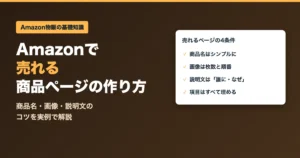
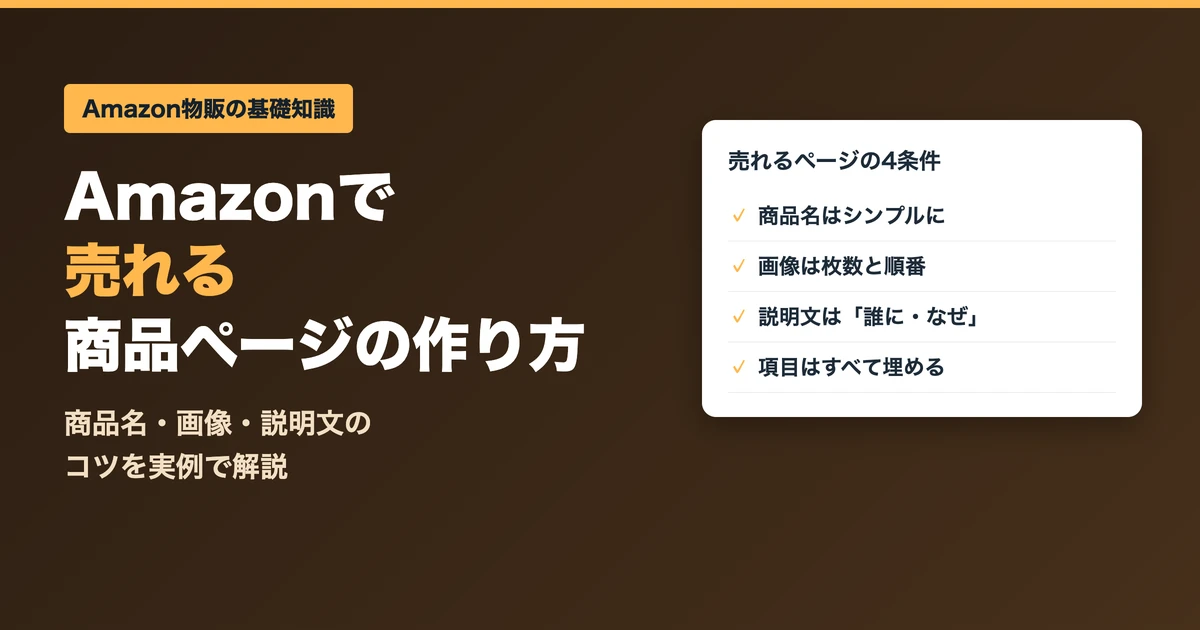
ひこーる結論、売れる商品ページは「商品名はシンプル」「画像は枚数と順番」「説明文は誰に・なぜ必要か」「項目はすべて埋める」の4つでできています。迷ったら、売れている商品ページを見るのが一番の近道です。
この記事では、独占販売や新規の商品登録で自分の商品ページを作る人向けに、売れるページの作り方を解説します。
- まず売れている商品ページを見る理由
- 商品名はシンプルにする
- 商品画像の枚数と並べ方
- 説明文は「機能」より「誰に・なぜ必要か」
- 項目をできるだけ全部埋める理由
商品ページづくりも含めて相談したい人は、ひこーるのコンサルで個別にサポートしています。
この記事を書いた人
ひこーるノマドワーク研究員・Amazon欧米輸入歴10年以上
Amazon物販とブログで自由な人生を手に入れ、今はノマドワーク研究員として活動中。得意なネット物販は「Amazon欧米輸入」。
実務歴
10年以上
最高年商
5,000万円
最高月商
560万円以上
最高月利
200万円超
指導実績
120名以上
サラリーマン・主婦・育休中ママなど幅広い実績を輩出。さらに年間100億円規模の企業でWebディレクターの経験もあり、効率化と仕組み化を武器に、誰でも再現できるノマドワークのノウハウを発信しています。
個人でも、海外メーカーと直接取引できる。それが欧米輸入の一番の面白さです。
海外のメーカーにとって、日本は魅力的な市場です。ただ、日本のAmazonで自社の商品を売るには、日本語での対応や日本の法律、配送の手配など、越えなければならない壁がたくさんあります。
だからこそ、「日本での販売は私に任せてください」と申し出る個人セラーに、販売を任せてくれるメーカーは少なくありません。
まずは転売で欧米輸入の基本を身につけ、その先でメーカーと直接取引へ。これが、2年後・5年後も稼ぎ続けられる土台を作る道筋です。
ひこーるの無料メルマガに登録すると、3大特典がすぐに受け取れます。
欧米輸入マスター講座
始め方から仕入れまで、毎日1通ずつ順番に届くメール講座です。
【メルマガ会員限定版】
欧米輸入の疑問に、ブログ400記事以上の知識から24時間いつでも答えます。
30日間無料体験
リサーチの効率化から商品管理まで。送料・関税込みの利益計算も自動です。
Amazon欧米輸入を使い、家で、好きな時間に、長く稼ぎたい人は、ぜひどうぞ。👇
まずは売れている商品ページを見る
売れる商品ページを作る一番の近道は、Amazonで今売れている商品ページをじっくり見ることです。
売れている理由は商品そのものの強さもありますが、ページの作り方にも必ずヒントがあります。
1度、Amazonの商品ページを見るためだけの時間を作ってみてください。
「これいいな、欲しいな」と思った時に、自分がどこを見て反応したのかをメモしていきます。
- 商品名を見て興味を持ったのか
- 商品画像を見て欲しくなったのか
- 画像の下の簡単な説明(箇条書き)なのか
- ページ下の長い説明文なのか
自分が買いたくなった理由は、そのままお客様が買いたくなる理由になります。
商品名はシンプルに、項目はできるだけ全部埋める
商品名はシンプルに、そのかわり商品ページの項目はできるだけ細かく全部埋める。これが基本です。
どちらも、お客様とAmazonの両方に商品のことを正しく伝えるための作業です。
- 商品名はメーカー名・商品名・型番で十分
- 項目はできるだけ全部埋める
順番に見ていきましょう。
商品名はメーカー名・商品名・型番で十分
商品名は、メーカー名・商品名・型番くらいのシンプルなもので十分です。
Amazonは商品名に余計な言葉を詰め込むことを嫌がる方向になっていて、ごちゃごちゃした商品名はかえって不利になります。
| 入れるもの | 例 |
|---|---|
| メーカー名・ブランド名 | 〇〇(ブランド名) |
| 商品名 | ステンレス保温ボトル |
| 型番・容量・色など | 500ml ブラック ABC-123 |
並行輸入品として売る場合は、商品名に「並行輸入品」も入れます。
文字数や使えない記号などの細かいルールは変わることがあるので、セラーセントラルの商品名のルールで最新の内容を確かめてください。
項目はできるだけ全部埋める
商品ページを作る時は、入力できる項目をできるだけ細かく全部埋めましょう。
Amazonが商品を検索の上の方に出すには、その理由になる情報が必要だからです。
売れ方がいまひとつのページを直す時も、やることはシンプルです。
説明が少なかったところに使い方の具体例を足し、空いている項目をできるだけ埋める。まずはここから始めましょう。
| 直す前 | 直した後 |
|---|---|
| 説明は機能の一覧だけ | 「こんな場面で、こう使える」という使い方の具体例を足す |
| 空いている項目が多い | サイズ・素材・セット内容など、分かる項目をすべて埋める |
| 画像が商品の写真だけ | 後半に「誰に・なぜ役立つか」を伝える画像を足す |
情報がほとんどない商品ページより、たくさんの情報が入っている商品ページの方が、Amazonに評価されやすいのです。
サイズ・素材・対象年齢・セット内容など、分かることは面倒でも全部入れておきましょう。
- サイズ・重さ・素材
- 色・型番・容量
- セット内容・付属品
- 対象年齢・使い方の注意
商品ページの作り込みは、並行輸入品の別ページとの勝負にも効いてくるポイント。
独占販売した商品の守り方は、独占した商品ページの守り方で解説しています。
商品画像は「見せる→伝える」の順で並べる
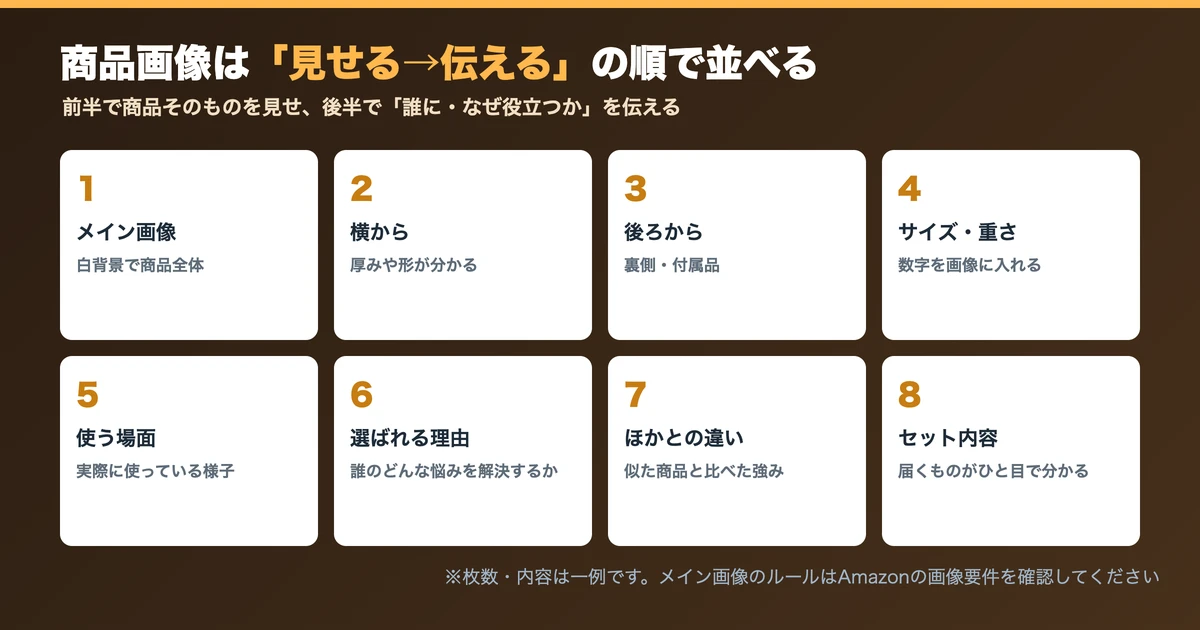
商品画像は、とにかくきれいで、枚数が多く、サイズや重さなどがしっかり伝わるものにします。
前半で商品そのものを見せて、後半で「誰の、どんな悩みに役立つか」を伝える順番がおすすめです。
- 前半は商品そのものを見せる
- 後半は「誰に・なぜ役立つか」を伝える
- 撮影は業者に頼む
順番に見ていきましょう。
前半(1〜3枚目)は商品そのものを見せる
最初の数枚は、商品の全体・横から・後ろからなど、商品そのものがよく分かる画像にします。
1枚目のメイン画像は、白い背景に商品だけを写すのが基本です。
- 1枚目:白背景で商品の全体
- 2枚目:横から見た形・厚み
- 3枚目:後ろ・付属品
メイン画像のサイズや背景などの細かい条件は、Amazonの画像のルールで確かめておきましょう。
後半は「誰に・なぜ役立つか」を伝える
後半の画像には、サイズや重さの数字、使っている場面、選ばれる理由などを入れていきます。
説明文と同じように、「この商品はどんな人の、どんな悩みを解決するのか」を画像でも伝えるのがポイントです。
| 画像 | 入れること |
|---|---|
| サイズ・重さ | 数字を画像の中に入れる |
| 使う場面 | 実際に使っている様子 |
| 選ばれる理由 | 誰のどんな悩みを解決するか |
| ほかとの違い | 似た商品と比べた強み |
画像だけを流し見する人も多いので、画像を見ただけで良さが伝わる状態を目指しましょう。
撮影は業者に頼む
メーカーが画像を用意してくれることもありますが、自分で撮ってほしいと言われることもあります。
その場合は、自分で撮るより、撮影の業者に頼んだ方がきれいに仕上がるのでおすすめです。
商品ページの制作まで任せられるサービスもあります。
仕入れから商品ページの制作まで頼れる卸サイトのバイヤーズポートは、こちらで紹介しています。
説明文は「機能」ではなく「誰に・なぜ必要か」を書く
説明文で一番大事なのは、機能を並べることではなく、「なぜこの商品が、ページを見ている人にとって必要なのか」を伝えることです。
商品が良いのは当たり前なので、ほかの商品と比べてなぜこれなのか、をしっかり書きます。
 くまったさん
でも、機能を書かないと商品の良さが伝わらない気がします…。
ひこーる機能ももちろん大事です。ただ、同じ機能でも「その機能で、あなたの何が良くなるのか」まで書くと、一気に伝わり方が変わりますよ。
たとえばiPhoneの保護フィルムなら、欲しい人の目的はさまざまです。
| 欲しい人 | 伝え方の例 |
|---|---|
| 人に画面を見られたくない人 | 横からは画面が見えないので、電車の中でもプライバシーを守れます |
| 目が疲れやすい人 | ブルーライトをカットして目にやさしく、寝る前のスマホでも疲れにくくなります |
| よく落とす人 | 割れにくい素材で、落としても画面を守ります |
このように、その1人に刺さるように、買うメリットを伝えるのがコツです。
同じ考え方で、商品画像の後半にも「どんな人に、なぜ役立つか」を入れていきましょう。
商品ページは、作って終わりではなく、売れ方を見ながら直していくものです。
私のコンサルでは、交渉で仕入れた商品の売り方まで、一緒に考えながらサポートしています。
コンサルで受けられる主なサポートはこちら。
- 基本6か月のサポート(条件を満たせば最大12か月まで延長)
- ChatWorkでの質問とリサーチの添削
- メーカーや卸業者との交渉まで個別にサポート
- 更新され続けるオンラインマニュアル
- 欧米輸入ベースが参加から6か月無料
料金や参加条件は、コンサルのページでくわしく紹介しています。
まとめ|売れているページを見て、「誰に・なぜ」を伝える
最後に振り返りましょう。
- まずは売れている商品ページを見て、自分が買いたくなった理由を探す
- 商品名はメーカー名・商品名・型番のシンプルな形にする
- 画像は前半で商品を見せ、後半で「誰に・なぜ役立つか」を伝える
- 説明文は機能の羅列ではなく、その1人に刺さる買うメリットを書く
- 入力できる項目は、できるだけ全部埋める
商品ページは、お店でいえば売り場そのものです。
お客様の気持ちになって、「これなら買いたい」と思えるページを作っていきましょう。
ひこーる迷ったら、自分がお客様だったらどのページで買うかを考えてみてください。それが一番の答えになりますよ。
自分の商品ページを作れるようになると、独占販売や新しい商品の登録で戦える場所が一気に広がります。
ひとりで進めるのが不安なら、まずはコンサルの内容を見てみてください。
次に読むなら、こちらの記事がおすすめです。