
「メーカーと交渉するのに、ホームページって必要?」
「作り方が分からないし、お金もあまりかけたくない」
「個人でホームページを出しても大丈夫?」
 ひこーる
ひこーる結論、交渉するならホームページはあった方がいいです。今はAIに頼めば、独自ドメインとレンタルサーバーさえ用意しておけば、知識ゼロでも本格的なホームページが作れます。
この記事では、物販歴10年以上の私が、交渉用のホームページに載せる内容と、AIを使った作り方を、実際に作った見本とプロンプトつきで解説します。
- 交渉にホームページが必要な理由と、載せる項目
- 用意するもの3つ(独自ドメイン・レンタルサーバー・AI)
- AIでホームページを作る手順(プロンプト全文つき)
- ホームページでやってはいけないこと
すぐに準備を始めたい人は、私もこのブログで使っているConoHa WINGでサーバーと独自ドメインをまとめて用意できます。
この記事を書いた人
ひこーるノマドワーク研究員・Amazon欧米輸入歴10年以上
Amazon物販とブログで自由な人生を手に入れ、今はノマドワーク研究員として活動中。得意なネット物販は「Amazon欧米輸入」。
実務歴
10年以上
最高年商
5,000万円
最高月商
560万円以上
最高月利
200万円超
指導実績
120名以上
サラリーマン・主婦・育休中ママなど幅広い実績を輩出。さらに年間100億円規模の企業でWebディレクターの経験もあり、効率化と仕組み化を武器に、誰でも再現できるノマドワークのノウハウを発信しています。
個人でも、海外メーカーと直接取引できる。それが欧米輸入の一番の面白さです。
海外のメーカーにとって、日本は魅力的な市場です。ただ、日本のAmazonで自社の商品を売るには、日本語での対応や日本の法律、配送の手配など、越えなければならない壁がたくさんあります。
だからこそ、「日本での販売は私に任せてください」と申し出る個人セラーに、販売を任せてくれるメーカーは少なくありません。
まずは転売で欧米輸入の基本を身につけ、その先でメーカーと直接取引へ。これが、2年後・5年後も稼ぎ続けられる土台を作る道筋です。
Keepaが読めるなら、仕入れ先は海外にも広げられる。
Keepaのグラフを読んで仕入れを判断できる人は、Amazon欧米輸入でもその力がそのまま使えます。
国内の仕入れと並行して、アメリカのAmazonや海外のメーカーからも仕入れられるようになれば、扱える商品の幅がぐっと広がります。
ただ、海外の商品を1つずつ調べて、送料や関税まで手で計算していたら、リサーチは一生終わりません。
無料メルマガでは、欧米輸入の始め方を35日間で順番にお届けします。リサーチと利益計算を自動化する「欧米輸入ベース」も30日間無料で試せます。
ひこーるの無料メルマガに登録すると、3大特典がすぐに受け取れます。
欧米輸入マスター講座
始め方から仕入れまで、毎日1通ずつ順番に届くメール講座です。
【メルマガ会員限定版】
欧米輸入の疑問に、ブログ400記事以上の知識から24時間いつでも答えます。
30日間無料体験
リサーチの効率化から商品管理まで。送料・関税込みの利益計算も自動です。
Amazon欧米輸入を使い、家で、好きな時間に、長く稼ぎたい人は、ぜひどうぞ。👇
なぜ交渉にホームページが必要なのか
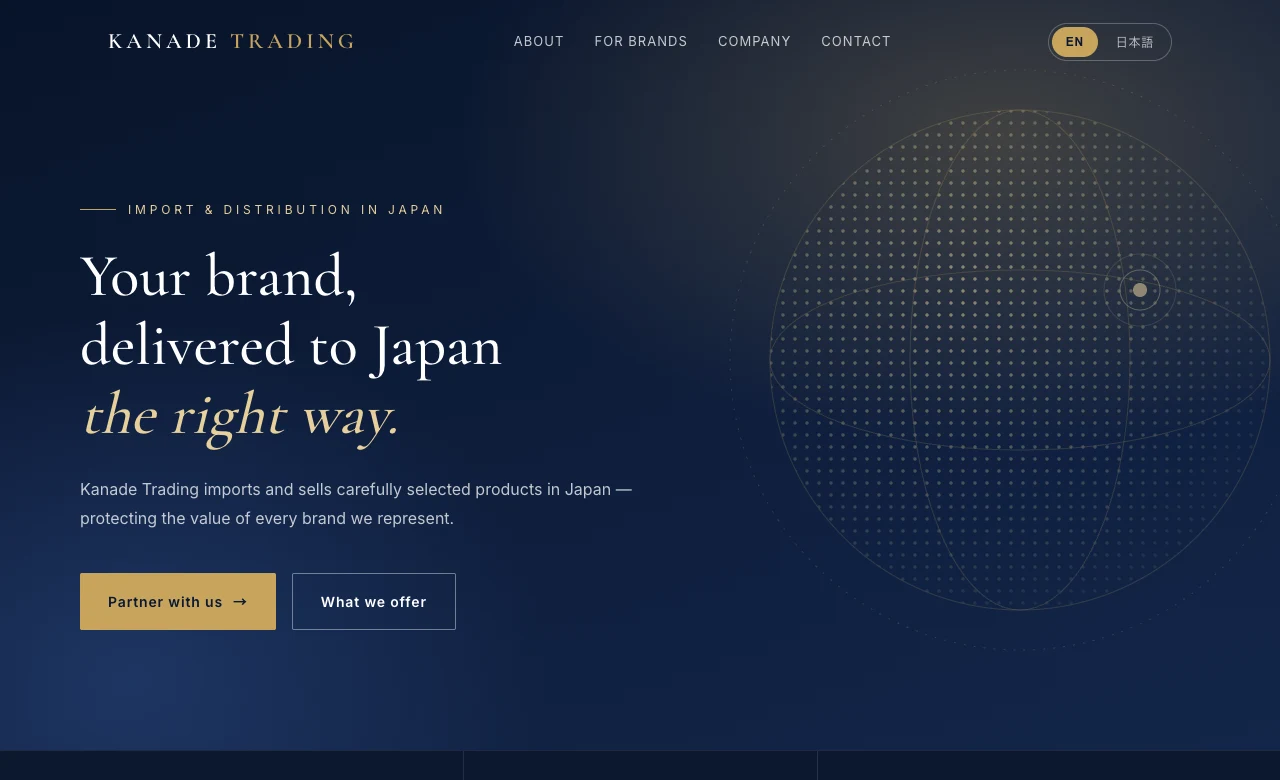
交渉にホームページが必要なのは、メーカーが「どんな会社と取引するのか」を確かめるからです。
上の画像は、この記事の手順でAIに作ってもらった見本のホームページです。
- メーカーは「どんな会社か」を確かめる
- Amazonだけだと嫌がるメーカーもいる
- ホームページに載せる項目
- 昔は手作り、今はAIで本格的に作れる
順番に見ていきましょう。
メーカーは「どんな会社か」を確かめる
交渉していると、ホームページをきちんとチェックしてくれるメーカーは多いです。
ホームページがまったくない状態や、Amazonの出品者ページを見せるだけの状態より、ホームページがある方が反応は間違いなく良くなります。
メーカーから見れば、どこの誰か分からない相手に商品を任せたくはないもの。
ホームページは、こちらがきちんとビジネスをしていることを伝えるための名刺のような役割です。
Amazonだけだと嫌がるメーカーもいる
メーカーの中には、Amazonでの販売を嫌がるところも少なくありません。
そのため、Amazonだけに絞らず、ほかの販路も持っていることを伝えられると交渉しやすくなるのです。
- メルカリShops
- Yahoo!ショッピング
- Qoo10
- 楽天市場・自社のネットショップ
いくつかの販路で「ネット販売をきちんとやっている会社」だと伝えられれば、相手の安心感がまったく違います。
ホームページに載せる項目
交渉用のホームページに載せる項目は、次のとおりです。
海外のメーカーに見てもらうので、日本語と英語の両方を用意します。
| 項目 | 書くこと |
|---|---|
| 会社概要 | 会社名(屋号)・代表者・所在地・事業内容 |
| 取り扱いジャンル | アウトドア・キッチン用品など、扱っている商品 |
| 販路 | Amazon・楽天市場・メルカリShopsなど、売っている場所 |
| 提供できること | 日本語の説明書・日本語サポート・商品ページの作成など |
| 問い合わせ先 | 独自ドメインのメールアドレス |
取引の実績が増えてきたら、取引先や会社の規模も載せていくと、さらに信用度アップ。
昔は手作り、今はAIで本格的に作れる
私も、AIがなかった頃は、Wixのようなサービスを使って自分で交渉用のホームページを作っていました。
ただ、それだとどうしても安っぽいページしか作れませんでした。
ひこーる当時は、交渉するメーカーのジャンルに合わせて、キャンプ用品向け・ガジェット向けとホームページを何種類も作って使い分けていました。でも、そこまでしなくても、1つの貿易会社としてのホームページがあれば十分です。
今はAIがあるので、独自ドメインとサーバーさえ用意しておけば、プロンプトを間違えなければ完成度の高いホームページを簡単に作れます。
用意するものは3つ|独自ドメイン・レンタルサーバー・AI
交渉用のホームページを作るのに用意するものは、独自ドメイン・レンタルサーバー・AIの3つだけです。
住所を載せるなら、バーチャルオフィスもあると安心です。
| 用意するもの | 役割 | おすすめ |
|---|---|---|
| 独自ドメイン | ホームページとメールアドレスの住所 | サーバーとセットで取る |
| レンタルサーバー | ホームページを置いておく場所 | ConoHa WING |
| AI | ホームページのファイルを作ってもらう | Claude(無料でも試せる) |
| バーチャルオフィス(任意) | ホームページに載せる住所 | GMOオフィスサポート |
- 独自ドメインと独自のメールアドレス
- レンタルサーバーはConoHa WING
- AIは普通のClaudeでOK
- 住所はバーチャルオフィスが安心
1つずつ見ていきましょう。
独自ドメインと独自のメールアドレスを用意する
交渉用のホームページを作るなら、独自ドメインは必ず用意しましょう。
独自ドメインがあれば、「info@あなたの会社.com」のような独自のメールアドレスも作れるからです。
自分がメーカーの立場だと考えると分かりやすいと思います。
Gmailで交渉のメールが届くより、独自ドメインのホームページがあって、そこのメールアドレスから届く方が「ちゃんとビジネスをやっている」と感じますよね。
実際、反応も間違いなく良くなりますし、印象も変わります。
レンタルサーバーはConoHa WING
レンタルサーバーは、私はConoHa WINGをおすすめしています。
このブログもConoHa WINGで動いていて、これまで3つほどサーバーを使ってきた中で、一番安定していて値段も安いと感じているからです。
- 長期契約(WINGパック)なら、独自ドメインが最大2つ無料(2026年10月時点)
- 独自ドメインのメールアドレスも作れる
- ファイルマネージャーで、作ったファイルをそのままアップロードできる
正直、ホームページを置いておくだけなら、ある程度有名なサーバーならどこでもかまいません。
ブログやホームページを作ったことがないなら、私と同じところを使っておけば迷わずに済みます。
料金は契約期間やキャンペーンで変わるので、ConoHa WINGの公式サイトで確認してください。
AIは普通のClaudeでOK
ホームページのファイルを作ってもらうAIは、チャットで使う普通のClaudeで十分です。
無料のプランでも、HTMLのホームページを作ってもらえます(使える回数には上限があります)。
ChatGPTなど、ほかのAIでも同じように作れます。
この記事では、私が実際に見本を作ったClaudeを例に解説します。
住所はバーチャルオフィスが安心
ホームページに載せる住所は、自宅よりバーチャルオフィスの方が安心です。
防犯の面でも、見た目の印象でも、バーチャルオフィスを使っていいと思います。
私のおすすめはGMOオフィスサポート。
料金が安く、大手が運営しているので安心感もあります。
ほかのバーチャルオフィスと比べたい人は、こちらにまとめています。
AIでホームページを作る手順|プロンプト全文と見本つき
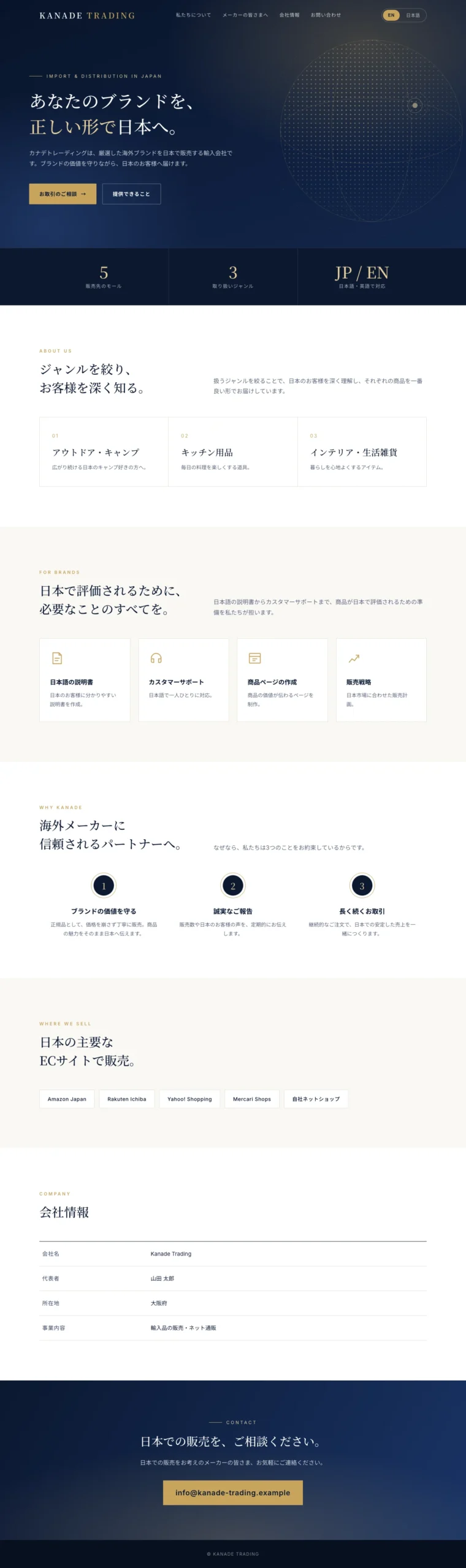
AIでホームページを作る手順は、プロンプトを書く→できたものを確かめる→会話で直す→サーバーに上げる、の4ステップです。
上の画像は、これから紹介するプロンプトで実際に作った見本の全体(日本語の表示)です。
| ステップ | やること |
|---|---|
| 1 | AIにプロンプト(お願いの文章)を渡す。見た目にこだわるならデザインの指定も足す |
| 2 | できたホームページを確かめる |
| 3 | 直したいところを会話で頼む |
| 4 | サーバーにアップロードして公開する |
順番に解説します。
ステップ1:プロンプトを書く|目的・条件・載せる内容・雰囲気
AIにうまく作ってもらうコツは、「目的」「作り方の条件」「載せる内容」「雰囲気」の4つをはっきり伝えることです。
見本のホームページは、次のプロンプトをClaudeにそのまま渡して作りました。
海外メーカーとの取引(卸交渉)に使う、会社のホームページを作ってください。

【目的】
海外のメーカーに「この会社なら日本での販売を任せても大丈夫」と思ってもらうためのホームページです。

【作り方の条件】
・HTMLとCSSだけで、1つのファイル(index.html)にまとめてください
・英語と日本語の両方を用意して、右上のボタンで切り替えられるようにしてください(最初は英語で表示)
・スマホでもきれいに見えるようにしてください
・落ち着いた信頼感のあるデザイン。色はネイビーと白を基本に、アクセントに少しだけ金色

【載せる内容】
・会社名:Kanade Trading(カナデトレーディング)
・ひとこと:海外の良い商品を、日本のお客様に正しく届ける
・私たちについて:日本で輸入販売をしている会社。良い商品の価値を守りながら、日本のお客様に届けることを大切にしている
・取り扱いジャンル:アウトドア・キャンプ用品/キッチン用品/インテリア・生活雑貨
・販売先:Amazon(日本)、楽天市場、Yahoo!ショッピング、メルカリShops、自社のネットショップ
・メーカーに提供できること:日本語の説明書の作成/日本語でのカスタマーサポート/商品ページの作成/日本向けの販売戦略
・会社情報:会社名、代表者名、所在地、事業内容
・お問い合わせ:メールアドレス(info@kanade-trading.example)

【参考にしたい雰囲気】
シンプルで余白が多く、写真がなくても読みやすいデザイン
会社名や取り扱いジャンル、販路、メールアドレスは、自分のものに書き換えてください。
「参考にしたい雰囲気」には、好きなホームページのURLや色の好みを書いてもかまいません。
ただ、このプロンプトだけだと、きれいではあるものの、よくある無難なホームページになりがちです。
そこで、「どんな見た目にしたいか」を具体的に書き足してみました。
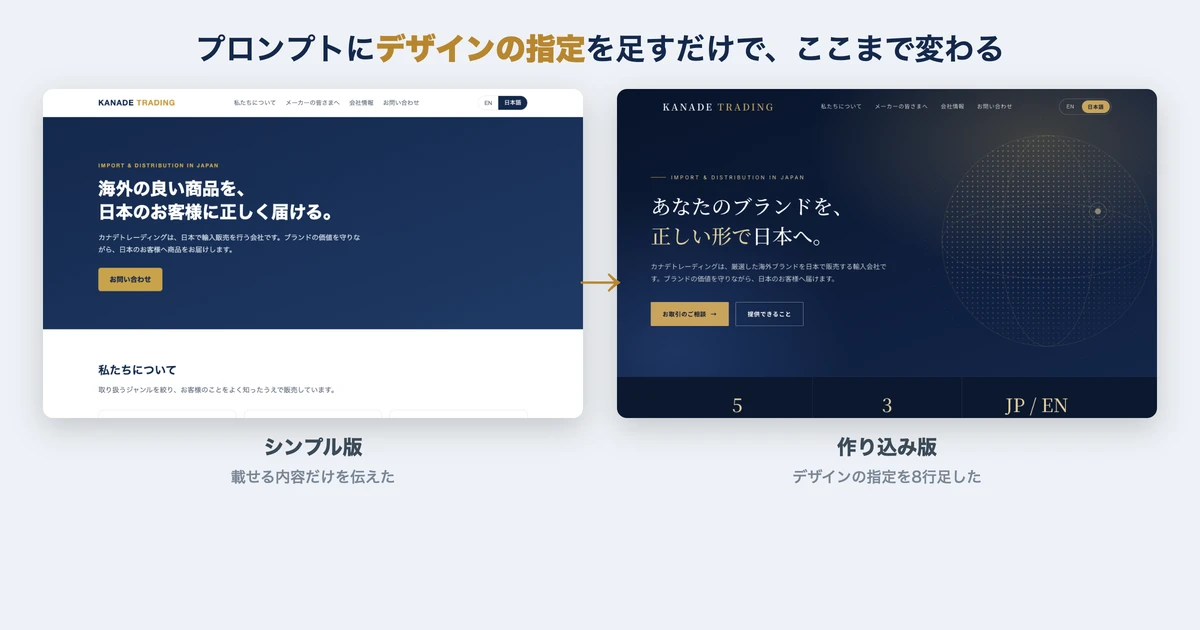
左がシンプルなプロンプトだけで作ったもの、右がデザインの指定を8行足して作ったものです。
載せている内容は同じなのに、指定を足すだけで、海外の会社のような高級感のあるホームページに変わりました。
書き足したデザインの指定はこちら。
シンプル版の【参考にしたい雰囲気】の部分を、そのまま差し替えて使ってください。
(シンプル版のプロンプトの【参考にしたい雰囲気】を、次の内容に差し替えて送ります)

【デザインの指定】
・海外の高級ブランドや投資会社のサイトのような、洗練されて信頼感のあるデザインにしてください
・ファーストビューは画面いっぱいの濃いネイビーの背景に、ゆっくり光が広がるようなグラデーションと、世界地図の点描を薄く重ねてください
・見出しは上品な明朝体(英語はセリフ体)、本文は読みやすいゴシック体にしてください
・ファーストビューの下に「販売先5モール」「取り扱い3ジャンル」「日本語・英語で対応」の3つの数字を大きく並べてください
・メーカーに提供できることは、線のアイコンつきのカードで並べてください
・「海外メーカーに信頼されるパートナーへ」という見出しで、その理由を3つ、番号つきで横並びにしてください
・最後に、目立つ色の帯で「日本での販売をご相談ください」というお問い合わせの案内を入れてください
・色はネイビー・白・ゴールドの3色だけ。余白をたっぷり取ってくださいポイントは「おしゃれに」のようなふわっとした言葉ではなく、背景の色・文字の種類・並べ方まで具体的に書くことです。AIは、伝えた分だけきちんと応えてくれますよ。
ステップ2:できたホームページを確かめる
Claudeに渡すと、画面の右側にホームページができあがり、その場で見た目を確かめられます。
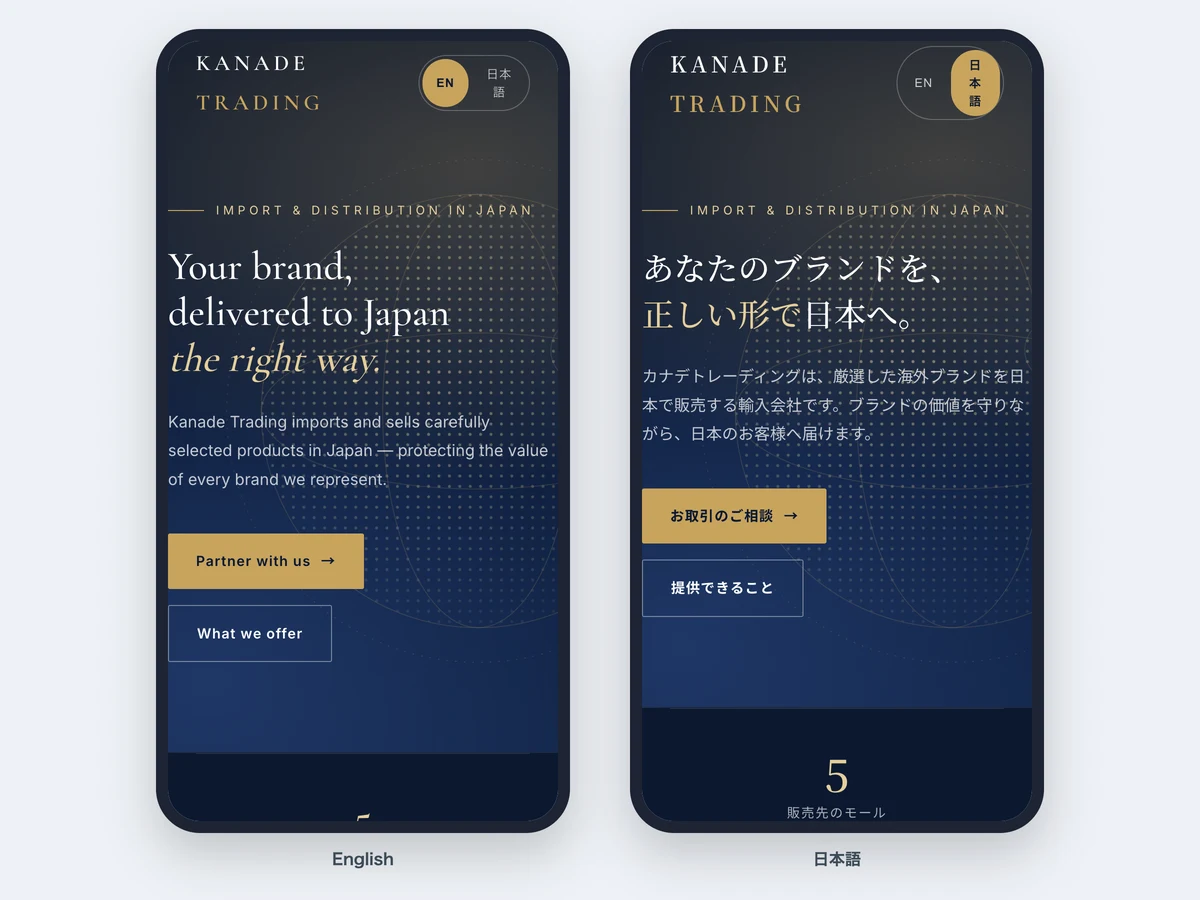
見本では、右上のボタンで英語と日本語を切り替えられるホームページができあがり。
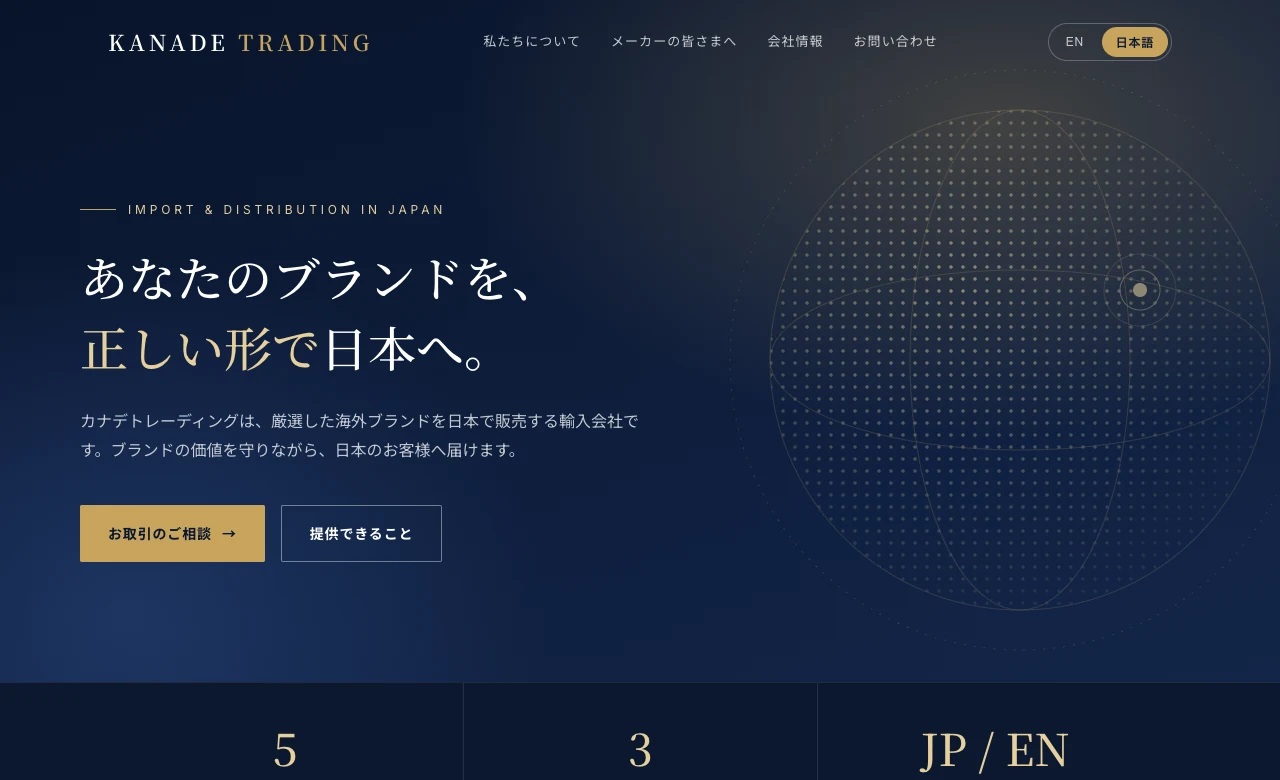
スマホでもきれいに表示されるか、あわせて確かめておきましょう。
ステップ3:直したいところを会話で頼む
気になるところがあれば、そのまま会話で頼めば直してくれます。
最初から完璧を目指さず、何度かやり取りして仕上げていくのがコツです。
- 「取り扱いジャンルに、ペット用品も足してください」
- 「色をもう少し明るい青にしてください」
- 「会社情報に設立年を入れてください」
- 「英語をもっと自然なビジネス英語にしてください」
できあがったら、ファイル(index.html)をパソコンにダウンロードしておきます。
ステップ4:サーバーにアップロードして公開する
最後に、ダウンロードしたファイルをサーバーにアップロードすれば公開できます。
「アップロード」と聞くと難しそうですが、ConoHa WINGなら、ブラウザの画面にファイルをドラッグ&ドロップするだけです。
公開までの流れは次のとおりです。
- ConoHa WINGのコントロールパネルにログインする
- 「サイト管理」→「ファイルマネージャー」を開く
- 「public_html」の中の、自分のドメイン名のフォルダを開く
- 作ったindex.htmlを、そのフォルダにドラッグ&ドロップする
- ブラウザで自分のドメインを開いて、表示を確かめる
ファイルの名前は、必ず「index.html」のままにしておきましょう。
名前を変えてしまうと、ドメインを開いてもホームページが表示されないので要注意。
画面の細かい操作は、ConoHa WINGのサポートページ(ファイルマネージャー)で確認できます。
あわせて、独自ドメインのメールアドレスも作っておきましょう。
補足:Claude Codeなら作成からアップロードまで任せられる
それでもアップロードが面倒な人や、パソコン作業に慣れている人は、Claude Codeを使う方法もアリ。
Claude Codeは、ファイルの作成や修正、サーバーへのアップロードまでを、AIがパソコンの中で直接やってくれるツールで、Claudeの有料プランで使えます。
| 普通のClaude | Claude Code | |
|---|---|---|
| 料金 | 無料から試せる | 有料プランが必要 |
| 始めるまで | ブラウザですぐ使える | パソコンにインストールが必要 |
| アップロード | 自分でファイルマネージャーに置く | AIに頼めばやってくれる |
| あとからの修正 | 直したファイルを毎回置き直す | 会話で頼むだけで本番まで反映 |
Claude Codeへの頼み方は、たとえばこんな感じ。
これだけで、ホームページの作成からサーバーへのアップロードまで進めてくれます。
この記事のプロンプトで、交渉用のホームページを作ってください。
できたら、ConoHa WINGのサーバーの public_html/【自分のドメイン名】 にアップロードして、表示まで確かめてください。
アップロードには、ConoHa WINGで作るFTPアカウント(サーバーに入るための専用のIDとパスワード)が必要です。
最初の設定だけ少し手間がかかりますが、一度つないでしまえば、そのあとの修正は会話だけで終わります。
まずは普通のClaudeで作ってみて、修正を何度も重ねるようになったら、Claude Codeを試してみてください。
ホームページでやってはいけないこと
ホームページで絶対にやってはいけないのは、うそを書くことです。
ばれることはほとんどないかもしれませんが、ばれた時のダメージがとても大きいからです。
- 資本金が100万円なのに「1億円」と書く
- 取引していない会社を「取引先」として載せる
- 連絡先や所在地をあいまいにする
最初は載せられる実績が少なくてしんどいと思いますが、できるだけ正しい情報を書くことを心がけてください。
 くまったさん
でも、個人でやっているのに会社っぽいホームページを出して大丈夫ですか…?
ひこーるぶっちゃけ、個人か法人かはあまり関係ありません。日本で売るのは法律や言葉の壁が大きいので、「日本では私が代わりに売ります」と言ってくれる相手がいれば、個人でも任せてくれるメーカーは多いですよ。
大事なのは、相手の商品を雑に扱わず、「私ならこういうことができます」と相手のメリットになる交渉ができるかどうかです。
最初は個人で始めて、取引が増えてきたら法人にすると、さらに安定した契約を取りやすくなります。
ただ、屋号(〇〇 Tradingなど)はあった方がいいので、開業届は出しておいて損はありません。
交渉メールの書き方は、卸交渉を断られる理由と次の一手で解説しているので、あわせてどうぞ。
ホームページの準備は、サーバーと独自ドメインを用意するところから始まります。
私がこのブログでも使っているConoHa WINGなら、サーバー・独自ドメイン・メールアドレスをまとめて用意できます。
ConoHa WINGでできる主なことはこちら。
- 長期契約(WINGパック)なら独自ドメインが最大2つ無料(2026年10月時点)
- 独自ドメインのメールアドレスを作れる
- ファイルマネージャーで、作ったホームページをそのままアップロード
- ホームページやブログを置いておくサーバーとして使える
料金や最新のキャンペーンは、公式サイトで確認してください。
まとめ|ホームページはAIで作って、交渉の信用を上げよう
最後に振り返りましょう。
- 交渉するなら、ホームページはあった方が反応が良くなる
- 載せるのは会社概要・取り扱いジャンル・販路・提供できること・問い合わせ先(日本語と英語)
- 用意するのは独自ドメイン・レンタルサーバー・AIの3つ。住所はバーチャルオフィスが安心
- AIにはプロンプトで「目的・条件・載せる内容・雰囲気」を伝え、会話で直していく
- うそは書かない。個人でも交渉はできる
ホームページは、一度作ってしまえば、これからの交渉すべてで使える自分の武器になります。
AIの力を借りて、今日から準備を始めてみてください。
ひこーる昔は手作りで苦労したホームページも、今ならAIで一気に作れます。せっかくの時代なので、使えるものはどんどん使っていきましょう。
ホームページができたら、いよいよ交渉のスタートです。
ひとりで進めるのが不安なら、まずはコンサルの内容を見てみてください。
次に読むなら、こちらの記事がおすすめです。