
「セットアップは終わったけど、日々どう使えばいいの?」
「毎回自分で操作しないといけないの?」
「一気にたくさんデータを集めたいときはどうすればいい?」
セットアップが終わったばかりの人は、こう感じることが多いと思います。
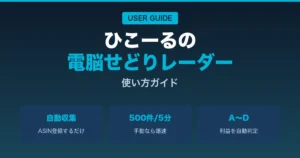
この記事は、「電脳せどりレーダー」の使い方をまとめたガイドです。
 ひこーる
ひこーる結論、このツールの一番の強みは「ASINを登録しておくだけで、自動でデータが集まり続ける」ことです。
この記事では、その自動収集の仕組みから、もっと速く集めたい時の手動活用法、集まったデータの見方まで、画像を見ながら順番に解説します。
まだセットアップが終わっていない方は、先にセットアップ手順ページから設定を済ませてください。
読み終わる頃には、放っておいても勝手にデータが集まる状態を作れて、急ぎたい時は手動でも動かせるようになっているはずです。
- ASINを登録するだけで自動でデータが集まり続ける仕組み
- 自動取得を有効にするやり方
- ASINを登録する3つの方法
- 時間がある人向け、手動でもっと速く集める方法
- 「リサーチ」シートの見方
- 操作パネルの使い方
- 良い商品を仕入れリストへ回す方法
- プライスターとの連携
- トラブル時の対処法
この記事を書いた人
ひこーるノマドワーク研究員・Amazon欧米輸入歴10年以上
Amazon物販とブログで自由な人生を手に入れ、今はノマドワーク研究員として活動中。得意なネット物販は「Amazon欧米輸入」。
実務歴
10年以上
最高年商
5,000万円
最高月商
560万円以上
最高月利
200万円超
指導実績
120名以上
サラリーマン・主婦・育休中ママなど幅広い実績を輩出。さらに年間100億円規模の企業でWebディレクターの経験もあり、効率化と仕組み化を武器に、誰でも再現できるノマドワークのノウハウを発信しています。
今のAmazon物販のやり方、そのまま続けて大丈夫ですか?
長く安定して稼ぎたいなら、実は順番が逆かもしれません。
まずはAmazon欧米輸入から始めるのがおすすめです。理由はシンプルで、個人事業主でも海外のメーカーや卸業者と直接契約できるから。国内はすでに大手セラーに押さえられていて、個人が食い込むのは至難の業です。
先に欧米輸入で実績を作り、その実績を武器に国内にも展開する。これが正しい順番です。
「欧米輸入のやり方が分からない…」そんな人も大丈夫。すべてフォローします。
ひこーるの無料メルマガに登録すれば、以下の特典がすぐに受け取れます。
3大登録特典
初心者でもカンタン!
利益計算シート
1万商品でも5分で完結!
魔法のリサーチ法
30日でプロへ!
欧米輸入マスター講座
Amazon欧米輸入を使い、家で、好きな時間に、長く稼ぎたい人は、ぜひどうぞ。👇
電脳せどりレーダーの基本:ASINを登録するだけで自動でデータが集まり続ける
まずは、このツールの一番の核心を押さえておきましょう。
結論、電脳せどりレーダーは「ASINを登録しておくだけで、自動でデータが集まり続ける」ツールです。
あなたが他の作業をしていても、寝ていても、裏側でKeepa・楽天市場・Yahoo!ショッピングのデータが勝手に集まり続けます。
そのために、このツールは4つのシートで構成されています。
| シート名 | 役割 |
|---|---|
| リサーチ | メインの作業シート。登録した商品が並ぶ |
| ASIN保管シート | 調べたいASIN/JANを貼っておくだけの「投入口」。自動取得トリガーがここから拾って登録する |
| 仕入れリスト | 「実際に仕入れる」と決めた商品だけを集める場所 |
| 設定 | APIキー・通知先などを入力する場所 |
このほか、メニューから「プライスター用CSVを生成」を実行した時だけ、書き出し結果のシートが追加で作られます。
この4枚のうち、鍵を握るのが「ASIN保管シート」です。
ここにASINまたはJANを貼って自動取得を有効にするだけで、あとは何もしなくてもデータが集まり続けます。
 くまったさん
自動で集まるって言われても、実際どう設定すればいいの?
ひこーる次の章でそのまま解説します。
自動取得を有効にするやり方
ここからは、自動でデータが集まり続ける仕組みの中身と、実際の有効化手順を解説します。
流れはたった2ステップです。
| 手順 | やること |
|---|---|
| 1 | 「ASIN保管シート」にASIN/JANを貼る |
| 2 | メニューで「ASIN自動取得を有効にする」を実行する |
実際に画像を確認しながら見ていきましょう。
まず「ASIN保管シート」タブを開き、A列にASINまたはJANを1行1件で貼り付けます。
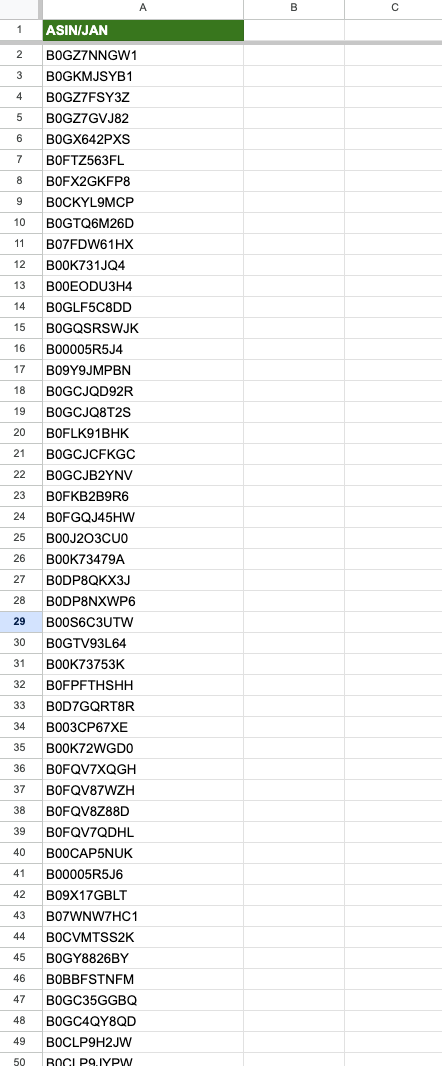
ASINを貼っておけば自動で進み続けるので、何千件でも何万件でも集めて貼っておきましょう。
どれだけ本業が忙しくてリサーチの時間が取れなくても、勝手にデータが集まり続けます。
ASINの登録が済んだら、メニュー「電脳せどりレーダー」→「ASIN自動取得を有効にする」を実行します。
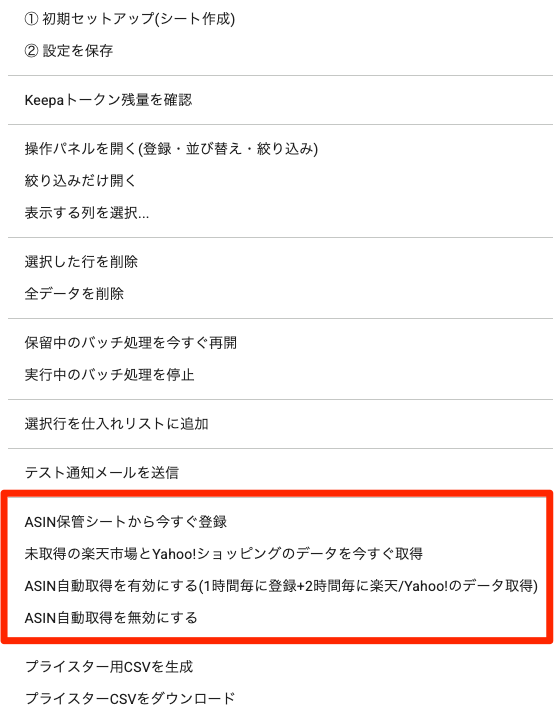
1回実行すると、以降は放っておくだけで次の2つが自動で動き続けます。
- 1時間おき:ASIN保管シートの上から順にKeepaのみで登録。処理した分はシートから消えていく
- 2時間おき:登録済みだがまだ楽天/Yahoo!のデータが無い行を見つけて取得
この間隔は、Googleが個人アカウントごとに設けている「自動処理は1日合計90分まで」という上限内に収めるための設計です。
件数が多いと数日かけて少しずつ処理が進みますが、放っておけば必ず処理し終えます。
「設定」シートに通知先メールアドレスを入力しておくと、溜まっていた分をすべて処理し終えたタイミングで一度だけ完了メールが届きます。
止めたい時は「ASIN自動取得を無効にする」を実行してください。
ASINを登録する3つの方法
ASIN/JANの登録方法は、実は3つ用意されています。
それぞれ向いている場面が違うので、先に一覧で押さえておきましょう。
| 方法 | やること | 向いている場面 |
|---|---|---|
| ① ASIN保管シートに貼る | 貼って自動取得を有効にするだけ | 放置で集め続けたい時(前章で解説済み) |
| ② メニューから今すぐ登録 | まとめて貼ってメニューをクリック | まとまった件数を今すぐ処理したい時 |
| ③ 操作パネルから登録 | パネルのテキストエリアに貼って実行 | 少量をサッと調べたい時 |
①はすでに解説したので、ここでは②と③を順番に見ていきましょう。
② メニューからまとめて今すぐ登録する
放置型は、1日90分の上限内に収めるため、あえてゆっくりしたペースで動く設計になっています。
一方、メニューから自分でクリックして実行する場合は、この90分の上限を受けません。
件数が少なければ、待ち時間なしでその場で結果を得られます。
今すぐリサーチしたい時は、こちらの使い方がおすすめです。
使い方は2ステップです。放置型と同じ「ASIN保管シート」を使うので、先に調べたいASIN/JANを貼っておいてください。
1つ目は「ASIN保管シートから今すぐ登録」です。
メニュー「電脳せどりレーダー」からクリックすると、「ASIN保管シート」の上から順にKeepaへ問い合わせが行われ、Amazon側のデータが「リサーチ」シートに登録されていきます。
処理が終わった分は「ASIN保管シート」から自動的に消えていくので、どこまで進んだかが一目で分かります。
件数が少なければ数十秒程度で完了します。
2つ目は「未取得の楽天市場とYahoo!ショッピングのデータを今すぐ取得」です。
1つ目でAmazon側のデータが登録できたら、続けてこちらをクリックします。
「リサーチ」シート内で仕入れ先店舗名がまだ「未検索」のままになっている行を自動で見つけ、楽天市場・Yahoo!ショッピングのデータを1行ずつ取得していきます。
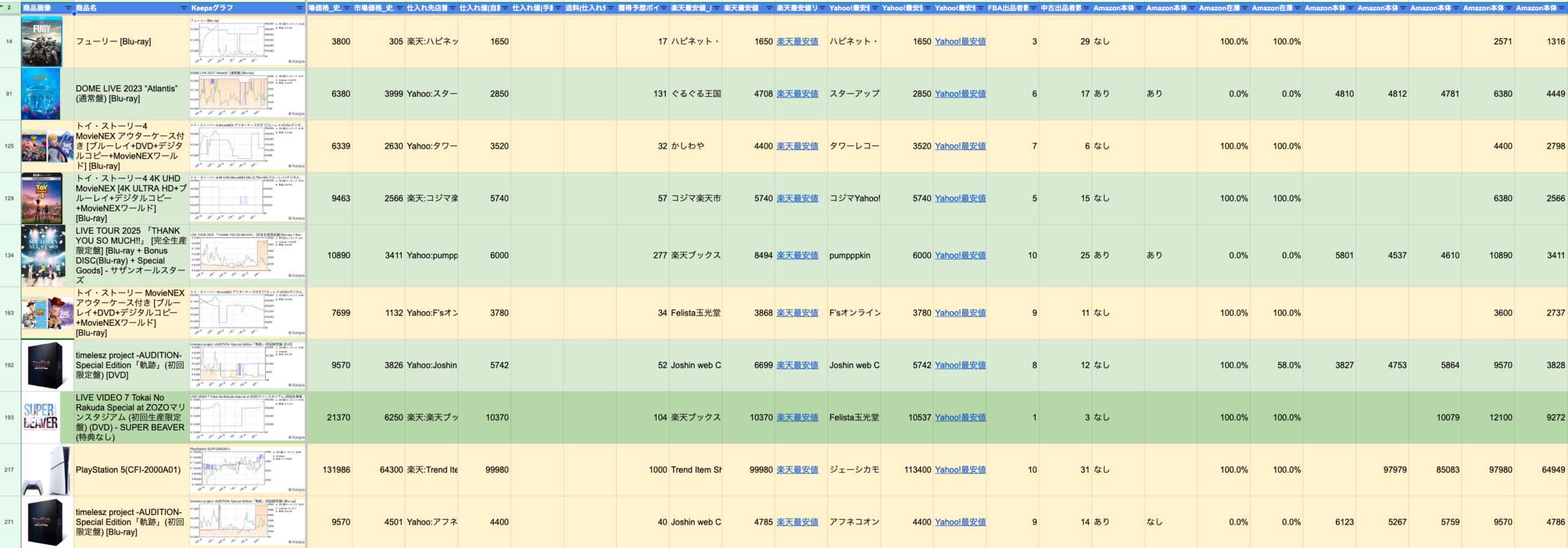
2つとも完了すると、以下のように仕入れ先の価格・利益額・おすすめ度まで一通り埋まった状態になります。
③ 操作パネルから少量をサッと登録する
もう1つの方法が、操作パネルの「① ASIN/JANを登録」カードです。
こちらは「ASIN保管シート」を経由せず、パネルのテキストエリアに直接ASIN/JANを貼り付けてその場で登録します。
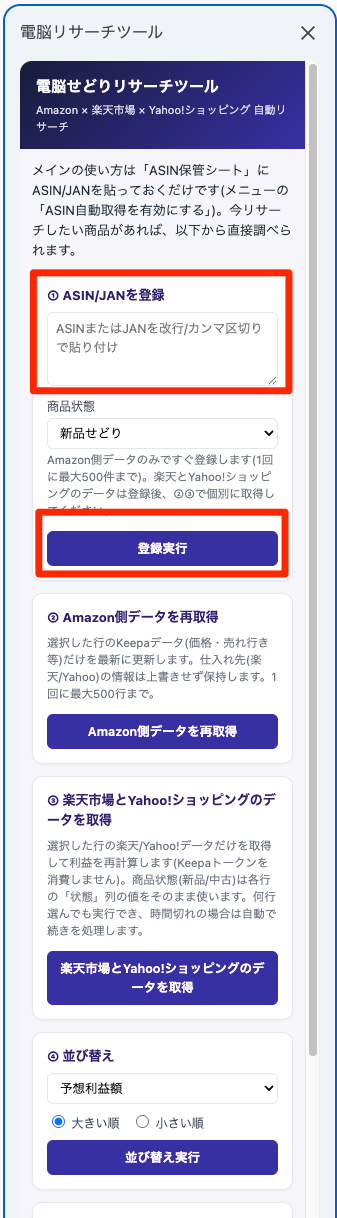
ASINまたはJANコードを改行かカンマ区切りで貼り付け、商品状態は新品せどりか中古せどりかを選んで「登録実行」を押します。
このカードで登録できるのはAmazon側のデータのみで、1回に最大500件までです。
楽天市場・Yahoo!ショッピングのデータは、パネルの「③ 楽天市場とYahoo!ショッピングのデータを取得」で別途取得します(後述します)。
くまったさんさっきの「メニューから今すぐ登録」と何が違うの?
ひこーる少量をサッと調べたい時はパネル、まとまった量を今すぐ処理したい時はメニュー、と使い分けてください。
時間がある人向け:手動でもっと速くデータを集める方法
自動取得は便利ですが、1日90分という上限があるぶん、大量のASINを一気に片付けたい時にはもどかしく感じることがあります。
じゃあ、まとまった作業時間が取れる日はどうすればいいのか?
操作パネルから手動で回せば、自動取得よりずっと速くデータを集められます。
目安になる数字を並べておきます。
| 処理 | 件数の目安 | かかる時間の目安 |
|---|---|---|
| ① ASIN/JANを登録(Amazon側) | 500件 | 5分弱 |
| ③ 楽天市場とYahoo!ショッピングのデータを取得 | 100件 | 2〜3分 |
③を100件ずつ繰り返していけば、30分もあれば数百件、集中すれば数千件のデータを集めることも可能です。
実は、この③にはGoogleスプレッドシート側の「1回の実行は6分まで」という制約があります。
楽天/Yahoo!のデータ取得は1件ごとにAPIへの待機時間を挟む処理なので、200〜300件あたりで一度この6分の壁に達し、そこで自動的に一区切りになります。
ここで多くの人が「止まってしまった」と勘違いして、すぐにもう一度同じ範囲を選び直してボタンを押し直してしまいます。
結論、それはやらなくて大丈夫です。
時間切れになると、裏側では「1分後にもう一度続きから処理する」という予約が自動的に入ります。
何もしなくても、1分ほど待てば残りの処理は勝手に再開します。
- 基本は何もせず1分待つ。自動で続きから処理される
- 急いで手動で続けたい時は、メニューの「保留中のバッチ処理を今すぐ再開」を使う
- 同じ範囲を選び直してボタンを再度押すのはNG。続きからではなく最初からやり直しになる
もう一度ボタンを押すと、それは「続きから再開」ではなく「新しい処理として上書き」される仕組みになっているからです。
保留中だった分は静かに破棄され、選び直した範囲の最初からやり直しになります。
「実行中のバッチ処理を停止」を先に押す必要はありません。
停止してから再実行しても、しなくても、結果は同じです。
手動でどうしても急ぎたい場合は、全件を選び直すのではなく、まだ処理されていない残りの行だけを選び直してから実行してください。
ひこーる操作できる時間がある日は、自動取得を待たずにこの手動フル活用で一気に片付けてしまうのもおすすめです。
「リサーチ」シートの列の見方
データが集まったら、「リサーチ」シートの中身を見ていきましょう。
- 集まるデータの中身:列は9グループに分かれている
- 列は自由に並び替えられる:ドラッグや右クリックで並び替え可能
- 楽天/Yahoo!最安値の見方:怪しいデータに気づくための参考列
- 不要な列を非表示にする:グループごとにまとめて表示/非表示
- おすすめ度の見方:利益額とROIからA〜Dを自動判定
一つずつ説明します。
集まるデータの中身
「リサーチ」シートの列は、左から次の順にグループ分けされています。
| 順番 | グループ | 主な列 |
|---|---|---|
| 1 | 商品識別 | 商品画像・商品名・Keepaグラフ・ASIN・JAN・カテゴリ・商品状態 |
| 2 | リンク集 | Amazon・楽天・Yahoo!・メルカリへのリンク |
| 3 | 判断サマリー | おすすめ度・販売価格・予想利益額・ROI・市場価格の推移 |
| 4 | 仕入れ情報 | 仕入れ先店舗名・仕入れ値・送料・獲得予想ポイント |
| 5 | 楽天/Yahoo!の比較 | 楽天最安値・Yahoo!最安値の店舗名・価格・リンク |
| 6 | Amazon本体・競合の状況 | FBA出品者数・Amazon本体出品・カート・在庫切れ率・手数料 |
| 7 | 売れ行き | 売れ行き30日/90日/180日 |
| 8 | 商品属性 | バリエーション・パッケージ数量・セット/単品 |
| 9 | メタ情報 | 備考・登録順・登録日・最終更新日 |
グレード・利益額を見た直後にすぐ仕入れ値の中身を確認できるよう、仕入れ関連のグループを判断サマリーのすぐ後ろに置いています。
商品画像・商品名・Keepaグラフの3列は横スクロールしても常に見える位置に固定してあります。
列は自由に並び替えられる
これらの列は、列を右クリックして「左に移動」を選んだり、列そのものをドラッグしたりといった、Googleスプレッドシート標準の操作で自由に並び替えられます。
初期状態はグループごとに並んでいるだけなので、正直「見やすい順番」とは限りません。
よく見る列を前に持ってきたり、不要な列を非表示にしたりして、自分が見やすいように整えてください。
列の裏に「列定義行」という仕組みを入れており、列を動かしてもツール側は正しく追従するため、安心して並び替えて構いません。
「① 初期セットアップ」を再実行すると、新しく追加された列だけが末尾に足され、既存の並び替えはそのまま保持されます。
楽天/Yahoo!最安値の見方
列の中でも特に押さえておきたいのが、この2つです。
楽天最安値・Yahoo!最安値は、怪しいデータに気づくための参考列です。
「仕入れ先店舗名」「仕入れ値」は、楽天とYahoo!ショッピングを比較して自動で安い方を選んだ代表値で、利益計算はこの値を使います。
それとは別に、楽天とYahoo!それぞれの最安値を両方並べて表示する参考列も用意しています。
片方だけ極端に安い場合、新品/中古の判定ミスや別商品が混ざっている可能性があるので、その場で見比べて怪しい行に気づけるようにするためのものです。
実は、楽天/Yahoo!の価格がAmazon側の販売価格の50%未満だった場合は、別商品や中古混入の可能性が高いとみなして、自動選定の対象からは除外しています。
除外された場合は仕入れ先店舗名にその旨が表示されます。
ただし楽天最安値・Yahoo!最安値の参考列には、除外後も生の値がそのまま残ります。
不要な列を非表示にする
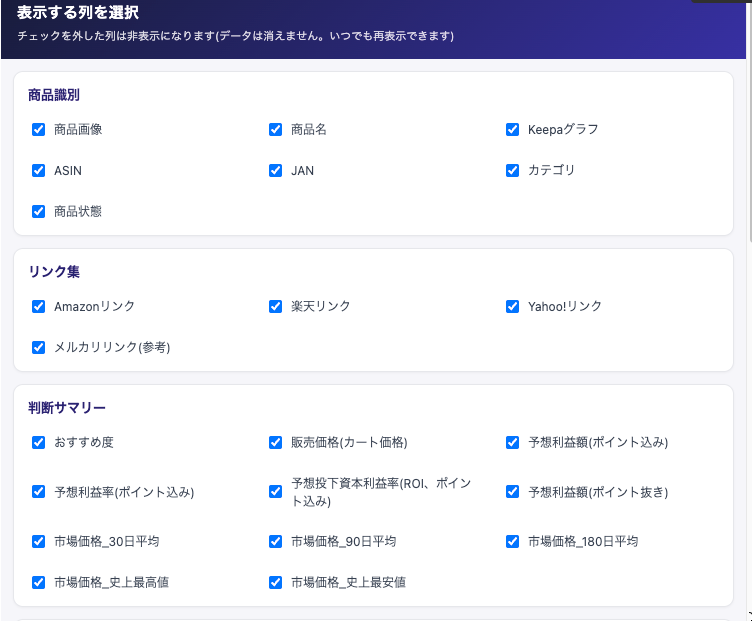
列が多くて見づらいときは、メニューの「表示する列を選択」でグループごとに必要な列だけ表示できます。
おすすめ度の見方
このシートでは、予想利益額やROIから自動でA〜Dが判定され、行全体が色分けされます。
| グレード | 条件 | 色 |
|---|---|---|
| A | 利益額1,500円以上 かつ ROI 30%以上 | 濃い緑 |
| B | 利益額800円以上 かつ ROI 15%以上 | 薄緑 |
| C | 利益額300円以上 かつ ROI 5%以上 | 黄色 |
| D | それ以外 | 赤 |
まずはこの色分けをざっと眺めて、A・B中心にチェックするのがおすすめです。
ただし、楽天市場のAPIには新品/中古を判定する公式の仕組みが無いため、新品でリサーチしているつもりでも中古品が完全には除外しきれていない場合があります。
利益率が50%を超えるなど明らかに不自然な数値が出た場合は、中古品や別商品が紛れ込んでいる可能性が高いので、リンクから実際の商品ページを開いて確認してください。
操作パネルの使い方
このツールには操作パネルも用意しています。
先ほど紹介したメニューからもある程度操作できますが、もっと直感的に操作したい場合や、今すぐこの数件だけ登録してチェックしたい場合は、この操作パネルを使います。
メニュー「電脳せどりレーダー」→「操作パネルを開く」で、右側に常時表示のパネルが開きます。
作業中は開きっぱなしでOKです。パネルは5つのカードで構成されています。
| カード | できること |
|---|---|
| ① ASIN/JANを登録 | Amazon側データのみですぐ登録(前章で解説済み) |
| ② Amazon側データを再取得 | 登録済み商品のAmazonデータだけ最新化 |
| ③ 楽天市場とYahoo!ショッピングのデータを取得 | 登録済み商品の仕入れ先データを取得 |
| ④ 並び替え | 利益額・ROI・おすすめ度などで並べ替え |
| ⑤ 絞り込み | 多数の条件で表示行を絞り込み |
①はすでに解説したので、②以降を見ていきましょう。
② Amazon側データを再取得
①で登録した商品のデータを、もう一度最新の状態に更新したい時に使うボタンです。
①で登録したばかりの時は使う必要はありません。
1ヶ月や数週間経ってデータが変動している可能性がある時に、こちらを使ってください。
③ 楽天市場とYahoo!ショッピングのデータを取得
Amazon側のデータがリサーチシートに登録されたら、次は楽天市場とYahoo!ショッピング側のデータを取得します。
取得したい行を選択した状態で、このボタンをクリックしてください。
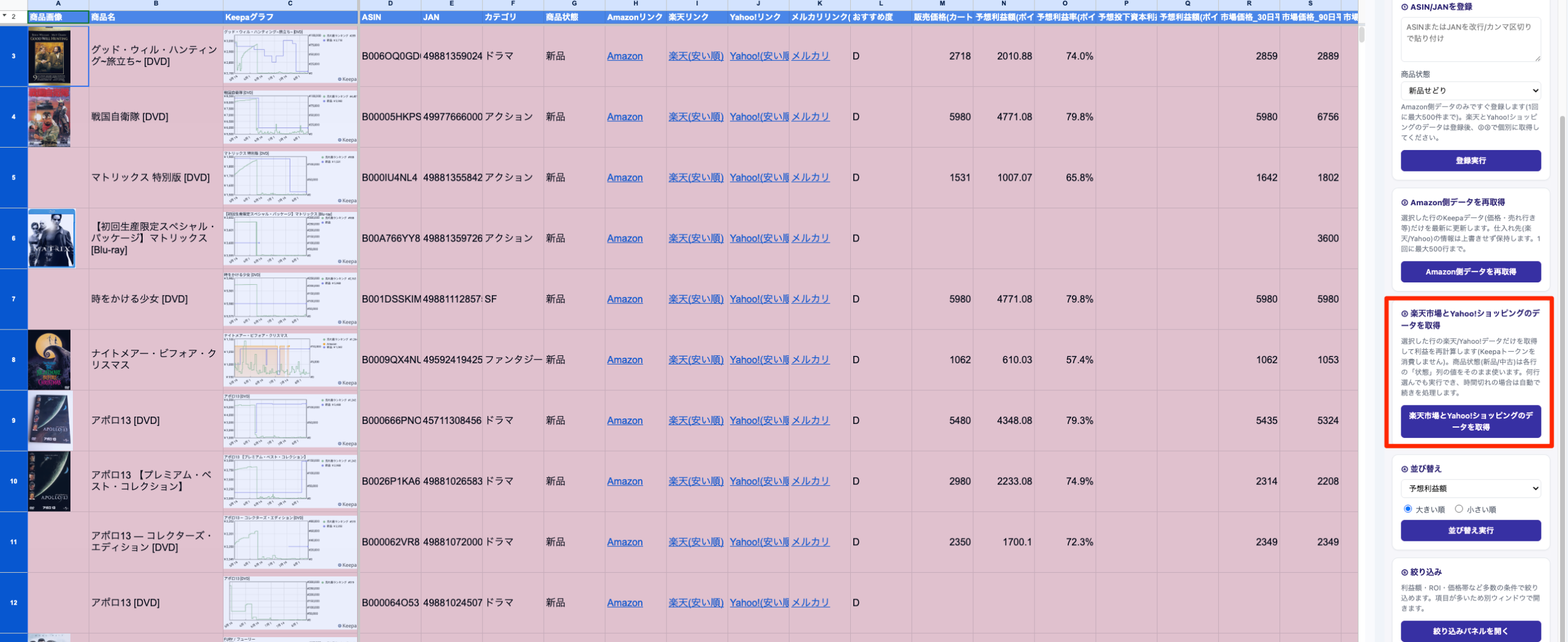
件数の目安や、時間切れになった時の正しい対処法は、前の章「時間がある人向け:手動でもっと速くデータを集める方法」で詳しく解説した通りです。
④ 並び替え
データの抽出ができたら並び替えも可能です。
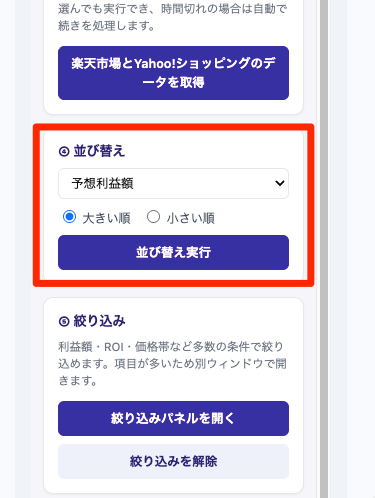
「予想利益額」「ROI」「おすすめ度」「売れ行き」などの項目で、大きい順/小さい順に並び替えられます。
並び替え前の状態に戻したい時は「登録順」を選んでください。
⑤ 絞り込み
このツールでは絞り込み機能も充実させています。
項目が多いため、別途絞り込みパネルを用意しました。
メニュー「電脳せどりレーダー」、または操作パネルから「絞り込みパネル」を開いてください。
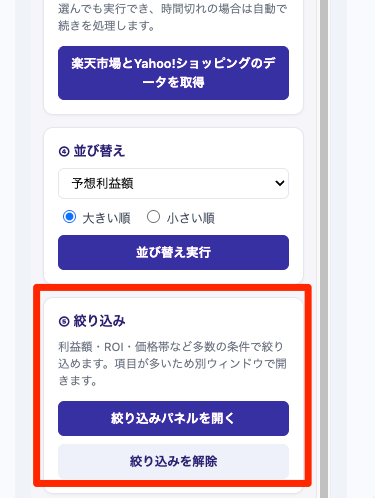
絞り込みダイアログでは「価格・利益」「売れ行き・競合」「Amazon本体の状況」「商品属性」の4カードに分かれて条件を指定できます。
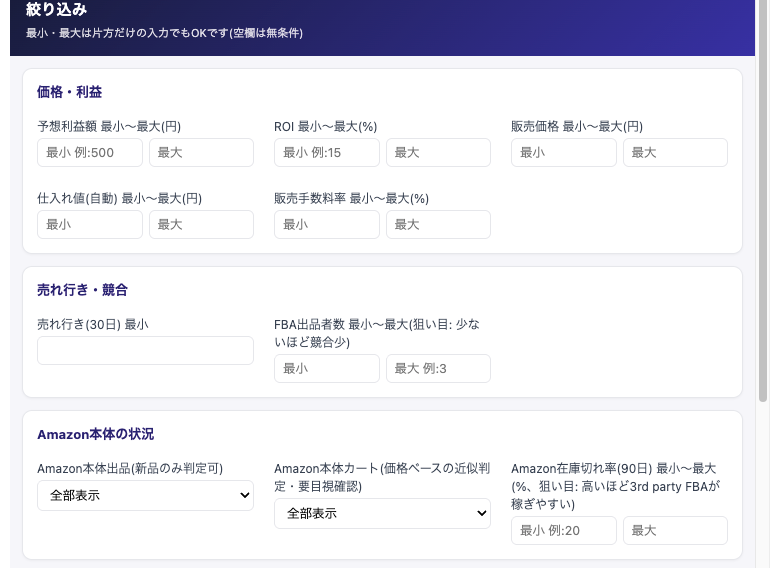
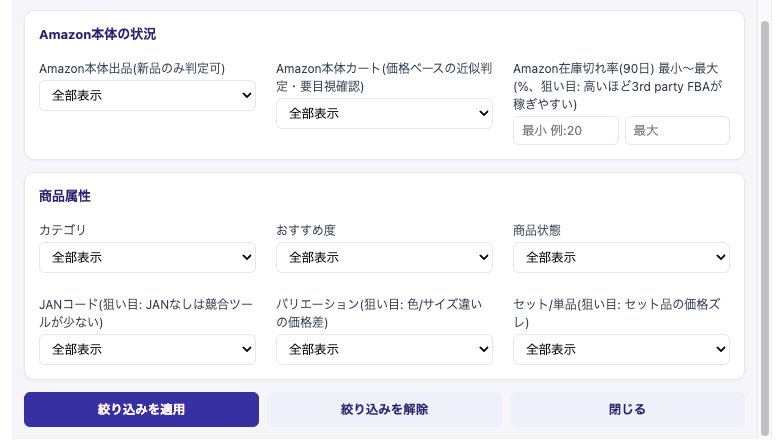
このようにかなり細かく設定できるので、あなたのリサーチ基準に合った絞り込み方法を設定してみてください。
絞り込みは行を削除するわけではなく、Googleスプレッドシート標準のフィルタ機能で非表示にしているだけなので、「絞り込みを解除」でいつでも全件表示に戻せます。
「Amazon本体出品」「Amazon本体カート」は、Keepaの有料オプションが無いと正確な値が取れないため、価格が一致するかどうかで近似した値です。
このツールでは、その有料オプションはあえて使っていません。
ひこーる断定はできないので、狙い目商品は最後にAmazonで目視確認してください。
良い商品を仕入れリストへ回す
気になる商品が見つかったら、そのまま「仕入れリスト」シートへ移しましょう。
「リサーチ」シートで対象行を選択し、メニューの「選択行を仕入れリストに追加」を実行するだけです。
「これは仕入れる」と決めた行が「仕入れリスト」シートに追記されます。
個数・送料を入力すると、合計額が自動計算されます。
「リサーチ」シートは、数日使って作業したら仕入れリストに移して空にする「使い捨て」運用がおすすめです。
不要になった行は、メニューの「選択した行を削除」または「全データを削除」でリセットできます。
くまったさん登録済みの商品をずっと見張って、値段が変わったら教えてくれたりするの?
ひこーるいいえ、それはしません。数日で仕入れリストに移して空にする、使い捨て運用が前提です。
プライスター連携でCSV出力する
プライスターを使っている方は、リサーチシートや仕入れリストの内容をプライスターの一括登録用CSV形式で書き出せます。
メニューの「プライスター用CSVを生成」を実行すると、書き出し結果のシートが追加で作られます。
続けて「プライスターCSVをダウンロード」を実行すれば、そのままファイルとして保存できます。
ぜひ合わせて活用してください。
プライスターへの一括登録方法については、以下の記事も参考にしてみてください。
トラブル対応
最後に、使っていく中でよくつまずくポイントをまとめておきます。
通知メールが届くか確認したい
メニューの「テスト通知メールを送信」を実行すると、ASIN自動取得の完了・エラー通知が正しく届くか事前に確認できます。
「設定」シートの通知先メールアドレスが空欄だと送信されないので、先に入力・保存しておいてください。
Keepaのトークンが足りているか確認したい
メニューの「Keepaトークン残量を確認」で、今のトークン残数と回復ペースが分かります。
この確認自体はトークンを消費しません。
大量に登録したい時は、事前に残量を見ておくと安心です。
Keepaトークンの詳しい仕組みは、よくある質問ページで解説しています。
「設定」シートで見直しておきたい項目
セットアップ後によく触るのは、以下の項目です。
| 項目 | 説明 |
|---|---|
| 通知先メールアドレス | ASIN自動取得の完了・エラーを知らせるメール送信先。空欄なら通知しない |
| 楽天/Yahoo!ポイント自己上乗せ分 | SPUやPayPay STEPなど、自分の会員ランクによる上乗せ分。空欄なら0 |
| SKUパターン | プライスターCSV生成時のSKU自動採番ルール |
| SKUに使う日付 | 登録日を使うか、最終更新日を使うか |
変更したら「② 設定を保存」を忘れずに実行してください。
シートが散らかってきたら
使っているうちに列を動かしすぎたり、データを消しすぎたりして、シートが散らかってしまうことがあります。
今使っているシートとは別に「バックアップ用の原本」を1つ残しておき、普段使うシートはそこから都度コピーして使う運用がおすすめです。
原本さえきれいな状態を保っておけば、作業用のシートがどれだけ散らかっても、いつでもまっさらな状態からやり直せます。
コピーの仕方はセットアップ手順ページの「ファイル」→「コピーを作成」と同じ要領です。
ここまでで解決しないトラブルは、セットアップ手順ページの「うまく動かない時によくある原因」、よくある質問ページも合わせて確認してみてください。
もっと本格的にリサーチを自動化したい方へ
電脳せどりレーダーは、Amazon・楽天市場・Yahoo!ショッピングのデータを横断的に比較・絞り込みできる無料ツールとして十分な力を発揮します。複数店舗の巡回や利益計算まで含めてもっと踏み込んだ自動化がしたくなったら、Amazon電脳せどりの総合リサーチツール「雷神」も選択肢に入ります。

また、仕入れ先を国内だけでなく海外(欧米)にも広げたい場合は、同じKeepa APIキーでそのまま使える姉妹ツール「欧米輸入レーダー」も無料で公開しています。日米Amazonのデータを自動収集・比較できるツールです。
まとめ
最後に、この記事の内容を振り返りましょう。
- 一番の強みは「ASINを登録するだけで自動でデータが集まり続ける」こと
- まとまった時間がある日は、手動フル活用でもっと速く集められる
- 時間切れになっても慌てて選び直さず、1分待てば自動で続きから進む
- 「リサーチ」シートの列は自由に並び替えて、自分の見やすい形にしてよい
- 利益率50%超えなど不自然な数値は、必ず目視確認する
まずは「ASIN保管シートに貼って放置」から始めてみてください。
使いながら気づいたことがあれば、また記事を更新していきます。
ひこーる私も最初はとりあえずASINを貼って放置するところから始めました。まずは1件でいいので、貼ってみてください。
関連記事