
ひこーるオリジナルスプレッドシートにはプライスターへの商品登録をスムーズに進めるためのシートも付属しています。
それが「③プライスター新規登録」です。
このシートを使えば、何商品でも1分もあれば商品登録が完了します。
プライスターを使っている人はぜひ活用してみてください。
スプレッドシートのプライスター新規商品登録を活用する方法
流れはこちら。
「③プライスター新規登録」の項目の意味を確認およびあなた用に修正する
「③プライスター新規登録」を使うにはプライスターの利用と「CSVファイルで出品」の利用方法を知っておく必要があります。
「CSVファイルで出品」するときには決まった形でのアップロードが必要です。
それが「③プライスター新規登録」で準備している形式です。
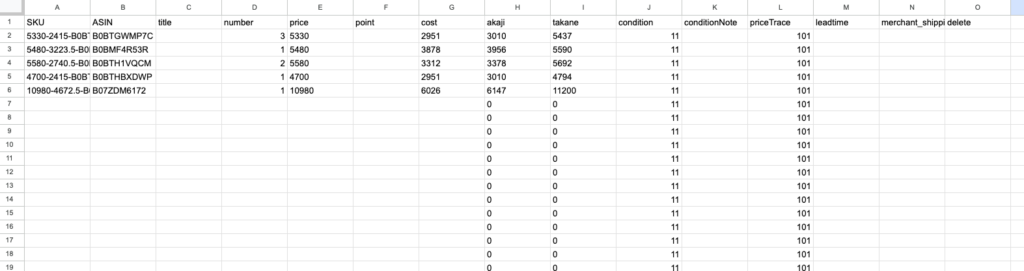
まずはこれらの項目の意味をチェックしましょう。
以上です。
「③プライスター新規登録」では必須入力事項に加えていくつかの項目を自動で入力するように設定しています。
こんな感じですね。
これで設定ができると思います。
「③プライスター新規登録」は「②仕入れリスト」と連動している
ちなみに「③プライスター新規登録」は「②仕入れリスト」と連動しています。
「②仕入れリスト」に商品を追加すれば自動で「③プライスター新規登録」にも反映されます。
プライスターに登録したいなら「②仕入れリスト」にリストを作成しましょう。
CSVファイルとしてダウンロードする
リストが完成すると以下のように表示されます。
ただしこのままではプライスターでエラーが発生します。
理由は商品が登録されていない行が含まれるからです。
上の画像の場合は7行目以降は商品情報が空白ですが、H列のakajiやI列のtakaneなどに「0」が含まれていますよね。
これは33行目くらいまでは、あらかじめひこーるが関数を登録しているからです。
よってリストが33商品に満たない場合は関数を登録した行が余ってしまいます。
ダウンロードする前にこれらの行は削除しておきましょう。
削除は該当の行を選択して削除するだけです。
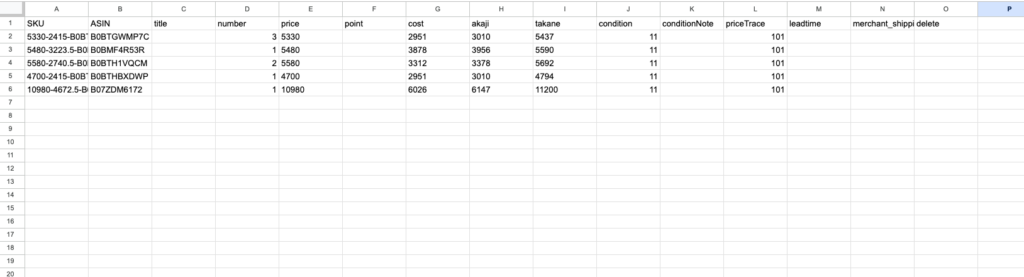
このように不要な行は消してください。
準備ができたら以下の手順でシートをダウンロードします。
これで「③プライスター新規登録」がcsvファイルとして出力されます。
プライスターの「CSVファイルで出品」にアップロードする
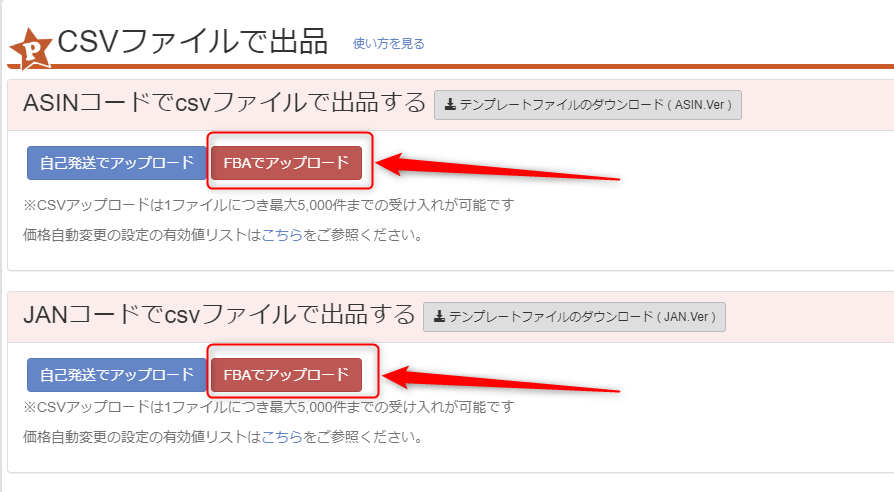
出力されたファイルをプライスターの「CSVファイルで出品」にアップロードします。
ASIN.verとJAN.Verを間違わずにアップロードしましょう。
「③プライスター新規登録」の形式はASIN.verです。
アップロードが正常に完了すると以下の様な画面が表示されます。
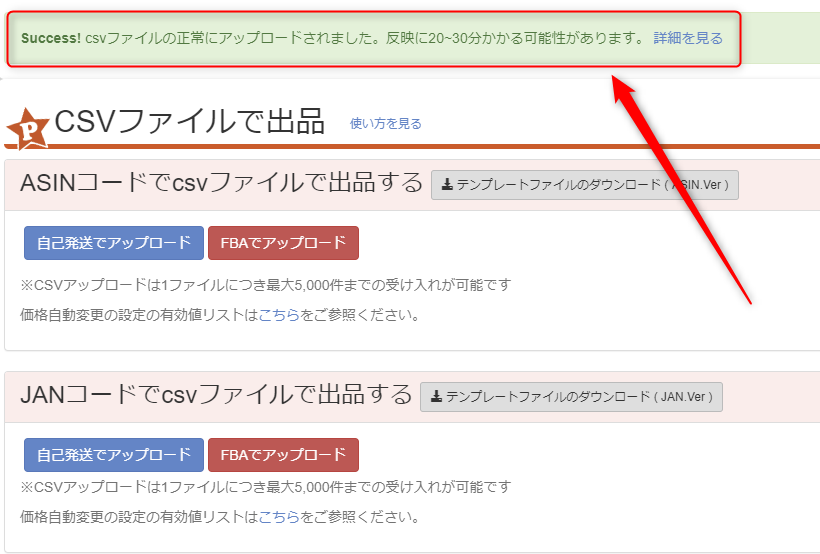
この画面が出れば正常にアップロードされました。
表示の通り20~30分程度で反映されます。
注意点1|「CSVファイルで出品」にてエラーが発生したら該当箇所を修正する
もし何かしらのエラーが起きた場合はエラー箇所を教えてくれるので修正して再度アップロードしましょう。
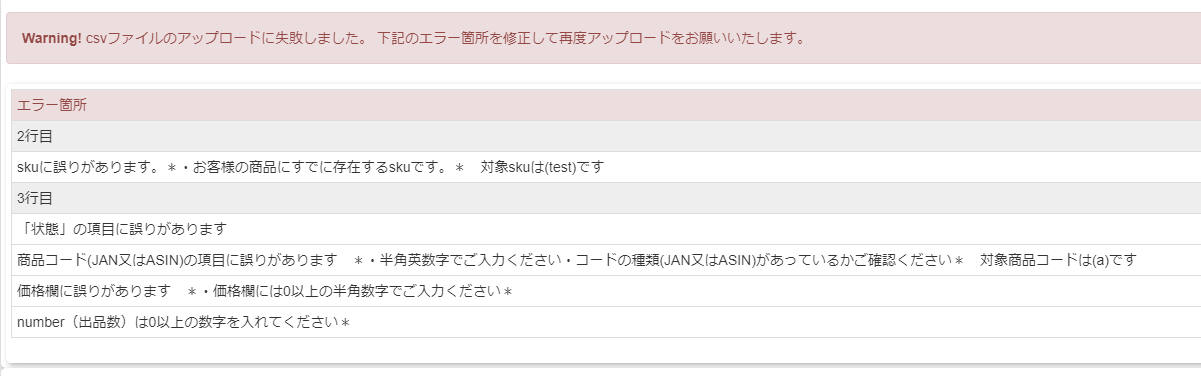
だいたいの場合は、
この辺りが該当します。
エラー原因は画面上に表示されるので、確認して修正しましょう。
注意点2|「②仕入れリスト」で行を削除したら「③プライスター新規登録」にはエラー行として残る
例えば、最初は仕入れようと思って「②仕入れリスト」に反映したけど、やっぱり仕入れを取り消すために「②仕入れリスト」から行を削除したとします。
そうすると「③プライスター新規登録」では以下の画像のようにエラー行が発生します。

これは「②仕入れリスト」と「③プライスター新規登録」でリンクしている行が削除によってズレるからです。
このままプライスターにアップロードしようとしてもエラーが発生します。
「②仕入れリスト」で行を削除したなら「③プライスター新規登録」でも該当の行を削除してください。
まとめ:「③プライスター新規登録」を活用して商品登録を一瞬で終わらせよう!
ということで今回はスプレッドシートのプライスター新規商品登録を活用する方法を解説しました。
もう一度この記事の内容をまとめます。
この方法を使えば何商品でも1分もあれば一括で商品登録が完了します。
商品登録に時間が取られるのはもったいないですよね。
ぜひ活用してみてください。