
ここではひこーるが作成したオリジナルスプレッドシートを配布しています。
受け取りはこちらから。
リンクを開いたままではスプレッドシートは利用できません。
スプレッドシートが開いたら、
この手順で編集可能なコピーを作成してください。
コピーが作成できたら自由に編集可能です。
このファイルは何度も使います。原本として1つは必ず保管しておいてください。ファイルを編集するときはコピーを作ってから作業を進めましょう。
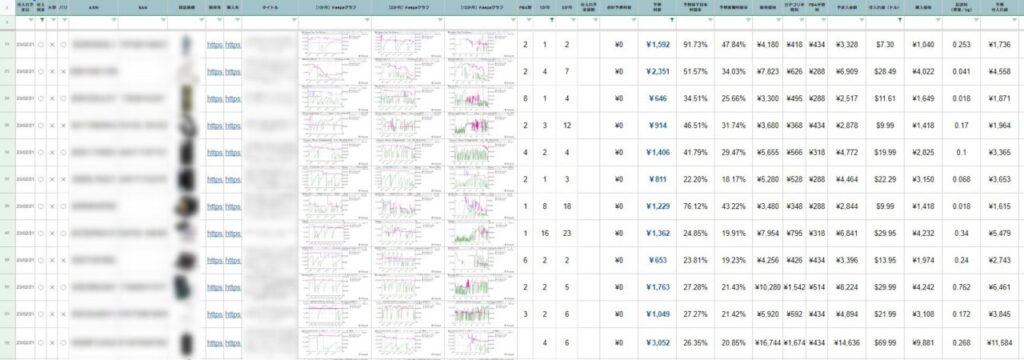
ちなみにスプレッドシートを活用して作ったデータのサンプルはこちら。
と思う人もいると思うので、簡単に概要を紹介しておきます。
最低でもこれくらいは可能です。
Keepaからデータを抽出してASIN一致商品を比較
1つ目はKeepaからデータを抽出して比較する使い方です。
オリジナルスプレッドシートには3枚のシートを準備しています。
これは「①利益計算表」を使います。
「①利益計算表」にKeepaのデータを落とし込むとこんな感じのデータが作れます。
日本とアメリカのデータをKeepaのProduct Finderで抽出してスプレッドシートに貼り付けます。
たったそれだけで簡単にASIN一致商品のリサーチが完結します。
その方法で作ったシートのサンプルがこちら。
慣れれば5分もあれば5千件でも1万件でも簡単に作成できます。
この方法を詳しくまとめた記事を作成しているので参考にどうぞ。
Keepaとスプレッドシートを使ったASIN一致商品のリサーチ方法
ASIN不一致商品などのデータを手動で入力して利益計算やリストの作成
このオリジナルシートは手動でも活用できます。
例えば、ASIN不一致商品のリサーチ。
まずは以下の記事を参考にASIN不一致だけを抽出します。
ASIN不一致商品のASINだけ抽出できたら、上で紹介した要領で日本のデータだけを抽出します。
そして日本データだけをスプレッドシートに貼り付けます。
あとはEANや商品名、画像検索などでリサーチして仕入れ値などの必要な項目を手動で入力するだけ。
簡単ですよね。
もう少し詳しく方法は以下の記事で解説しています。
スプレッドシートに1商品ずつ手動で入力するときの効率がいい使い方【ASIN不一致やAmazon.com以外のリサーチ時】
仕入れリストの作成
オリジナルスプレッドシートには3枚のシートを準備しています。
仕入れリストの作成は「②仕入れリスト」を活用します。
基本的な流れはこちら。
この流れです。
このようにリストを作成すると上部のボックスに粗利などが表示されます。
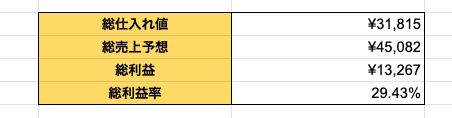
このボックスをチェックすることで、
がすぐに把握できます。
1日単位で管理してもいいですし、1週間単位や1ヶ月単位で管理してもいいです。
あなたがどれくらいの仕入れて、どれくらい利益が発生するのかがすぐに判断できます。
このシートだけをコピーして、新しい独立したシートとして管理してもいいですね。
商品管理
「②仕入れリスト」を活用すれば商品管理も可能です。
例えば、上で紹介したように仕入れた商品を1枚のシートにまとめていきます。
そして、売れたら仕入れ個数を1減らす。
そうすれば現在の在庫状況をこのシート1枚で管理できます。
仮に、仕入れのタイミングによって仕入れ値が違うなら新しい行を作れば、より精度の高い在庫管理ができます。
売れた商品だけのリストを作ってもいいですね。
プライスターへの新規商品登録の効率化
「②仕入れリスト」に反映された商品は、そのまま「③プライスター新規登録」にも自動で反映されます。
こんな感じ。
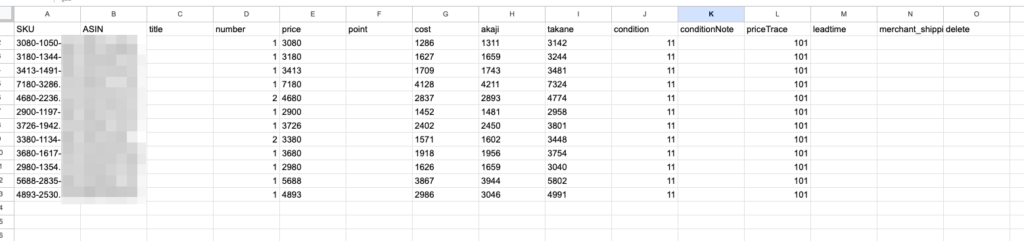
このシートをCSVとしてダウンロードして、プライスターの「CSVファイルで出品」に登録すれば一瞬で商品登録が完結します。
プライスターで爆速商品登録|「CSVファイルで出品」を使いこなすテクニックを公開
いちいち手動で登録する必要はありません。
ただし注意点がいくつかあります。
まとめ:オリジナルスプレッドシートを活用して欧米輸入を攻略しよう!
ということでオリジナルスプレッドシートの概要をまとめました。
もう一度この記事の内容をまとめます。
シートの使い方はあくまでも一例です。
これらのシートをどう活用するかはあなた次第。
そのまま使ってもいいですし、あなたが使いやすいように編集して使ってもいいです。
目的はこのシートを使うことではなくて、このシートを使って欧米輸入を効率よく攻略すること。
だからこそ、使い方がわかってきたらあなたなりに修正して使いやすいようにカスタマイズしてみてください。