
この記事では、欧米輸入ベースからプライスターに商品を一括で登録する方法を紹介します。
スプレッドシートの「③プライスター新規登録」にあたる部分です。SKUのルールを決めておけば、転送ごとにプライスター用のCSVを書き出すだけで登録が終わります。
欧米輸入ベースは、マニュアル購入者の方は30日間無料 → 月額1,980円(税込)の特別価格でお使いいただけます。LINEで「マニュアル購入者です」とご連絡ください(コンサルのクライアントさんはチャットワークで)。スプレッドシートで進めたい方は、第6章・第18章の方法もそのままお使いいただけます。
最初に「SKUの付け方」を決めておく
「設定」の「SKUの付け方」で、プライスター用CSVで使うSKUの型を登録します。
年月日・ASIN・EAN・仕入れ原価・販売価格を組み合わせられます。
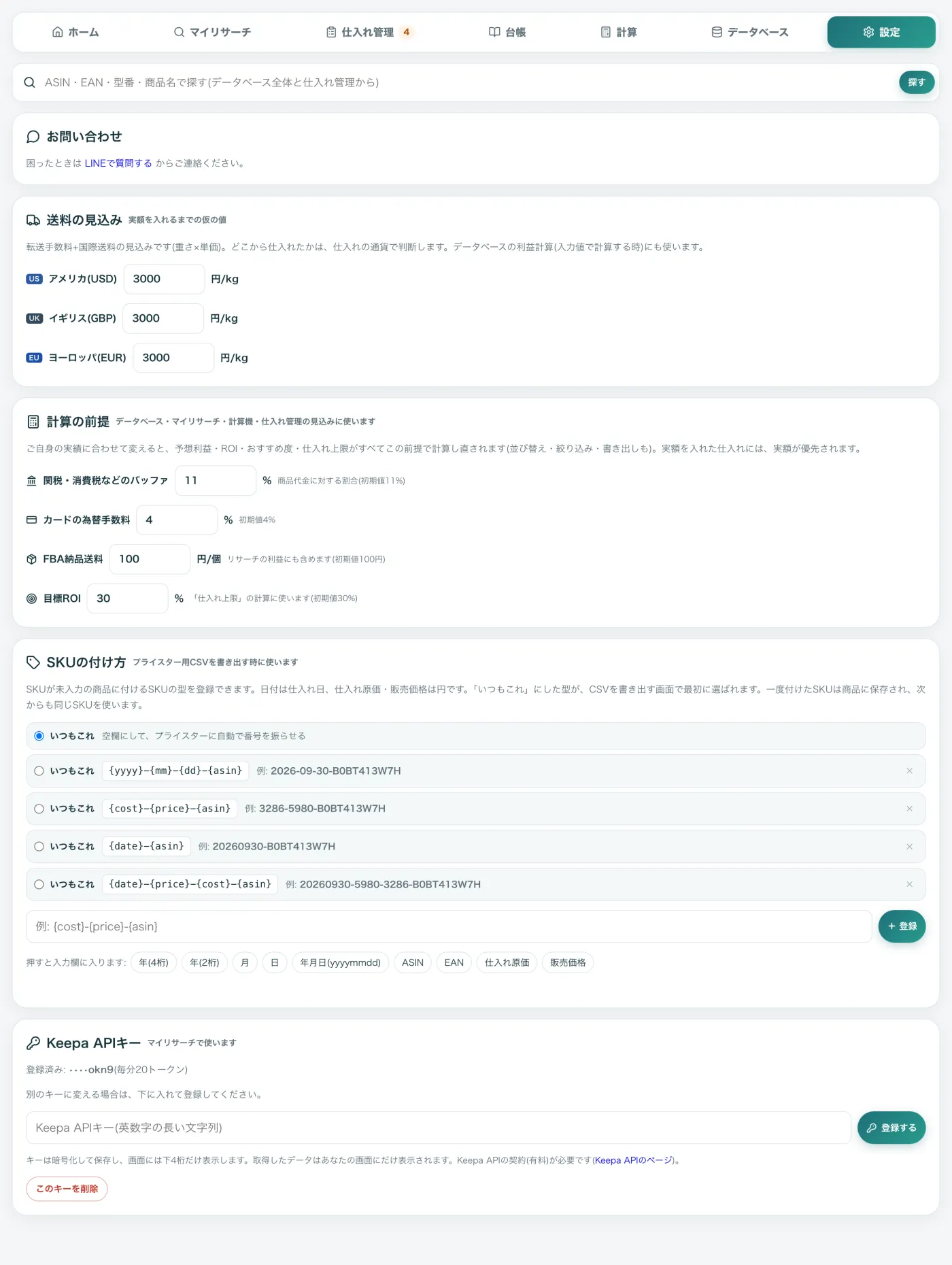
| SKUの型 | 例 |
|---|---|
| {yyyy}-{mm}-{dd}-{asin} | 2026-10-09-B0BT413W7H |
| {cost}-{price}-{asin} | 3286-5980-B0BT413W7H |
| {date}-{asin} | 20261009-B0BT413W7H |
「いつもこれ」にした型が、最初に選ばれます。空欄にすると、プライスターに自動で番号を振らせることもできます。
⑤日本に到着の画面で「プライスターCSV」を書き出す
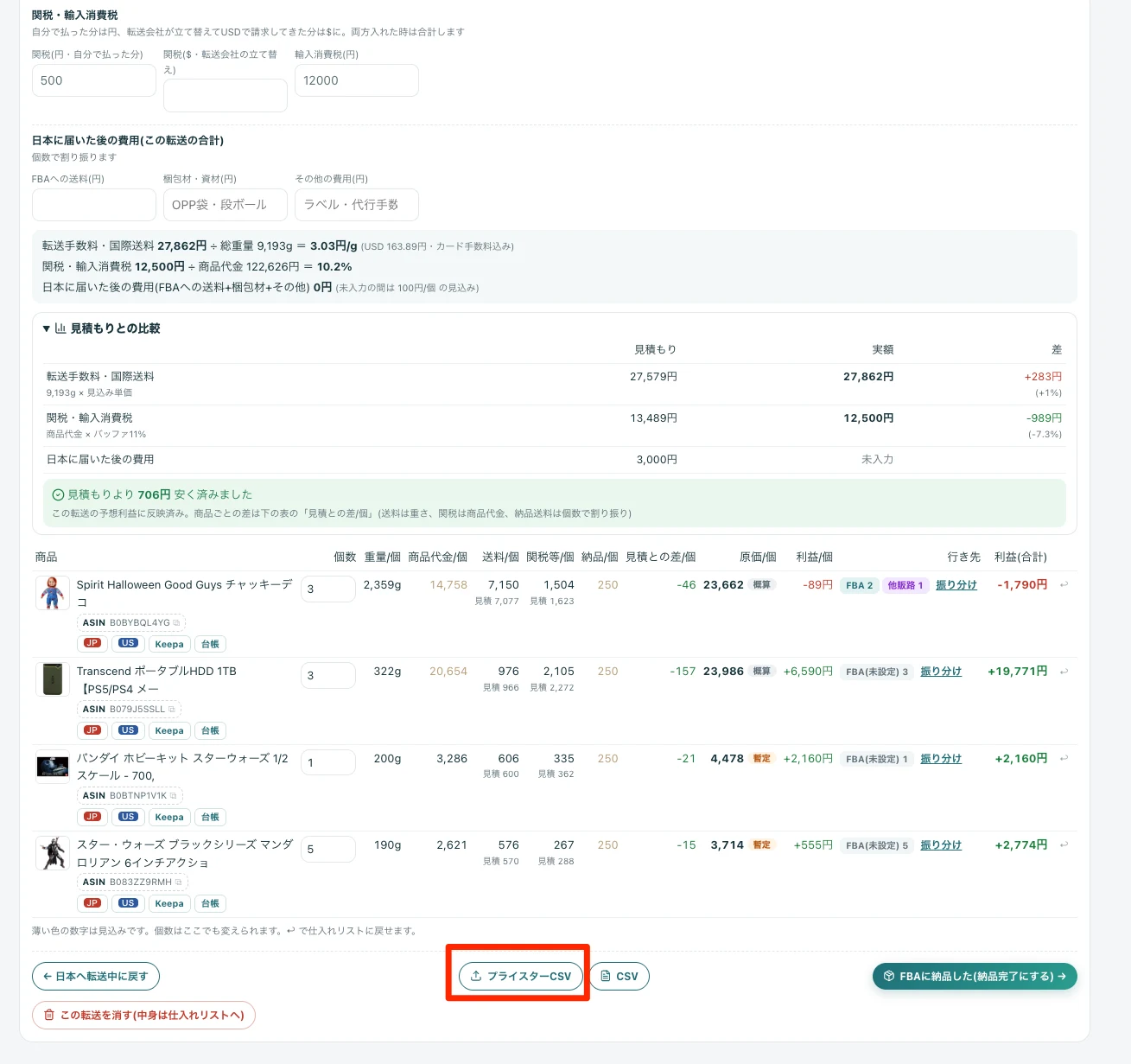
仕入れ管理の「⑤日本に到着」で、転送ごとに「プライスターCSV」を押します。
プライスターの一括登録の形式(Shift-JIS)で、個数はその転送の個数、仕入れ値は確定した原価で書き出されます。
プライスターの「CSVファイルで出品」にアップロードする
書き出したCSVを、プライスターの「CSVファイルで出品」からアップロードすれば完了です。アップロードの手順やエラーが出た時の直し方は、プライスターの「CSVファイルで出品」を使って爆速で商品登録する方法を参考にしてください。
欧米輸入ベースでは原価が確定してからCSVを書き出すので、登録した時点でプライスターの仕入れ値が正しい金額になっています。
FBAに納品したら、仕入れ管理で「FBAに納品した(納品完了にする)」を押して、⑥完了に進めます。納品後の管理は、FBA納品まではベース、納品後はプライスターを読んでください。