「欧米輸入レーダーのセットアップは終わったけど、実際どう使えばいいの?」
「判定が『不一致』や『価格取得不可』になった商品はどうすればいいの?」
「仕入れリストと精算って何が違うの?」
欧米輸入レーダーのセットアップが終わったら、次に気になるのは実際の使い方だと思います。
 ひこーる
ひこーる結論、基本はASINを登録して自動収集設定をONにするだけです。あなたは収集されたデータをじっくりリサーチするだけ。とはいえ、細かな使い方が気になると思うので、この記事でできるだけ詳しく紹介します。
この記事では、欧米輸入レーダーの基本操作から、リサーチシートの見方、操作パネルの並び替え・絞り込み、不一致商品の手動リサーチ、仕入れリストと精算、プライスター連携、トラブル対応まで、実際の画面を見せながら通しで解説します。
読み終わる頃には、欧米輸入レーダーの機能を一通り使いこなせる状態になっているはずです。
- 基本的な使い方(登録の方法・自動取得)
- 「リサーチ」シートの見方
- 操作パネルの並び替え・絞り込みの使い方
- 不一致・価格取得不可の商品を手動リサーチする方法
- 良い商品を仕入れリストへ回す方法・精算機能
- プライスター連携
- トラブル対応
この記事を書いた人
ひこーるノマドワーク研究員・Amazon欧米輸入歴10年以上
Amazon物販とブログで自由な人生を手に入れ、今はノマドワーク研究員として活動中。得意なネット物販は「Amazon欧米輸入」。
実務歴
10年以上
最高年商
5,000万円
最高月商
560万円以上
最高月利
200万円超
指導実績
120名以上
サラリーマン・主婦・育休中ママなど幅広い実績を輩出。さらに年間100億円規模の企業でWebディレクターの経験もあり、効率化と仕組み化を武器に、誰でも再現できるノマドワークのノウハウを発信しています。
Amazon×楽天×Yahoo!を横断比較する無料リサーチツール
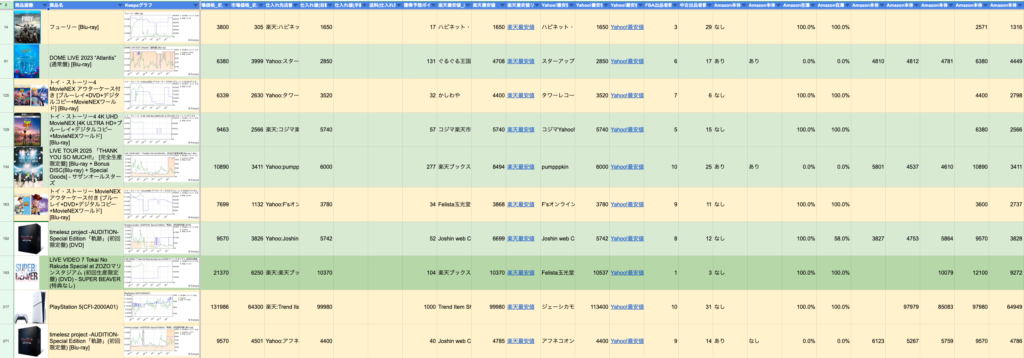
電脳せどりのリサーチは、Amazon・楽天市場・Yahoo!ショッピングを1つずつ手作業で見比べる時間がかかりがちです。
この「ひこーるの電脳せどりレーダー」は、ご自身で見つけたASIN/JANを貼るだけで、Amazon・楽天市場・Yahoo!ショッピングのデータを自動で横断比較し、利益額・ROIまで自動計算してくれるGoogleスプレッドシートのツールです。
貼っておけば放置していても裏側で自動的にデータが集まりますし、今すぐ結果が欲しい時はボタン1つでその場で取得することもできます。ツール本体は完全無料。コードを書いたり貼り付けたりする作業も一切不要で、テンプレートをコピーするだけで使い始められます。
できること
ASIN/JANを貼るだけ
対象商品はご自身で選んで貼るだけでOK
データ収集は放置でOK
裏側で自動的にデータが集まっていく
急ぐ時は手動ですぐ取得
ボタン1つでその場で結果が出せる
楽天/Yahoo!の横断比較
両モールの最安値を並べて怪しいデータに気づける
\ サンプルデータもあるよ /
欧米輸入レーダーの基本的な使い方
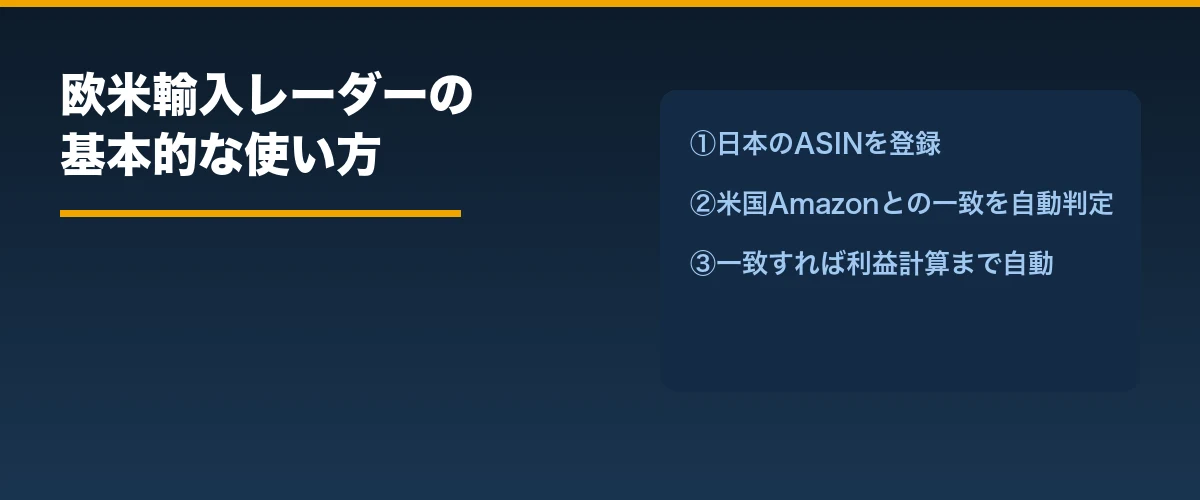
欧米輸入レーダーの使い方は、大きく「自動抽出」と「手動抽出」の2つに分かれます。
どちらも「①日本のASINを登録する」→「②米国Amazonとの一致を自動判定する」という同じ2段階を通りますが、この2段階を放置で回すか、自分のタイミングで今すぐ回すかの違いがあります。
| 方法 | 用途 |
|---|---|
| 自動抽出 | ASINを登録しておくと自動でデータが集まる |
| 手動抽出 | 今すぐデータを集めてリサーチできる |
順番に見ていきましょう。
自動抽出のやり方(放置型)
欧米輸入レーダーの主な使い方はこの自動抽出です。
主な流れは、
- ASINを集めて「ASIN保管シート」に登録
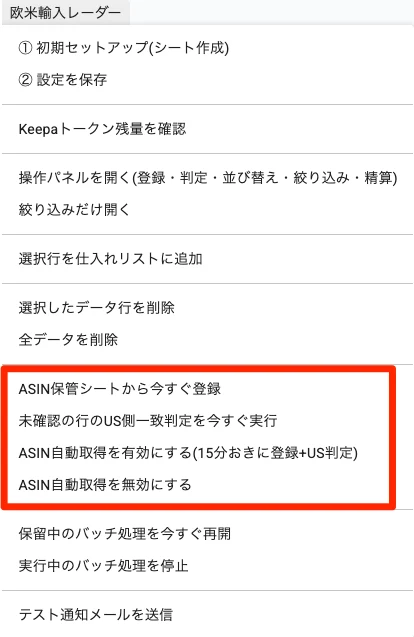
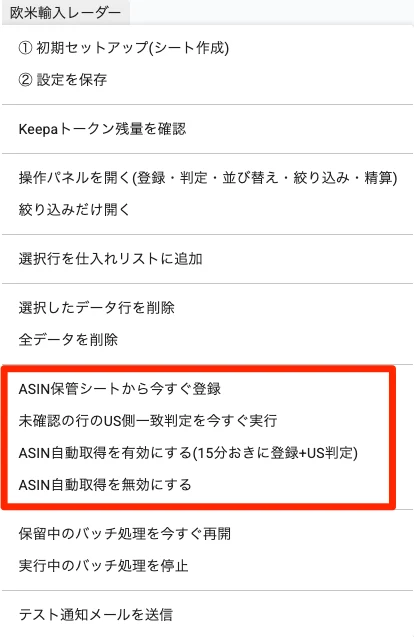
- メニューの「ASIN自動取得を有効にする(15分おきに登録+US判定)」を実行
これだけで自動でデータが集まり続けます。
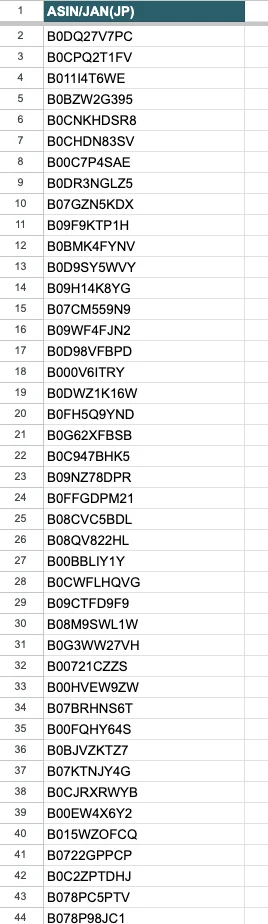
あとは何もしなくても、15分おきに登録とUS側の一致判定が自動で進みます。
Keepa APIのStarterプランの上限で計算すると、理論上は1日あたり約14,400件のデータが処理できる計算です。
 くまったさん
週末しかリサーチの時間が取れないんだけど
ひこーるそれなら平日はASINを登録するだけにして、あとは放置でOKです。週末開いた時には大量のデータが溜まっているので、そこから絞り込んでリサーチに集中できます。
【手動①】ASIN保管シートから今すぐ登録する
今すぐリサーチしたい時の登録方法は、ASIN保管シートからと操作パネルからの2通りです。
どちらも最終的にやることは同じですが、操作の流れが違うので分けて説明します。
まず1つ目。
自動取得と同じ「ASIN保管シート」にASIN/JANを貼り付ける方法です。
15分の自動処理を待たずにリサーチしたい場合は、メニューの「ASIN保管シートから今すぐ登録」を実行すればその場で処理が始まります。
ただしこの時点で埋まるのは日本側のデータだけです。
アメリカ側のデータを取得したいときは、メニューの「未確認の行のUS側一致判定を今すぐ実行」を続けて実行してください。
そうすることで、日米両方のデータが集まり、リサーチできる状態になります。
ひこーる操作は多くなりますが、データはすぐに集まります。すぐにリサーチしたい時はぜひ活用してみてください。
【手動②】操作パネルから直接登録する
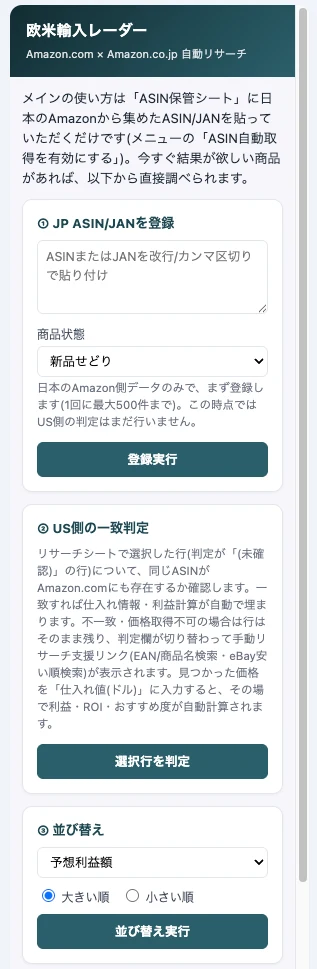
2つ目の方法は操作パネルから行います。
流れはこちら。
- 操作パネルを開く
- 「①JP ASIN/JANを登録」欄にASIN/JANを直接貼り付けて「登録実行」
- アメリカ側のデータを取得したい行を選択した状態で「②US側の一致判定」の「選択行を判定」をクリック
これでデータがすぐに集まります。
 ひこーる
ひこーる①・②どちらの方法を使っても結果は同じですので、状況に合わせて使いやすい方法を選択していただければ問題ありません。
「リサーチ」シートの見方
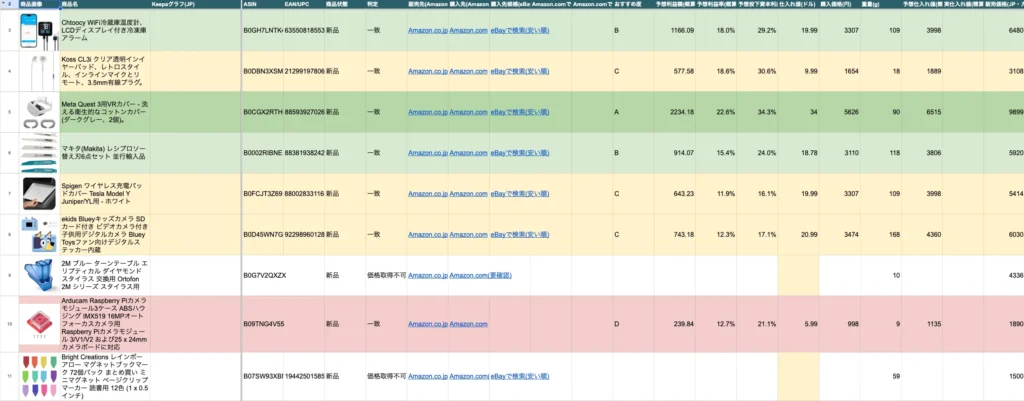
登録した商品は、すべて「リサーチ」シート1枚に集まります。
ここで絞り込みをしたり、リサーチをしたりしましょう。
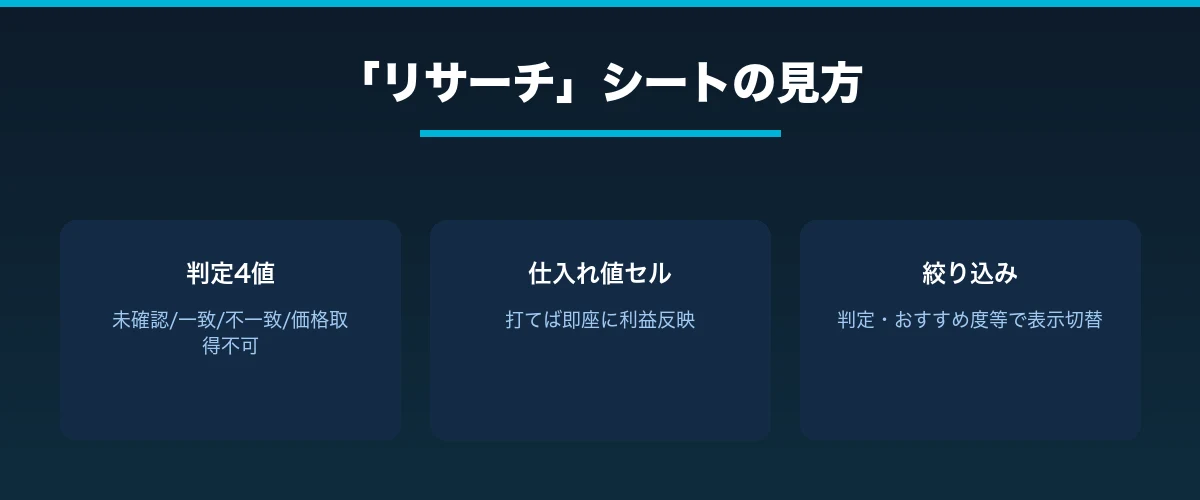
- シートに並ぶ主な項目
- 判定4値と絞り込み
- 列は自由に並び替えられる
- 仕入れ値セルに打てば即座に反応する
順番に見ていきましょう。
シートに並ぶ主な項目
列の数が多いので、最初は「結局どこを見ればいいの?」となりがちです。
まずは判断の起点になる4項目を押さえておいてください。
| 項目 | 内容 |
|---|---|
| おすすめ度 | 予想利益額・ROIから自動判定されるA〜Dのグレード |
| 予想利益額 / 予想利益率 / ROI | 仕入れ値(ドル)が埋まった時点で自動計算される概算の儲け |
| 判定 | (未確認)/一致/不一致/価格取得不可のいずれか |
| 仕入れ値(ドル) | 自動で埋まるか、手動で入力する共通の1セル |

予想利益額・ROIは、販売価格(JP)から仕入れ値・販売手数料・FBA手数料を差し引いた概算です。
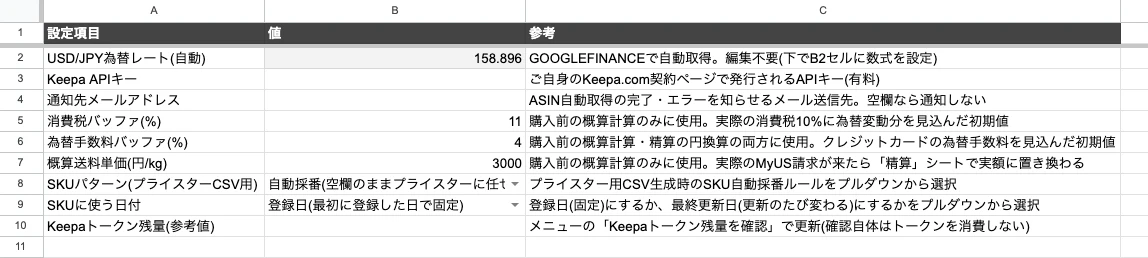
仕入れ値には、為替手数料・消費税・概算送料のバッファも織り込まれています。
このバッファの数値は「設定」シートの消費税バッファ・為替手数料バッファ・概算送料単価から自分の実際の取引環境に合わせて調整できるので、実態と合わせておくほど数字の精度が上がります。
残りの列は、JP側(販売側)とUS側(仕入れ側)の詳細データです。
| グループ | 主な項目 |
|---|---|
| JP詳細(販売側) | 販売価格・販売手数料率・FBA手数料・カテゴリ・ 売れ筋ランキング・売れ行き(30/90日)・月間販売数 |
| US詳細(仕入れ側) | 価格・売れ筋ランキング・クーポン(金額/割合) |
ひこーる普段はおすすめ度・予想利益額・判定の3つを中心に、気になった商品は詳細データを掘り下げる、という使い方がおすすめです。
判定4値と絞り込み
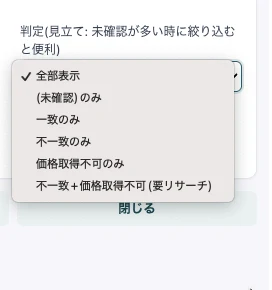
「判定」列は「(未確認)」「一致」「不一致」「価格取得不可」の4値のいずれかになります。
それぞれどんな状況で、何をすればいいのかは以下の通りです。
| 判定 | どんな状況か | おすすめのアクション |
|---|---|---|
| (未確認) | 登録直後で、まだUS側の一致判定を実行していない | 操作パネルの「②US側の一致判定」を実行する |
| 一致 | 米国Amazonにも同じASINが存在し、 仕入れ情報・利益計算が自動で埋まった | 予想利益額・おすすめ度を見て仕入れるか判断する |
| 不一致 | 日本のASINが米国Amazonに存在しない | Amazon.com/eBayの検索リンクで手動リサーチし、 見つかった価格を仕入れ値セルに入力する |
| 価格取得不可 | ASINは一致しているが、 在庫切れ等でKeepaが価格を取得できない | Amazon.comの直リンクから在庫状況を確認し、 価格が分かれば仕入れ値セルに入力する |
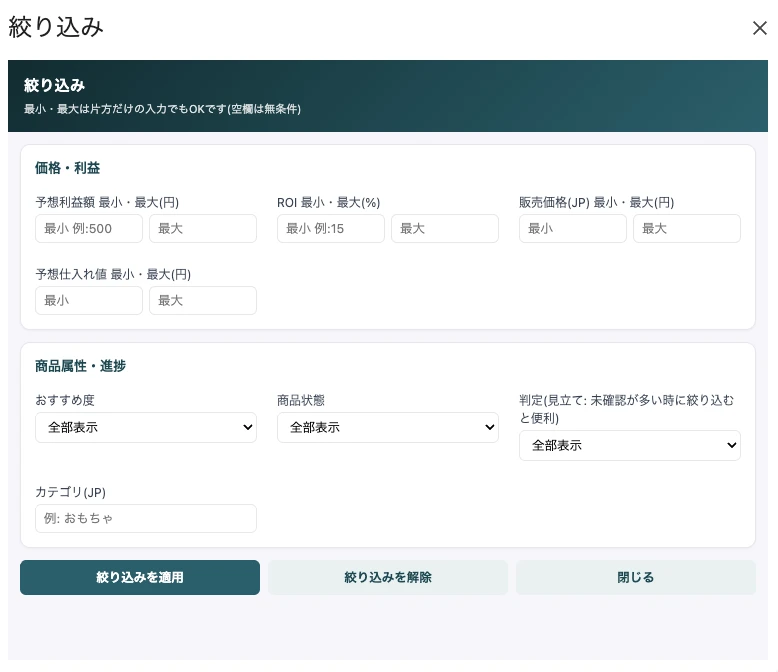
操作パネルの「④絞り込み」から、この判定を含めた条件で表示を切り替えられます。
 ひこーる
ひこーるまずはいろんなパターンで絞り込んでみましょう。きっとあなたに最適な絞り込み方法が見つかるはずです。
列は自由に並び替えられる
リサーチシートの列は、Googleスプレッドシート標準のドラッグ操作でいつでも並び替えられます。
列の役割は1行目(非表示)の内部キーで管理していて、見た目の並び順とは独立しています。
だから、列を自分の見やすい順番に入れ替えても、絞り込み・精算・自動計算といった裏側の処理は一切壊れません。
くまったさんよく見る列を左に寄せたいんだけど
ひこーるそのままドラッグで動かして大丈夫です。私も「おすすめ度」「予想利益額」は常に左側に固定して使っています。
仕入れ値セルに打てば即座に反応する
リサーチシートの「仕入れ値(ドル)」セルは、手動入力にも対応しています。
ASINが一致した商品はKeepaが自動で埋めます。
不一致・価格取得不可の商品でも、見つけた価格を「仕入れ値(ドル)」セルに直接入力すると、利益額・ROI・おすすめ度がその場で再計算されます。
実はこれ、ASIN一致商品でも上書き可能です。
Amazon.com以外でより安い仕入れ先(eBayや他のショップ)を見つけた時は、自動で入った価格の上に手入力で書き換えれば、その安い方の価格で利益が再計算されます。

ちなみに、「仕入れ値(ドル)」の手入力に対応しているのは「リサーチ」シートのみです。
ひこーる「仕入れリスト」では修正できないので、「仕入れ値(ドル)」を手入力したい場合は必ず「リサーチ」シートで行ってください。
操作パネルの使い方
ここからは欧米輸入レーダーをより便利に使える「操作パネル」の使い方を紹介します。
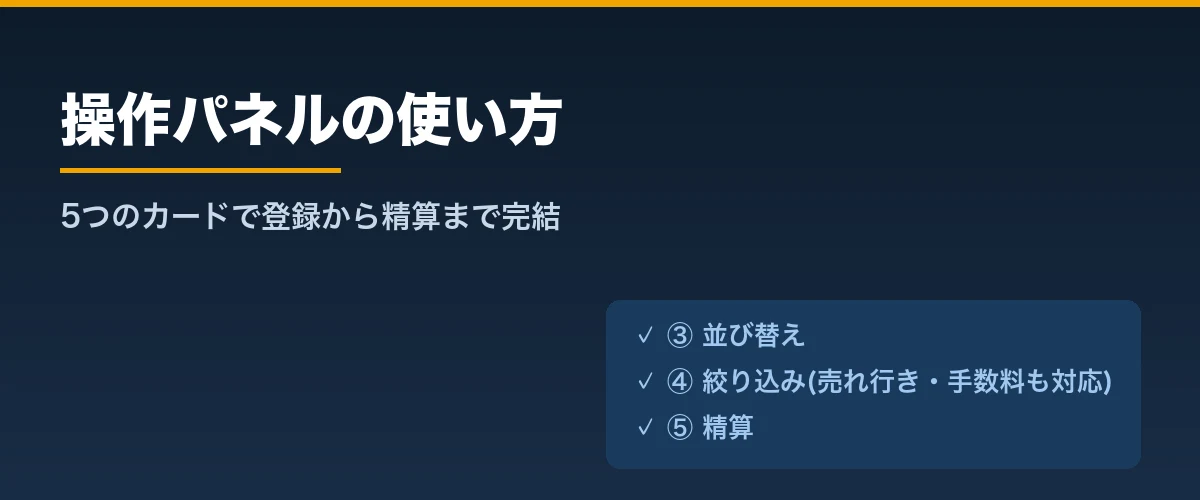
操作パネルは
- ①登録
- ②US側の一致判定
- ③並び替え
- ④絞り込み
- ⑤精算
以上の5枚のカードで構成されています。
①②はここまでの章、⑤は後述の「良い商品を仕入れリストへ回す」で解説しているので、ここでは③並び替えと④絞り込みを見ていきます。
- ③ 並び替えで見たい商品を上に出す
- ④ 絞り込みで条件に合う商品だけ表示する
並び替えで見たい商品を上に出す
並び替えは、選んだ列の大小でリサーチシート全体を並び替える機能です。
おすすめ度・予想利益額・ROIといった判断サマリー系はもちろん、売れ行き(JP・30日)や月間販売数(実績値)でも並び替えられます。
| 並び替えキー | こんな時に使う |
|---|---|
| 予想利益額 / ROI | とにかく儲かる商品から見たい |
| おすすめ度 | A〜Dのグレードでざっくり優先順位をつけたい |
| 売れ行き(JP・30日) | 回転が早い商品を優先してリサーチしたい |
| 月間販売数(実績値) | 実売数のデータが取れている商品だけ上に出したい |
| 登録順 | 並び替えを全部やめて元の状態に戻したい |
ひこーる「大きい順」「小さい順」はラジオボタンで切り替えられるので、逆に「売れ行きが遅い順」みたいに、普通の人があまりリサーチしない順に並べることも可能です。
絞り込みで条件に合う商品だけ表示する
絞り込み機能は欧米輸入レーダーの中心的な機能の一つです。
絞り込みパネルは、メニューの「絞り込みだけ開く」からでも、操作パネルの「④絞り込み」カードからでも、どちらからでも同じ画面を開けます。
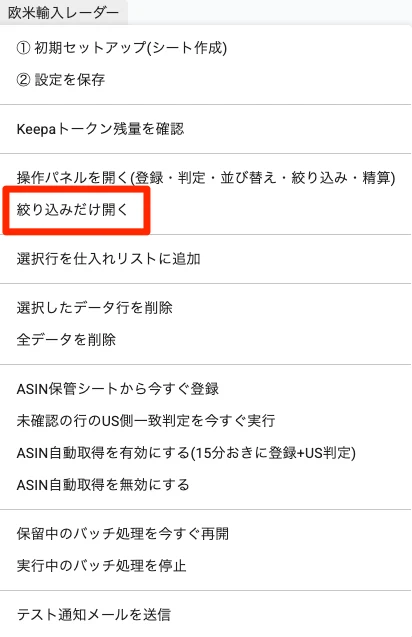
絞り込みだけ開くをクリックすると以下のような絞り込みパネルが開きます。
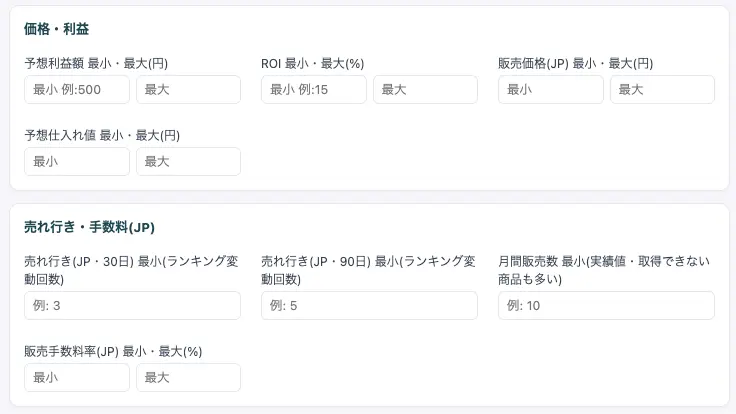
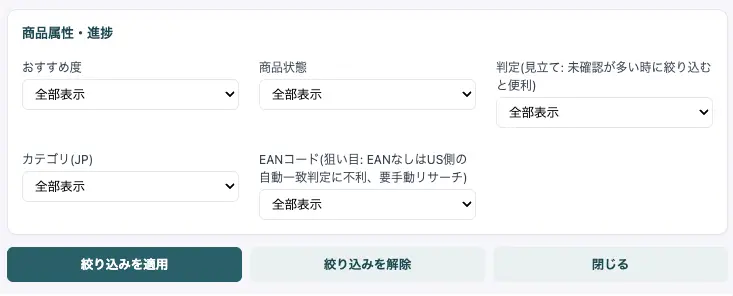
ここからあなたの好きなように絞り込みが行えます。
| 項目 | できること |
|---|---|
| 予想利益額 / ROI | 最小・最大で範囲指定 |
| 販売価格(JP) / 予想仕入れ値 | 価格帯で絞り込み |
| 売れ行き(JP・30日 / 90日) | 回転が一定以上ある商品だけに絞る |
| 月間販売数(実績値) | 取得できている商品だけ最低ライン以上に絞る |
| 販売手数料率(JP) | 手数料率の範囲で絞り込み |
| おすすめ度 / 商品状態 / 判定 | A〜D、新品/中古、一致・不一致等で絞り込み |
| カテゴリ(JP) | 実際に登録済みのカテゴリだけをプルダウンから選択 |
| EANコードの有無 | EANなし(=US側の自動一致に不利)だけを狙い撃ち |
このように、複数の条件を単独もしくは複数まとめて絞り込めるので、ぜひ色々試してみてください。
ひこーる条件を全部外したい時は「絞り込みを解除」を押すだけで、いつでも全件表示に戻せます。
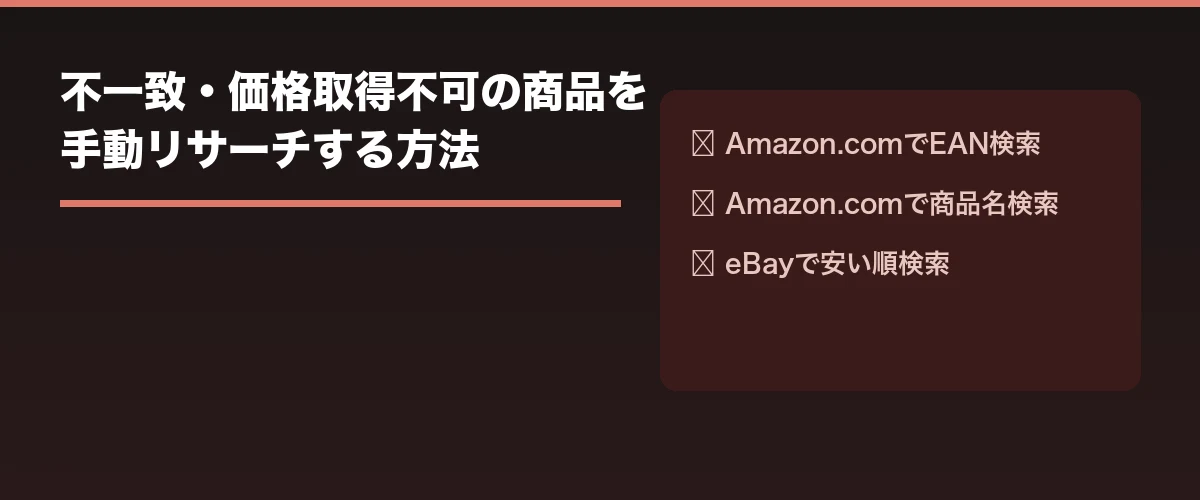
不一致・価格取得不可の商品を手動リサーチする方法
 くまったさん
使ってみたんだけど、「不一致」って何?どう使えばいいの?
と思う人も少なくないと思います。
「不一致」は、日本のASINが米国Amazonに存在しなかったケースです。
要はASIN不一致商品のこと。
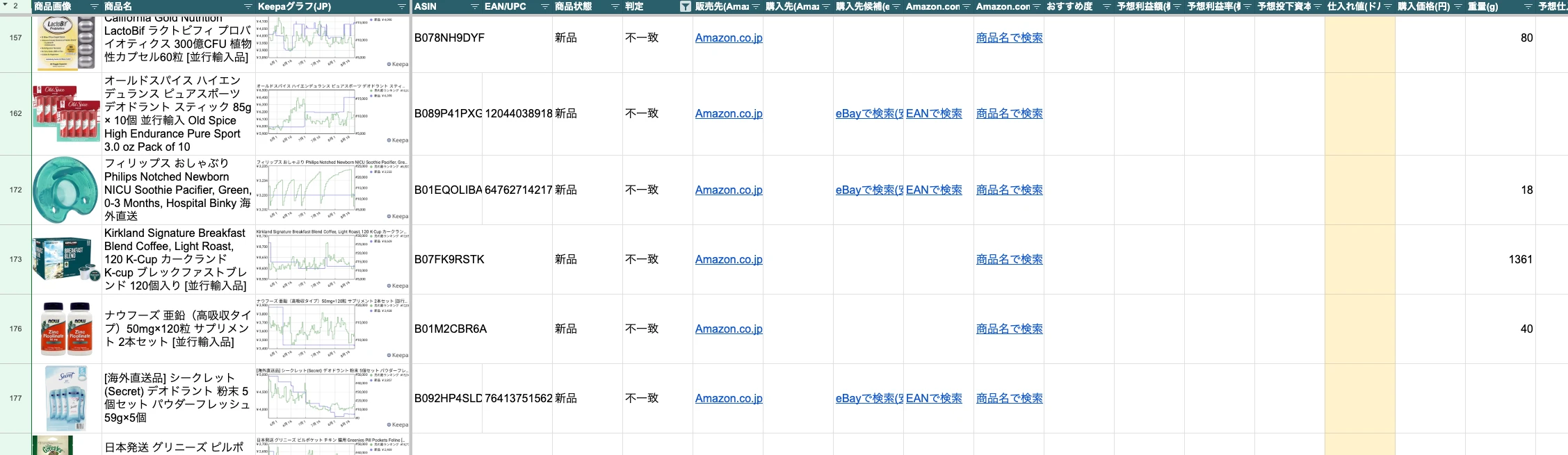
ASIN不一致商品は機械的な抽出が難しい商品です。
つまり基本的には手動でのリサーチが必須の商品です。
くまったさんえー、ということは自分でリサーチしないといけないの?
ひこーるそう、その通り。だからこそ、みんな面倒であまりやりたがらない。そこにチャンスがあります。
他にも、「価格取得不可」という項目もあります。
これは、ASINは一致しているのに、在庫切れ等でKeepaが現在価格を取得できなかったケースです。
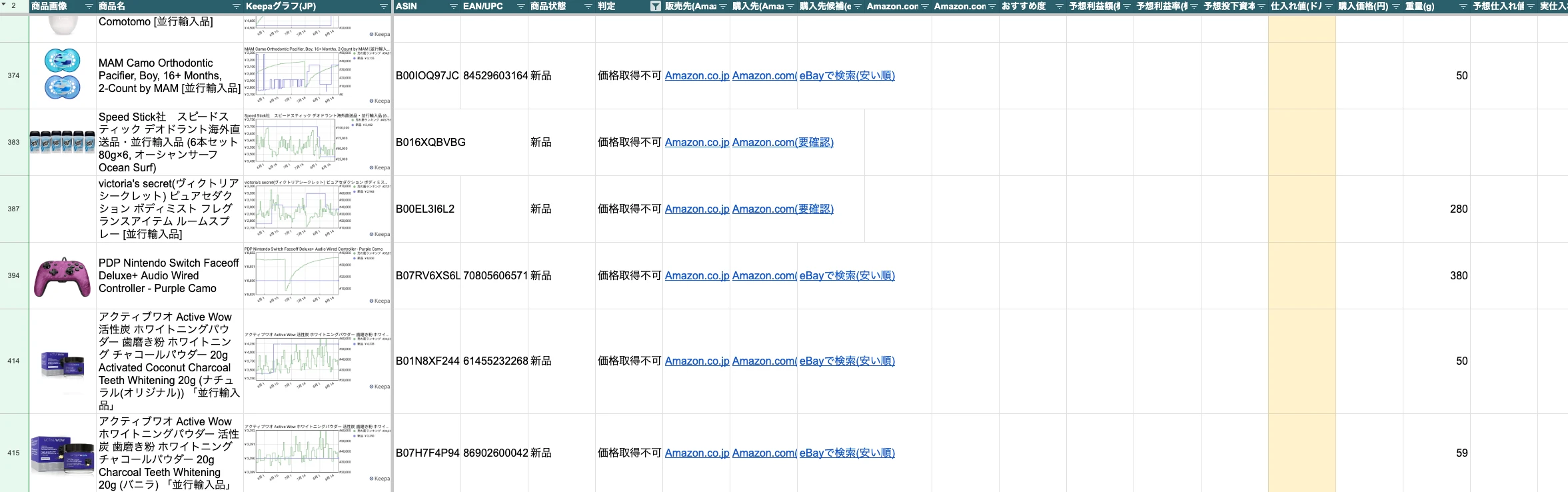
こちらも同様に手動でのリサーチが必要です。
ASIN一致商品は誰でもツールで簡単に抽出可能。一方で、「不一致」や「価格取得不可」商品については手動でのリサーチが必要。
これらの商品は面倒ではありますが、EANを使って検索したりeBayをリサーチしたりすれば、お宝商品の可能性があります。
ひこーる利益商品は面倒なところにこそ転がっています。ぜひうまく活用してみてください。
良い商品を仕入れリストへ回す
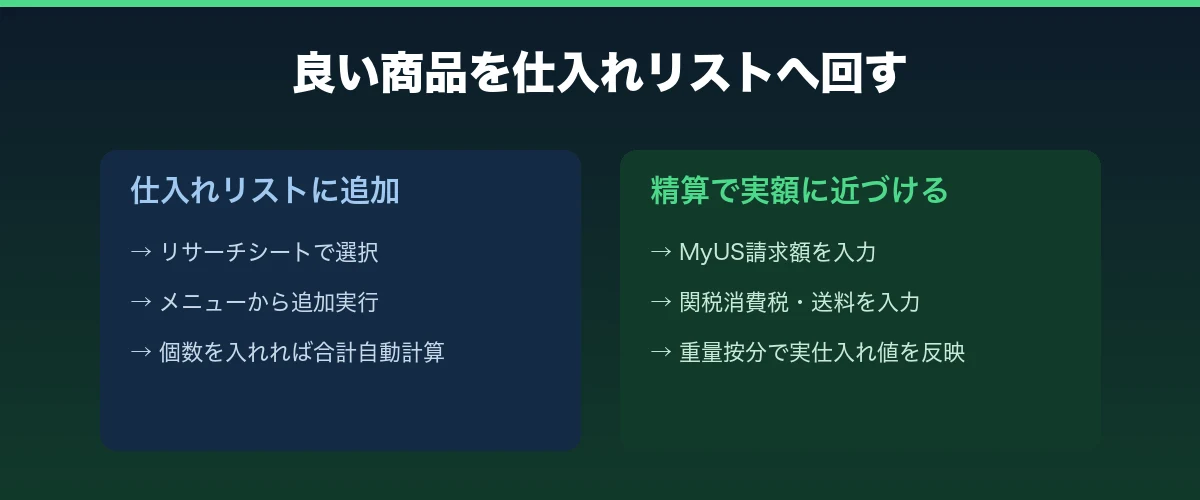
仕入れると決めた商品は、「仕入れリスト」に移してから購入手続きに進みます。
- 仕入れリストへの追加方法
- 精算機能で実仕入れ値に近づける
それぞれ見ていきましょう。
仕入れリストへの追加方法
リサーチをして仕入れようと思ったらリサーチシートで対象行を選択し、メニューの「選択行を仕入れリストに追加」を実行します。
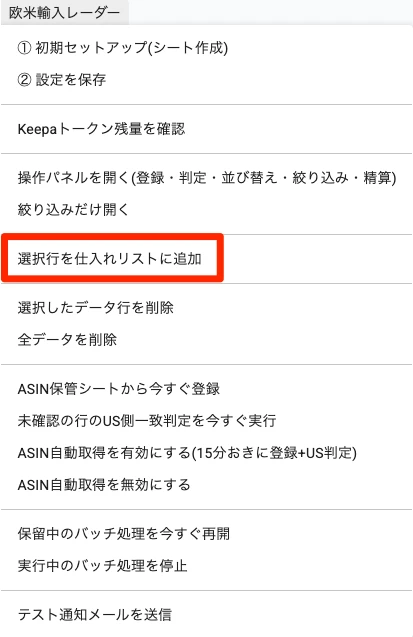
すると、該当商品が仕入れリストに移動されます。
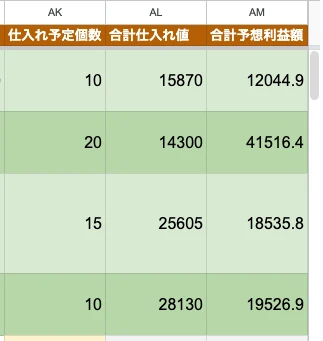
仕入れリストには「仕入れ予定個数」という専用列があり、ここに個数を入れると合計仕入れ値・合計予想利益額が自動で計算されます。
 ひこーる
ひこーるいくつ仕入れるとどれくらいの利益や仕入れ額になるかの把握に役立ちます。
精算機能で実仕入れ値に近づける
欧米輸入レーダーには精算機能もつけています。
精算機能は前述した通り、MyUSの請求額・関税消費税・国内送料が確定したら、使う機能です。
仕入れリストで対象行を選択し、操作パネルの「⑤精算」にMyUS請求額(ドル)・関税消費税(ドル)・国内送料(円)を入力することで、予想仕入れ値を実仕入れ値に変更できるため、より厳密な計算が可能となります。
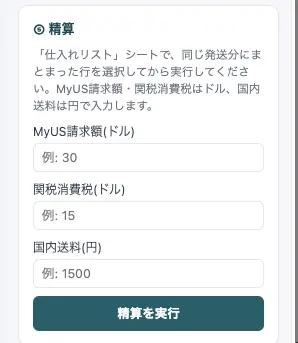
選択した行の商品の重量・購入代金・商品数の比率に応じて自動で按分され、各行の「実仕入れ値」「予想利益額」「ROI」「おすすめ度」が実額ベースに更新されます。
精算すると「精算」シートに計算結果(転送料金単価・関税消費税率・国内送料)が反映されます。

ちなみに関税に関しては面倒なので個別に追わず、実際に払った合計額から逆算して配分する仕組みにしています。
ひこーるちょっと文章だけではわかりにくいと思うので、実際に商品をいくつか登録して試してみてください。そうすると流れがわかると思います。
プライスター連携でCSV出力する
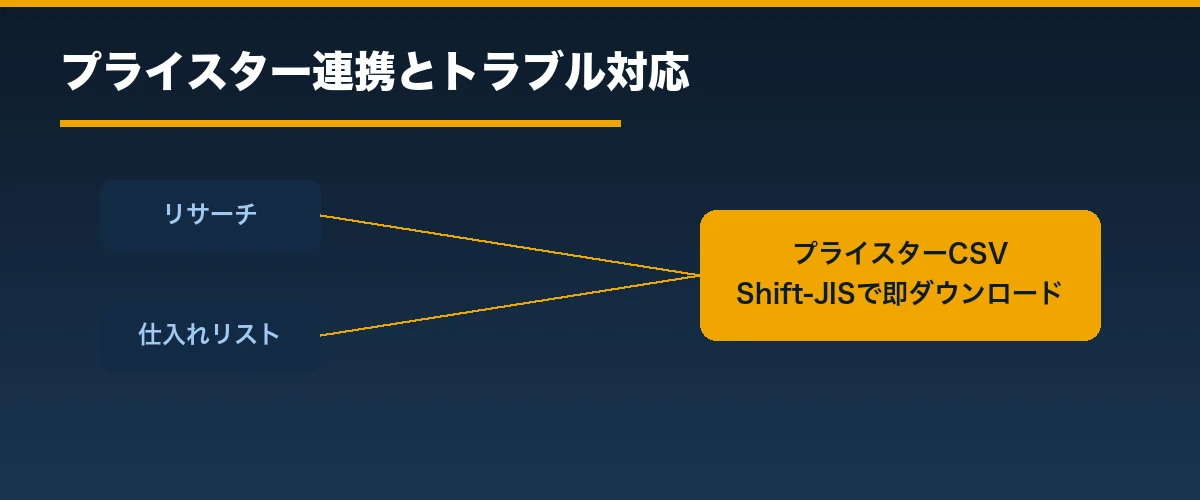
出品作業に入る前に、メニューの「プライスター用CSVを生成」を実行すると、リサーチ・仕入れリストどちらからでもプライスターの商品一括登録フォーマットに変換できます。
仕入れリストから実行した場合は、仕入れ予定個数がそのままadd_number列に反映されます。
続けて「プライスターCSVをダウンロード」を実行すれば、プライスターの仕様に合わせたShift-JIS形式でそのままダウンロードされ、Excelでの文字コード変換作業も不要です。
くまったさんSKUって自動で採番してくれるの?
ひこーる「設定」シートでSKUパターンを選べます。日付-ASIN、日付-販売価格-仕入れ価格-ASINのどちらかか、空欄のままプライスター側の自動採番に任せるかを選択可能です。
トラブル対応
放置運用が前提のツールだからこそ、たまに様子を見に行った時に「あれ、動いてる?」と不安になることがあると思います。
- 通知メールが届くか確認したい
- Keepaのトークンが足りているか確認したい
- バッチ処理が固まってしまったら
- よくある不具合と対処法
よくある確認ポイントを順番に見ていきましょう。
通知メールが届くか確認したい
「設定」シートの「通知先メールアドレス」を入力しておくと、ASIN自動取得の完了・エラーをメールで知らせてくれます。
空欄のままだと通知は届きません。
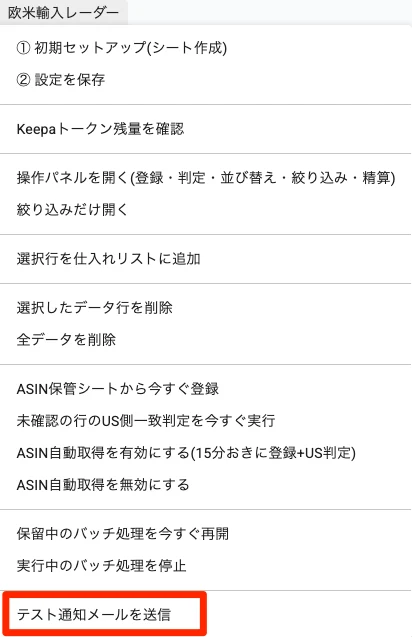
メニューの「テスト通知メールを送信」を実行すれば、実際にメールが届くかその場で確認できます。
Keepaのトークンが足りているか確認したい
急にデータが埋まらなくなった時は、Keepaのトークン切れが原因のことが多いです。
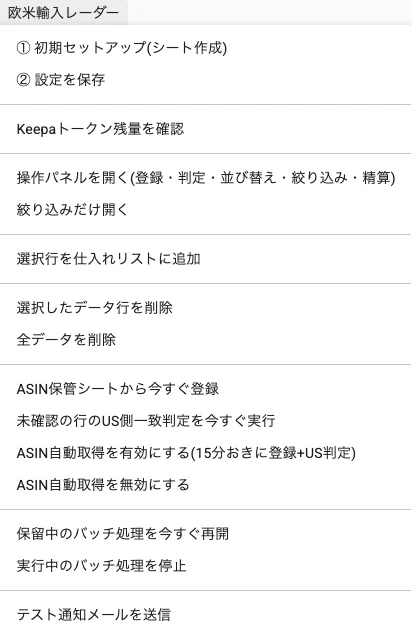
メニューの「Keepaトークン残量を確認」を実行すれば、残りトークン数とその日のうちに何件処理できるかがすぐ分かります。
Starterプランは毎分20トークンずつ回復するので、少し待てば自然に解消します。
バッチ処理が固まってしまったら
大量のASINを一気に登録すると、Google Apps Scriptの実行時間制限に引っかかって処理が一時停止することがあります。
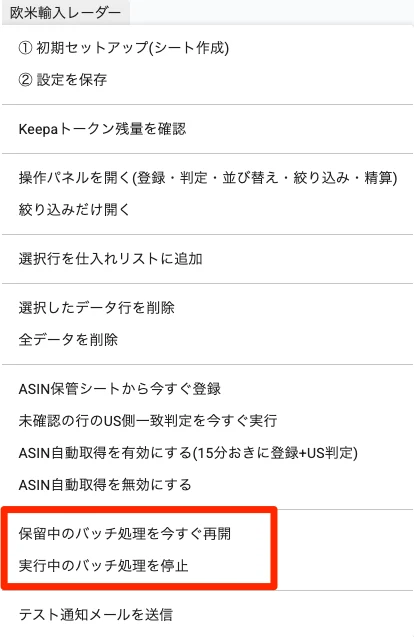
その場合は、メニューの「保留中のバッチ処理を今すぐ再開」を実行すれば続きから処理されます。
逆に処理を止めたい時は「実行中のバッチ処理を停止」で強制終了できます。
よくある不具合と対処法
使っていて動きがおかしいと感じたら、次の2点を疑ってみてください。
- 絞り込み中に選択・削除がうまくいかない → 一度「絞り込みを解除」してから操作する
- 精算を実行してもエラーになる → MyUS請求額・関税消費税・国内送料のいずれかに数字が入っているか確認する
くまったさんそれでも直らない時は?
ひこーるセットアップ手順から設定を見直してみてください。大抵はAPIキーか設定保存の抜け漏れです。
まとめ
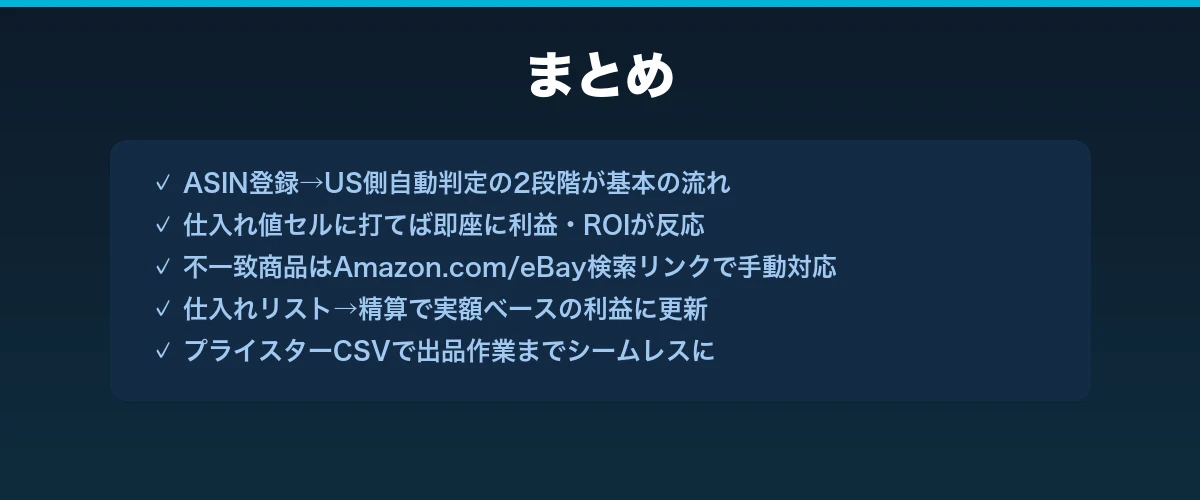
最後に、この記事の内容を振り返りましょう。
- 基本はASIN保管シートに貼るだけの自動取得がおすすめ
- 判定は4値、絞り込みで表示を切り替えられる
- 並び替え・絞り込みは売れ行き・手数料率・EAN有無まで対応
- 仕入れ値セルに打てば一致・不一致問わず即座に利益反映
- 不一致商品はAmazon.com/eBayの検索リンクで手動対応
- 仕入れリスト→精算で実額ベースの利益に更新できる
- プライスターCSVでそのまま出品作業に進める
- 困った時はメニューのトークン確認・通知テストでまず状況把握
利益計算の考え方もあわせて押さえておくと、判断のスピードがさらに上がります。
まずは適当なASINを集めてみて実際に使ってみてください。
そうすれば使い方の感覚が掴めると思います。
ひこーるぜひうまく活用して、欧米輸入を効率よく進めてみてください。
関連記事