この記事では私が無料で配布しているAmazon欧米輸入の自動リサーチツールである「欧米輸入レーダー」のセットアップ方法を解説しています。
欧米輸入レーダーの利用を希望する人は、この記事を参考にセットアップを進めてください。

この記事を書いた人
ひこーるノマドワーク研究員・Amazon欧米輸入歴10年以上
Amazon物販とブログで自由な人生を手に入れ、今はノマドワーク研究員として活動中。得意なネット物販は「Amazon欧米輸入」。
実務歴
10年以上
最高年商
5,000万円
最高月商
560万円以上
最高月利
200万円超
指導実績
120名以上
サラリーマン・主婦・育休中ママなど幅広い実績を輩出。さらに年間100億円規模の企業でWebディレクターの経験もあり、効率化と仕組み化を武器に、誰でも再現できるノマドワークのノウハウを発信しています。
Amazon×楽天×Yahoo!を横断比較する無料リサーチツール
電脳せどりのリサーチは、Amazon・楽天市場・Yahoo!ショッピングを1つずつ手作業で見比べる時間がかかりがちです。
この「ひこーるの電脳せどりレーダー」は、ご自身で見つけたASIN/JANを貼るだけで、Amazon・楽天市場・Yahoo!ショッピングのデータを自動で横断比較し、利益額・ROIまで自動計算してくれるGoogleスプレッドシートのツールです。
貼っておけば放置していても裏側で自動的にデータが集まりますし、今すぐ結果が欲しい時はボタン1つでその場で取得することもできます。ツール本体は完全無料。コードを書いたり貼り付けたりする作業も一切不要で、テンプレートをコピーするだけで使い始められます。
できること
ASIN/JANを貼るだけ
対象商品はご自身で選んで貼るだけでOK
データ収集は放置でOK
裏側で自動的にデータが集まっていく
急ぐ時は手動ですぐ取得
ボタン1つでその場で結果が出せる
楽天/Yahoo!の横断比較
両モールの最安値を並べて怪しいデータに気づける
\ サンプルデータもあるよ /
事前に用意するもの
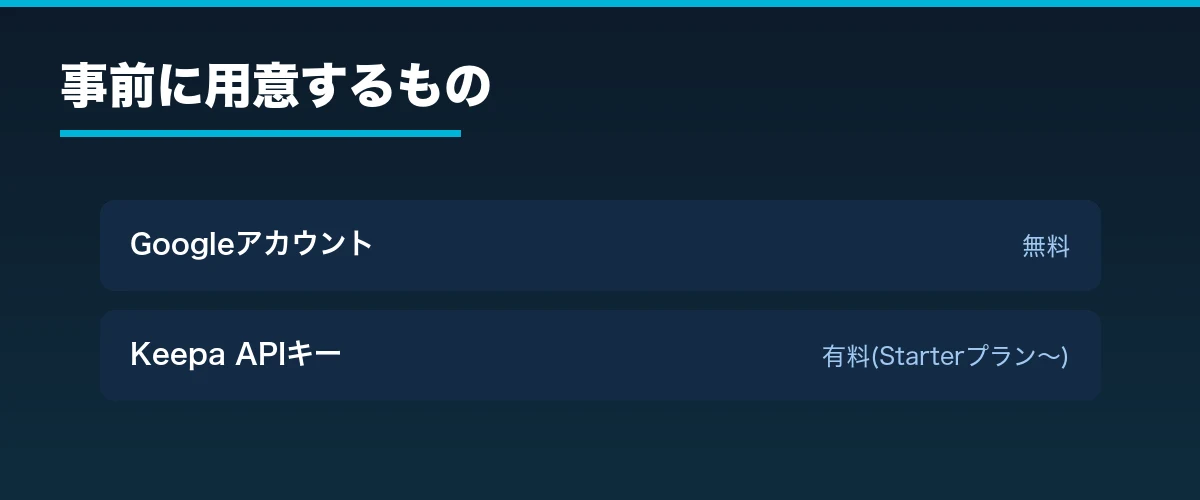
欧米輸入レーダーのセットアップに必要なものは、たったの2つです。
| 用意するもの | 料金 | 用途 |
|---|---|---|
| Googleアカウント | 無料 | スプレッドシート・Apps Scriptの実行環境 |
| Keepa APIキー | 有料(Starterプラン〜) | 日米Amazonの価格・売れ行きデータ取得 |
電脳せどりレーダーと違い、楽天・Yahoo!ショッピングのAPIキーは不要です。
用意するものが少ない分、セットアップ自体はシンプルに済みます。
STEP1 自分専用のシートを用意する
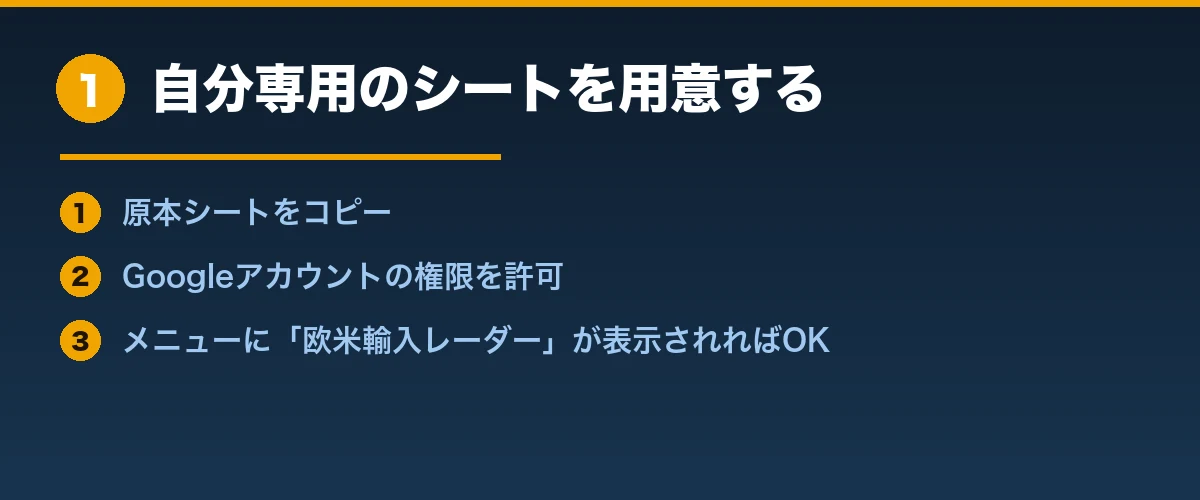
欧米輸入レーダーは、Googleスプレッドシートの「Google Apps Script」(通称GAS)という仕組みを使って動いています。
原本のスプレッドシートを「コピー」するだけで、自分専用のシートが作れます。
コードを書いたり貼り付けたりする作業は一切不要です。手順は次の4ステップです。
1. 原本シートを開く
まずは、原本のスプレッドシートを自分のGoogleドライブにコピーします。
開いた時点では、まだ自分専用のシートにはなっていません。
コピーする操作は次のステップで行います。
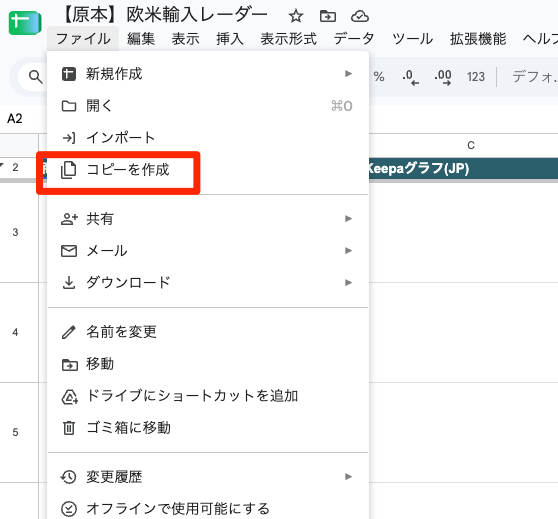
2. 「ファイル」→「コピーを作成」
スプレッドシートを開いたら、上部の「ファイル」メニューから「コピーを作成」をクリックします。
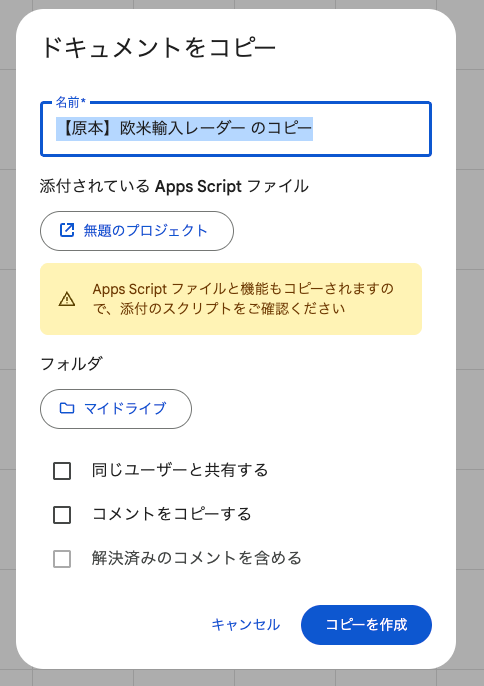
「ドキュメントをコピー」というダイアログが出るので、名前やフォルダはそのままで構いません。
もちろんあなたの好みの名前に変更することも可能です。
「Apps Script ファイルと機能もコピーされます」という案内も出ますが、これはツールの中身のプログラムごと複製されるという意味なので、そのまま「コピーを作成」を押してください。
3. 権限を許可する
コピーが完了すると、あなた専用のスプレッドシートになります。
ひこーるただし、まだこのままでは使えません。もう少し設定が必要です。
コピーが完了すると、タブの部分に「欧米輸入レーダー」という項目が表示されます。表示されない場合は、一度スプレッドシートを更新(リロード)してみてください。
「欧米輸入レーダー」が表示されたら、メニューから「①初期セットアップ(シート作成)」をクリックします。
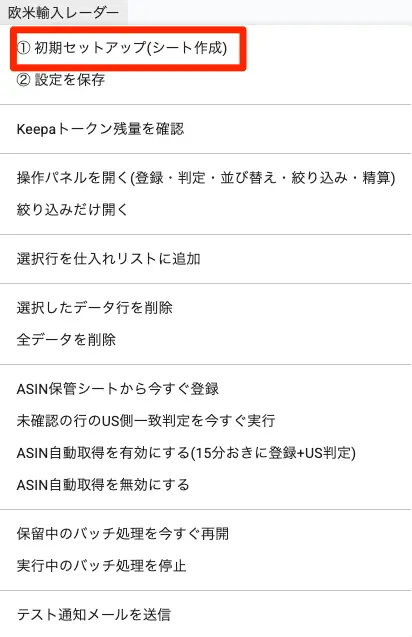
ここで権限の許可を求める画面が出ます。
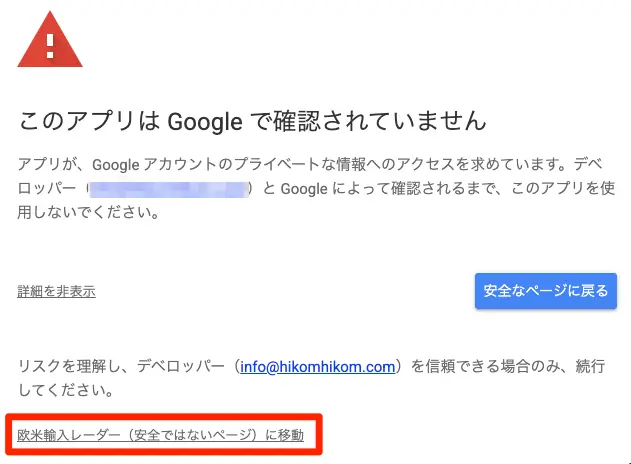
これは、スプレッドシート内のメニューやボタンを動かすために必要な、Google Apps Script特有の標準的な確認画面です。
私が作成したスクリプトではありますが、私を含む外部には一切情報は流出しません。
他人にデータが渡るような話ではないので安心してください。
「詳細を表示」をクリックして下に説明を展開し、「欧米輸入レーダー(安全ではないページ)に移動」をクリックしてください。
そうすると次に、アクセス許可に関する一覧が出ます。
左上の「すべて選択」にチェックを入れると、下の項目が全部チェックされます。
これらはすべて、スプレッドシートの読み書きやKeepaへの接続、完了通知メールの送信など、このツールの動作に必要な権限です。
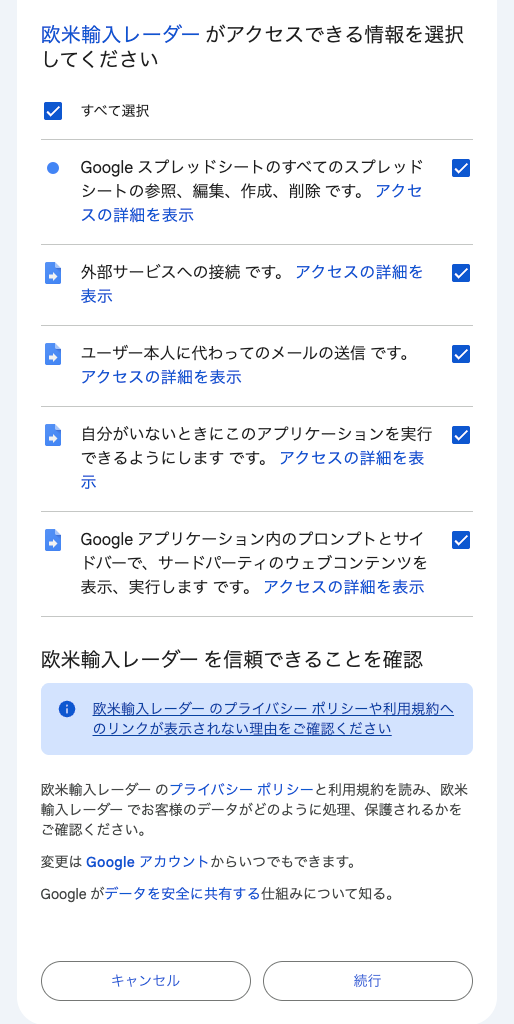
全てにチェックが入った状態で「続行」を押します。
以上で権限の許可設定が完了します。
4. 「①初期セットアップ」を実行する
権限の許可が終わったら、改めてメニューの「欧米輸入レーダー」から「①初期セットアップ(シート作成)」を実行してください。
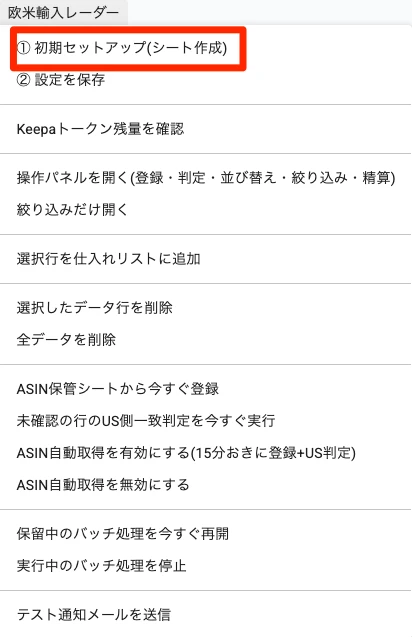
「リサーチ」「仕入れリスト」「精算」「設定」「ASIN保管シート」の5枚が自動で作られます。
基本的にはこの時点でシートが全て揃いますが、もし誤って削除してしまった場合も、ここから再実行すれば作り直せます。
ひこーる以上で、欧米輸入レーダーの準備は整いました。次はツールを動かすためにKeepa APIの設定をしていきましょう。
STEP2 Keepa APIキーを取得して入力する
次に、Keepa.comでAPIキーを発行して、「設定」シートに貼り付けます。
このツールを動かすには必須ですので、利用する場合はかならずKeepa APIを契約してください。
Keepa APIの料金について
Keepa APIはStarterプランで月額49€(約9,100円)です。
「高い」と思われるかもしれませんが、実はそれほど割高ではありません。
理由は、Amazon物販でほぼ必須なKeepa Proだけでも、月額29€(約5,400円)ほどです。
Keepa APIプランを契約すると、このKeepa Proの機能もまるごと含まれます。
つまり、実質的には「Keepa Pro相当の料金にプラス3,700円程度」でAPIも使えるようになる、というイメージ。
Keepa APIについてさらに詳しく知りたい方は、以下の記事も参考にしてみてください。
Keepa.comでAPIキーを発行する
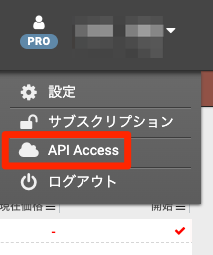
keepa.com にログインし、アカウントメニューから「API Access」を開きます。
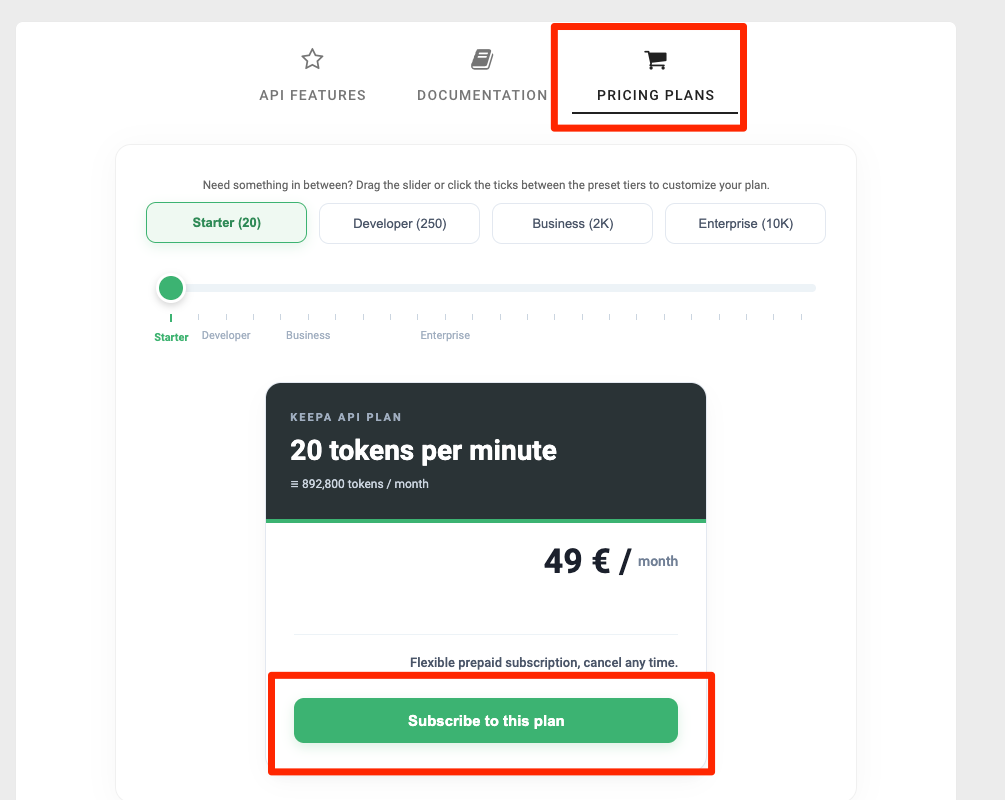
「PRICING PLANS」タブでプランを選び、「Subscribe to this plan」から契約します。
まずは一番安い「Starter」プランで十分です。
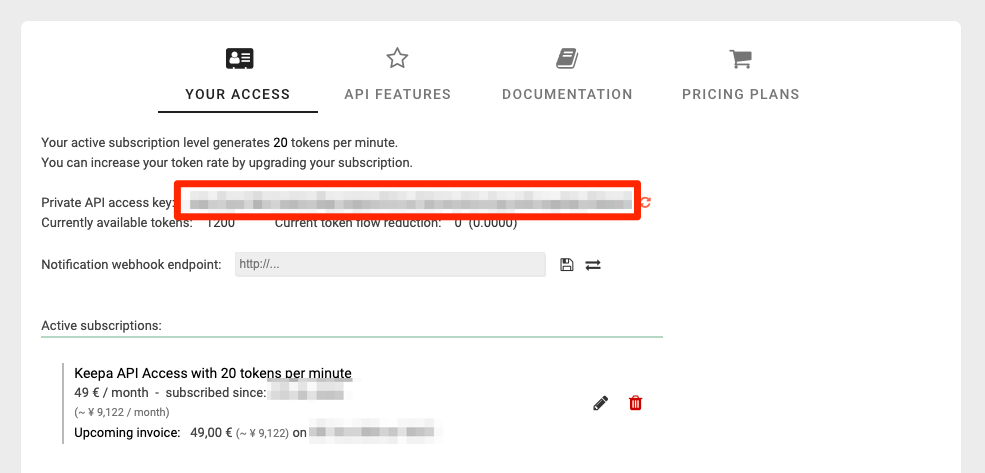
契約後、「YOUR ACCESS」タブに戻ると「Private API access key」という欄にAPIキーが表示されます。
これをコピーしておきます。
「設定」シートに貼り付けて保存する
コピーしたAPIキーを、「設定」シートの「Keepa APIキー」の行、B3セルに貼り付けます。
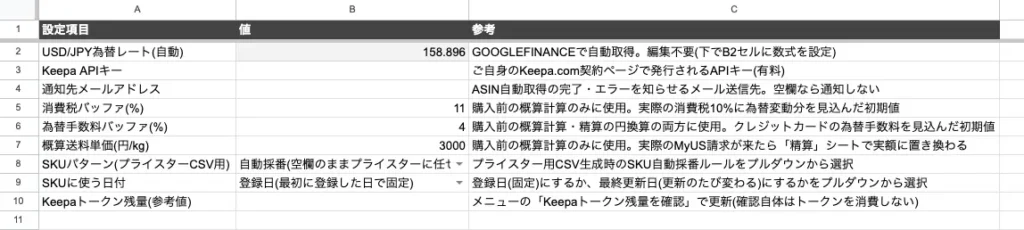
入力できたら、メニューの「②設定を保存」を必ず実行してください。
実は、この「②設定を保存」を忘れて「APIキーが反映されない」と困る人が一定数います。
シートに文字を打っただけではスクリプト側に反映されないので、入力後は必ず保存を押す、と覚えておいてください。
ひこーるこれでKeepa APIの設定は完了です。簡単ですよね。
その他の設定項目(概算送料単価と精算の関係)
「設定」シートには、APIキー以外にも次のような項目が並んでいます。
| 項目 | 説明 |
|---|---|
| 通知先メールアドレス | ASIN自動取得の完了・エラーを知らせるメール送信先。空欄なら通知しない |
| 消費税バッファ(%) | 購入前の概算計算にのみ使用。実際の消費税率に為替変動分を見込んだ初期値 |
| 為替手数料バッファ(%) | 購入前の概算計算・精算の円換算の両方に使用。クレジットカードの為替手数料を見込んだ初期値 |
| 概算送料単価(円/kg) | 購入前の概算計算のみに使用。実際のMyUS請求が来たら「精算」機能で実額に置き換わる |
| SKUパターン | プライスター用CSV生成時のSKU自動採番ルールをプルダウンから選択 |
| SKUに使う日付 | 登録日(固定)にするか、最終更新日(更新のたび変わる)にするかをプルダウンから選択 |
これらは全て初期値が入っているので、最初はKeepa APIキーの行だけ埋めれば十分です。
ただし、消費税バッファ・為替手数料バッファ・概算送料単価の3つは、データを抽出した時点の予想仕入れ値・利益計算にそのまま反映されます。
リサーチの精度に直結する数字なので、慣れてきたらあなたの実際の環境(転送会社、カード会社の為替手数料率など)に近い数値に調整しておくのがおすすめです。
ちなみに、実際にMyUSへの請求額・関税消費税・国内送料が確定したら、「精算」機能でその都度、実額に置き換えられます。
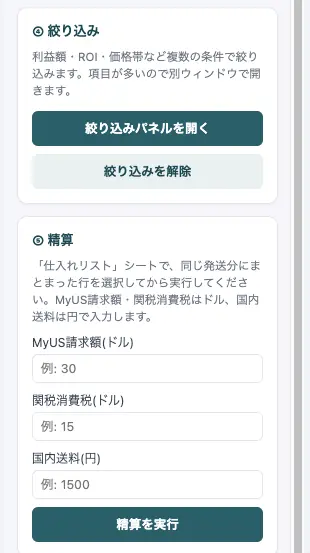
この「精算」の使い方は、使い方ガイドで詳しく解説しているので、実際に仕入れが発生したタイミングで確認してみてください。
STEP3 商品を登録してみる
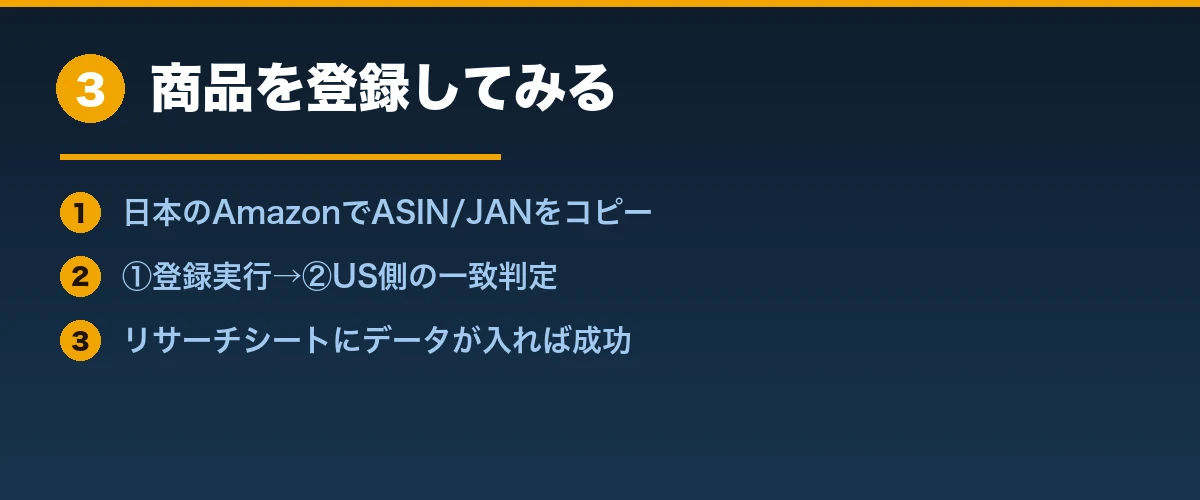
最後に、実際にASINを1件登録して動作確認をします。
ここまでのAPI設定が完了していれば、あとはASINを用意して、①JP側で登録→②US側の一致判定を行うだけです。
ASINを用意する
手元にちょうど良いASINが無い場合は、以下のようなツールでまとめて集めておくと効率的です。
①JP ASIN/JANを登録する
日本のAmazonの商品ページURLからASINをコピーしたら、メニューの「欧米輸入レーダー」→「操作パネルを開く」をクリックして、右側に常時表示のパネルを開きます。
一番上の「①JP ASIN/JANを登録」の入力欄に、コピーしたASINを貼り付けます。
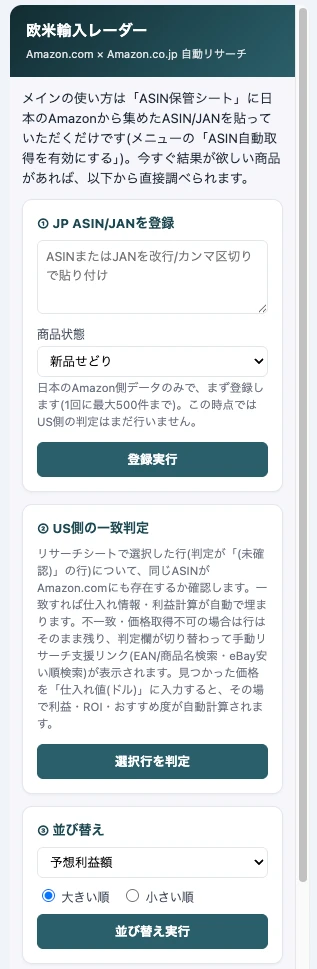
「登録実行」を押すと、Keepaから商品名・画像・日本のAmazon側の価格などが取得され、「リサーチ」シートに1行追加されます。
ただし、この時点ではまだ「判定」欄が「(未確認)」のままで、利益額やROIも出ていません。
②US側の一致判定を実行する
続けて、登録した行を選択したまま「②US側の一致判定」を押してください。
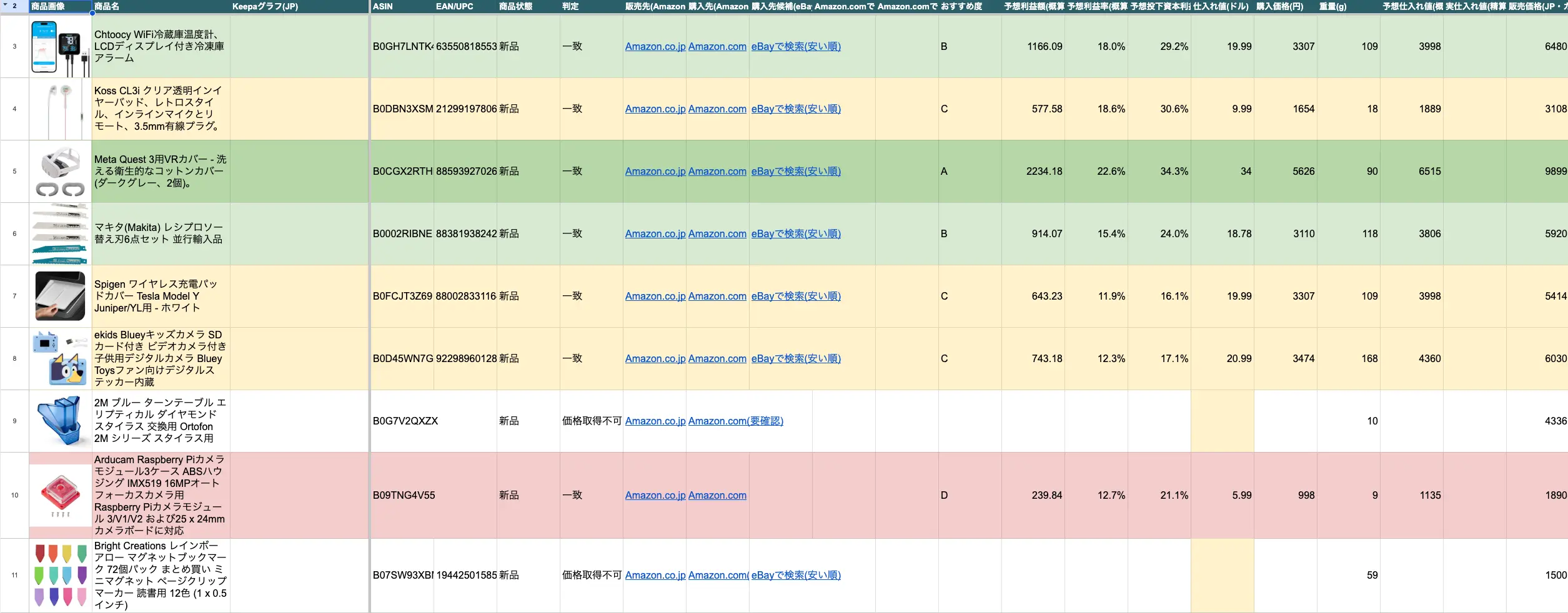
同じASINが米国のAmazon.comにも存在するか確認され、一致すれば仕入れ候補・利益額・ROI・おすすめ度まで自動で計算されます。
この「①登録→②US側の一致判定」という2ステップが、欧米輸入レーダーの基本動作なので、セットで覚えておいてください。
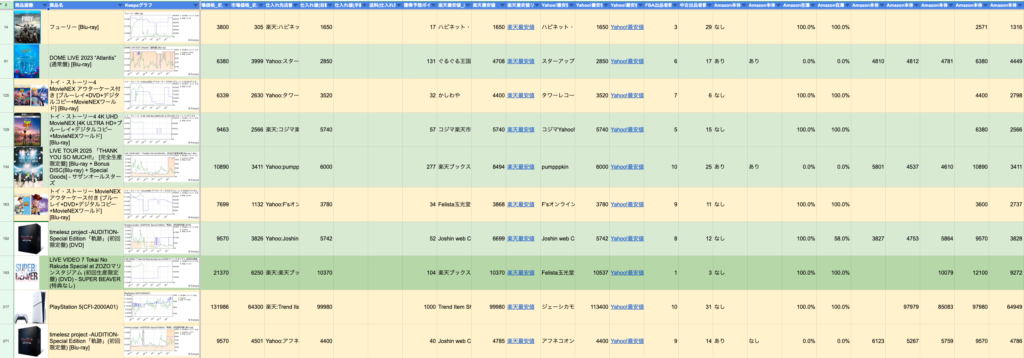
①②を繰り返して商品が溜まっていくと、「リサーチ」シートは以下のような一覧になります。
とは言え、①②を毎回手動で行うのは、あくまで手動でリサーチする時や動作確認したい時の話です。
自動取得モードを有効にしておけば、日本側・米国側のデータを自動で取り続けてくれます。
ここまで確認できれば、セットアップは完了です。
基本的な使い方は自動取得
欧米輸入レーダーは、そもそも自動でデータを集め続けることを前提に作られています。
「ASIN保管シート」にASINを貼り付けて自動取得を有効にしておけば、15分おきに自動で登録・US側の一致判定まで進んでくれます。
仕事終わりや寝る前など、リサーチに集中できる時間帯にじっくりチェックする、という使い方がおすすめです。
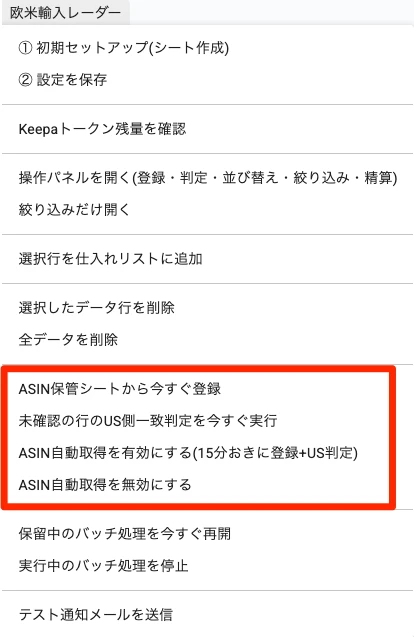
詳しい使い方は以下の記事をご参照ください。
うまく動かない時によくある原因
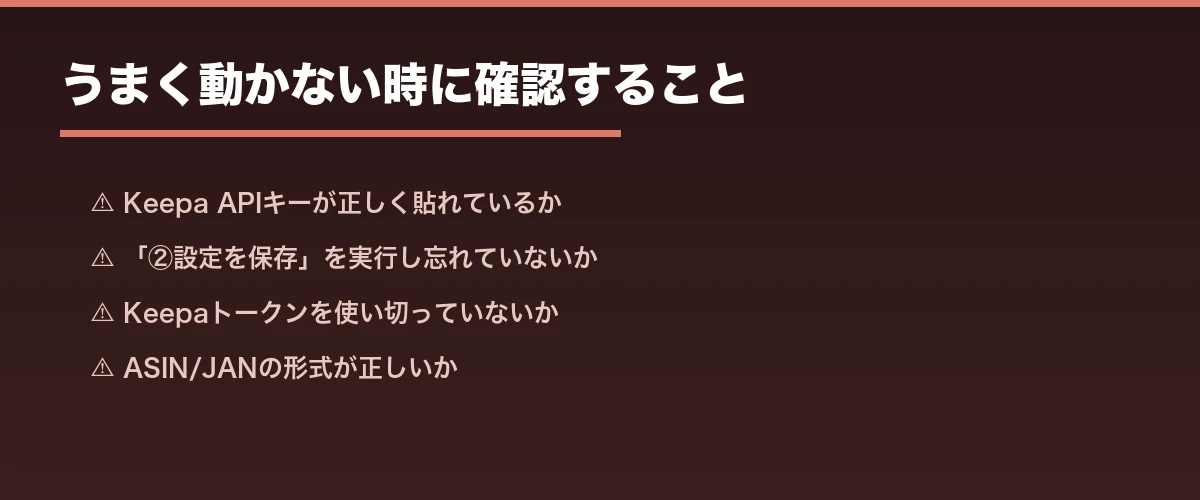
ここまでの設定でうまく動かない場合、原因はおおよそ次の5つに絞られます。
- Keepa APIキーの前後に余計な空白が入っている
- APIキー入力後に「②設定を保存」を実行していない
- 「①登録」だけ実行し、「②US側の一致判定」を実行していない
- Keepaのトークンを使い切っていて、回復を待つ必要がある
- ASIN/JANの桁数や形式が間違っている
それぞれをチェックし、原因を特定してみてください。
よくあるのがKeepa APIのトークン切れです。
トークン切れは、メニューの「Keepaトークン残量を確認」で今の残量が分かります。
確認自体はトークンを消費しないので、動かないと感じたらまずここをチェックしてみてください。
 くまったさん
それでも直らなかったら?
ひこーる一度シートをコピーし直すところからやり直してみてください。設定ミスの大半はそれで解決します。
まとめ
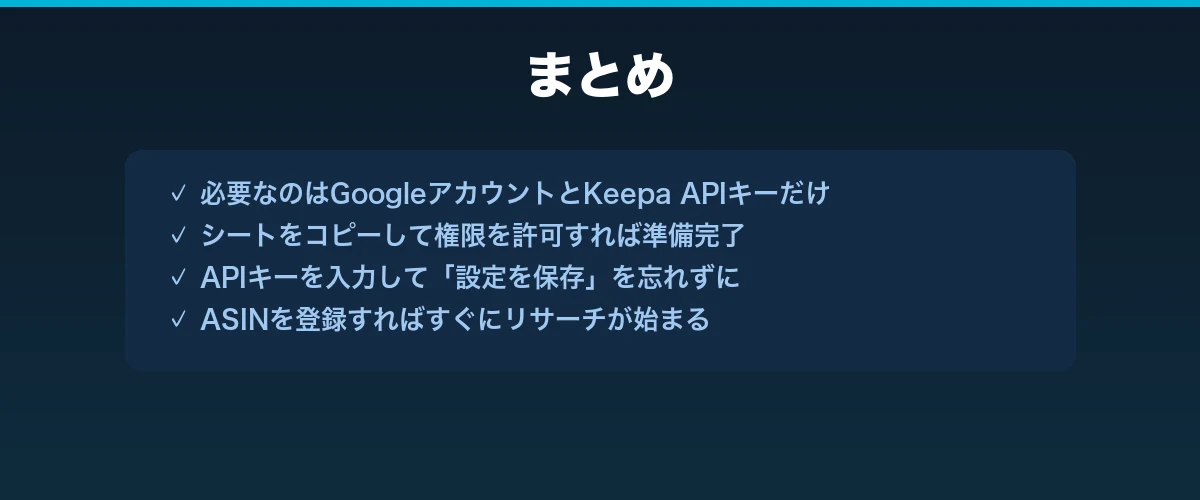
最後に、この記事の内容を振り返りましょう。
- 必要なのはGoogleアカウントとKeepa APIキーだけ
- シートをコピーして権限を許可すればSTEP1は完了
- APIキー入力後は「②設定を保存」を忘れずに実行
- 動作確認は「①JP ASIN登録→②US側の一致判定」の手動2ステップでOK
- 普段の運用は「ASIN保管シート」に貼るだけの自動取得が基本
- 実際の費用が確定したら「精算」機能で実額に置き換えられる
セットアップ自体は15分もあれば終わります。
実際の使い方は使い方ガイドで詳しく解説しているので、あわせて読んでみてください。
ひこーるここまでできれば、あとはASINを登録するだけです。まずは1件、試してみてください。
更新履歴
ツールに機能追加・不具合修正を行った際は、このページに更新内容を追記していきます。
マスターシートの中身が新しくなった場合、既にコピー済みの方は改めてこのページの手順でコピーし直すことで最新版に切り替えられます。
ただしコピーし直すと登録済みのデータは引き継がれないため、必要な分は先に「仕入れリスト」への移動やCSV書き出しで保存しておいてください。
| 日付 | 更新内容 |
|---|---|
| 2026-08-26 | 初版公開。「リサーチ」「仕入れリスト」「精算」「設定」「ASIN保管シート」の5シート構成に整理し、JP起点でASINを登録してUS側の一致判定を行う基本機能がひと通り揃った状態です。 |
関連記事