
iPhoneでKeepaアプリはあるけど、できればPCのようにスムーズに見られたらいいのに。そう思っている方は多いと思います。私もその一人でした。
そんなときに見つけたのが、KeepaをiPhoneショートカットで効率よく表示する方法です。百聞は一見に如かず、まずはどういうことか見てみましょう。
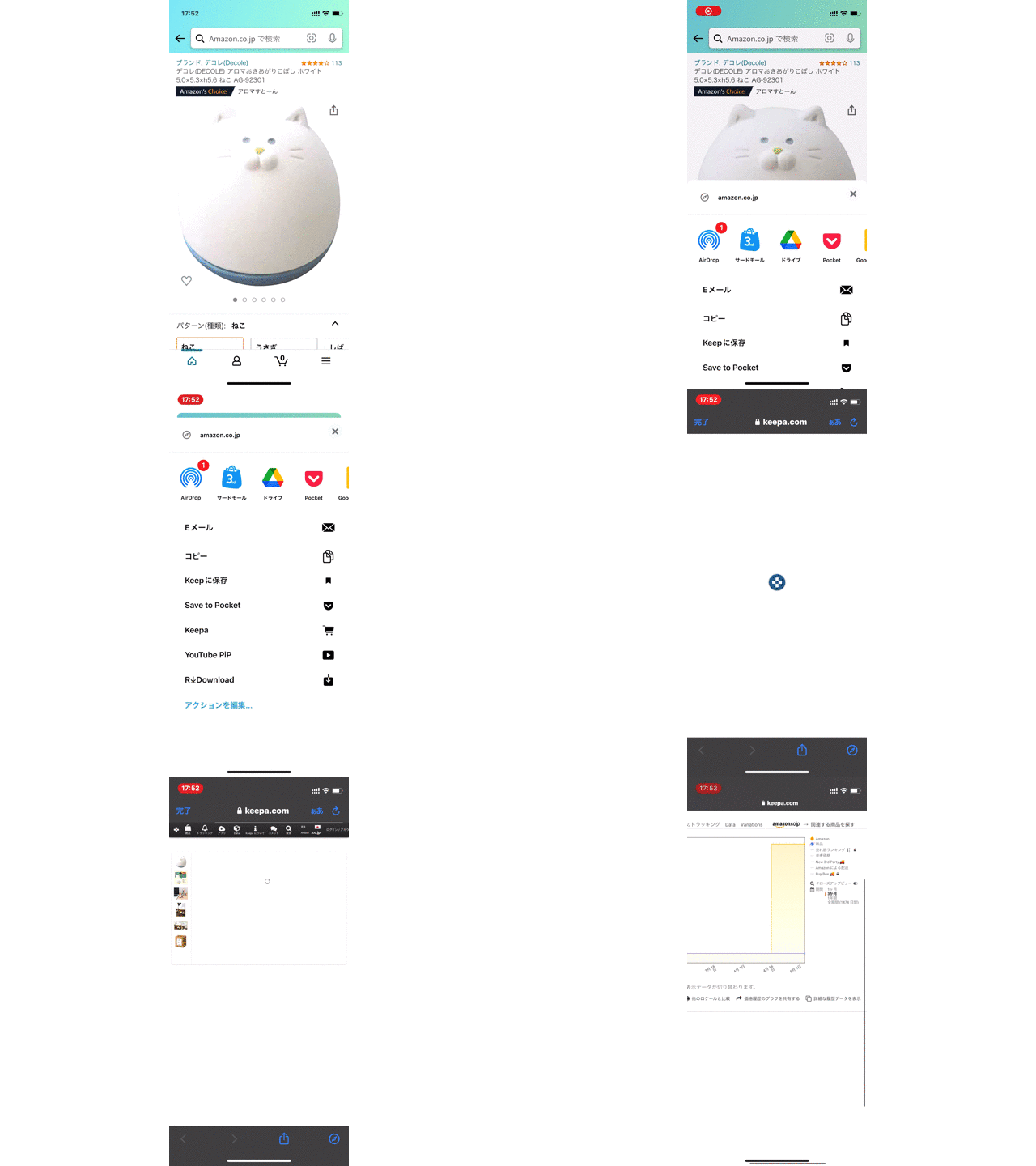
このように、iPhoneのショートカットを使ってAmazonページから直接Keepaを開くことができます。すごくないですか?この方法であれば、スマホを使ってスムーズにリサーチできそうですよね。
ということで今回は、KeepaをiPhoneショートカットで効率よく表示する方法をできるだけわかりやすく解説します。スマホでKeepaを使って効率よくリサーチしたいという人にはピッタリな内容です。
この記事は100gb.infoで紹介されている「【iPhone】Keepa(Amazonの価格推移チェックツール)をiOSショートカット経由で使う方法(2023年修正版)」を参考に、Amazonセラー向けに作成しています。
そもそもKeepaって何?という人はまずはこちらの記事からご覧ください。

この記事を書いた人
ひこーるノマドワーク研究員・Amazon欧米輸入歴10年以上
Amazon物販とブログで自由な人生を手に入れ、今はノマドワーク研究員として活動中。得意なネット物販は「Amazon欧米輸入」。
実務歴
10年以上
最高年商
5,000万円
最高月商
560万円以上
最高月利
200万円超
指導実績
120名以上
サラリーマン・主婦・育休中ママなど幅広い実績を輩出。さらに年間100億円規模の企業でWebディレクターの経験もあり、効率化と仕組み化を武器に、誰でも再現できるノマドワークのノウハウを発信しています。
今のAmazon物販のやり方、そのまま続けて大丈夫ですか?
長く安定して稼ぎたいなら、実は順番が逆かもしれません。
まずはAmazon欧米輸入から始めるのがおすすめです。理由はシンプルで、個人事業主でも海外のメーカーや卸業者と直接契約できるから。国内はすでに大手セラーに押さえられていて、個人が食い込むのは至難の業です。
先に欧米輸入で実績を作り、その実績を武器に国内にも展開する。これが正しい順番です。
「欧米輸入のやり方が分からない…」そんな人も大丈夫。すべてフォローします。
ひこーるの無料メルマガに登録すれば、以下の特典がすぐに受け取れます。
3大登録特典
初心者でもカンタン!
利益計算シート
1万商品でも5分で完結!
魔法のリサーチ法
30日でプロへ!
欧米輸入マスター講座
Amazon欧米輸入を使い、家で、好きな時間に、長く稼ぎたい人は、ぜひどうぞ。👇
KeepaをiPhoneショートカットで効率よく表示するための準備方法
まずはKeepaをiPhoneショートカットで効率よく表示するための準備方法を紹介します。すごく簡単な準備がいくつか必要なので、一緒に確認していきましょう。
- 大前提:この方法はiPhoneユーザー限定の方法
- iPhoneのショートカットアプリをインストールしておく
- SafariでKeepaにログインしておけばランキンググラフも表示される
- ショートカットレシピをダウンロードする
それぞれ解説します。
大前提:この方法はiPhoneユーザー限定の方法
大前提ですが、この方法はiPhoneのショートカットというアプリおよび機能を活用した方法です。よって、iPhoneでしかできません。
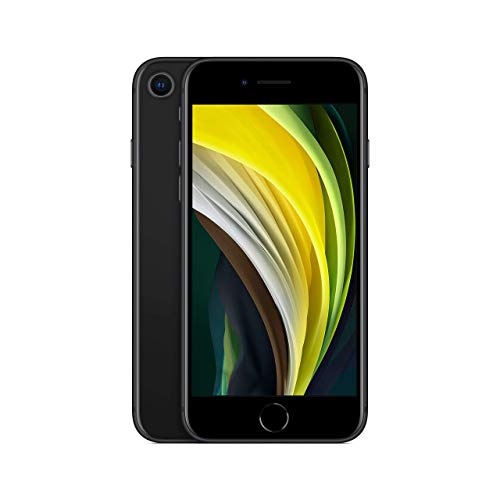
もしも今、あなたがAndroidを使っていて、どうしてもこの方法を使いたいのであればiPhoneを中古などで購入することをおすすめします。リサーチ用のiPhoneならiPhone SE(第2世代)でも十分活用できます。


 ポチップ
ポチップ
iPhoneのショートカットアプリをインストールしておく
今回、紹介している方法ではiPhoneのショートカットというアプリを利用しています。プリインストールされているアプリですが、削除も可能なのですでに削除してしまっている方も多いかもしれません。
 ひこーる
ひこーる使う人は使うアプリですが、使わない人は全く使わないアプリですからね。
なので、まずはあなたのiPhoneにショートカットアプリがインストールされているかチェックしてみてください。もしもアンインストールされているようなら、以下からもう一度インストールをしましょう。


ショートカットアプリはインストールするだけでいいです。特にアプリを開いて設定することなどはありません。
SafariでKeepaにログインしておけばランキンググラフも表示される
今回紹介する方法ではKeepaはアプリではなくSafariで開きます。よって、SafariでKeepaにログインしておくとあなたのアカウントで閲覧が可能です。
もしも、有料のサブスク契約をしているなら、もちろんランキンググラフなどが表示されます。さらにKeepaでそのままトラッキングの登録もできます。
PC並みのリサーチはできないかもしれませんが、スマホでもかなり効率を高めたリサーチが実現可能です。
ひこーる興味がある方は今から紹介する方法を実践して、iPhoneでKeepaをスムーズに使えるようにしておきましょう。
ショートカットレシピをダウンロードする
それではここからはショートカットレシピをダウンロードしていきます。iPhoneのショートカットは1回のタップで複雑な操作などを自動で実行してくれる便利アプリのことです。
今回の場合は、
- Amazonの短縮URLを通常URLに戻しASINを抽出
- SafariにてKeepaを開く
- Keepaに抽出したASINを貼り付けて検索
- 一致した商品のページを表示する
この一連の動作を1回のタップで自動で行ってくれます。
本来であれば、自分でレシピを作る必要がありますが、今回は100gb.infoを運営している「そきあきら」様が作成してくれていたので、それをお借りしましょう。
ひこーるここからは実際にショートカットをダウンロードするのでiPhoneで操作してください。
まずは100gb.infoの該当記事に掲載されているレシピをダウンロードしましょう。
該当記事はこちらの「【iPhone】Keepa(Amazonの価格推移チェックツール)をiOSショートカット経由で使う方法(2023年修正版)」です。
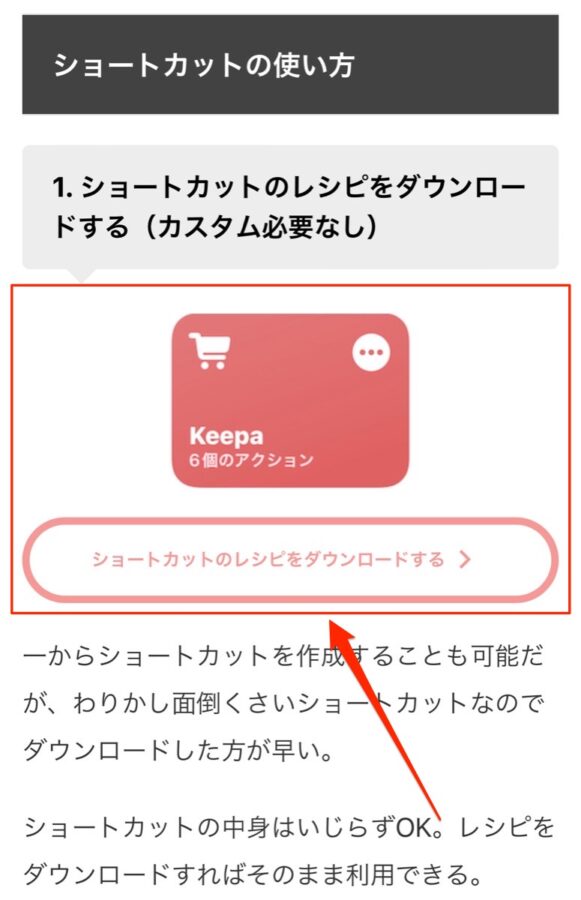
上記の記事にアクセスすると最初の方に「ショートカットのレシピをダウンロードする(カスタム必要なし)」という見出しがあります。そこにダウンロードリンクが貼られているのでクリックします。
 ひこーる
ひこーる記載がある通り、カスタムなしで利用できるのでありがたいですね。
リンクを開くと、ショートカットアプリが起動して以下のような画面が表示されます。
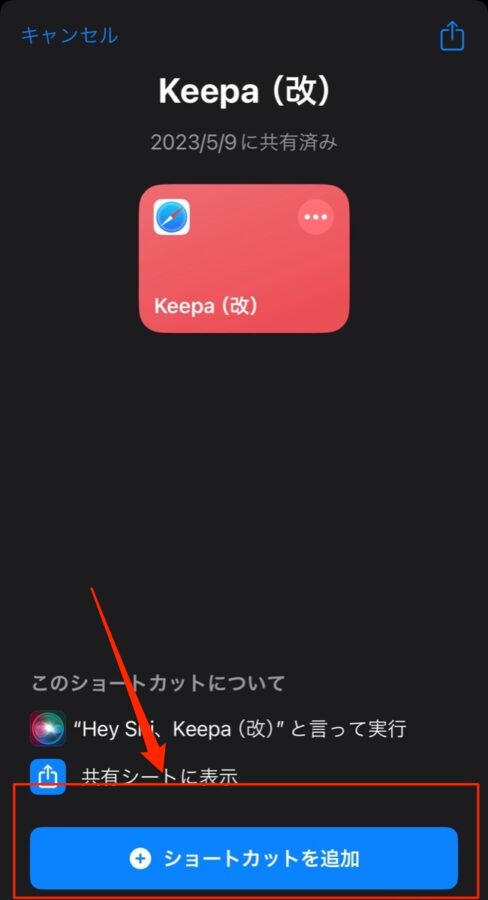
画面下部に「ショートカットを追加」というボタンがあるのでタップしましょう。
そうすると、以下の画像のように「Keepa(改)というレシピが追加されます。
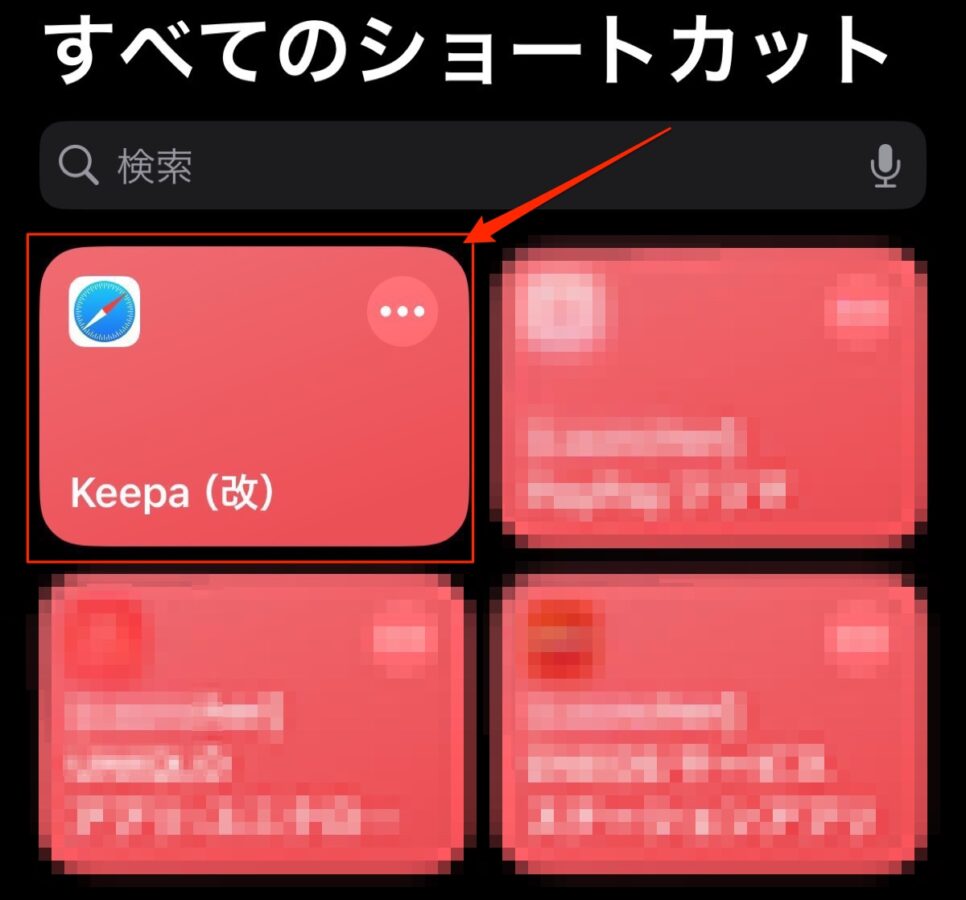
ショートカットの追加と準備は以上です。
ひこーるあとは実際に使うだけ。
KeepaをiPhoneショートカットで効率よく表示する方法|レシピあり
ここからは実際にKeepaをiPhoneショートカットで効率よく使う方法を紹介します。先ほどのセクションで準備は完了しているので、あとは実践するだけです。
流れはこちら。
- アプリもしくはSafariでAmazonをチェック
- 「共有」ボタンから先ほどダウンロードしたショートカットを起動
- Keepaが表示される
それぞれ画像を添えながら解説します。
アプリもしくはSafariでAmazonをチェック
まずはいつも通りAmazonでリサーチ対象商品をチェックしていきましょう。
ちなみにAmazonはアプリでもSafariでもどちらでもOK。
さらに詳しくリサーチしたい商品を見つけたら次に進みます。
「共有」ボタンから先ほどダウンロードしたショートカットを起動
リサーチしたい商品を見つけたら、画面上に表示されている共有ボタンをタップします。
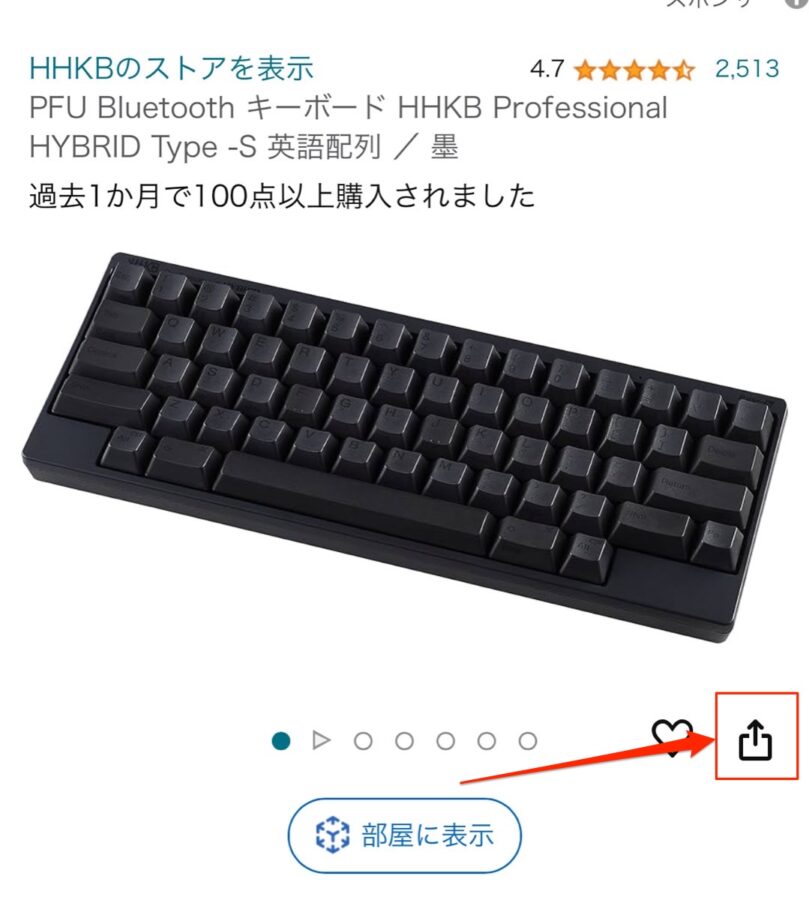
そうすると共有画面が表示されます。
アソシエイトを利用している場合は以下のように表示されると思います。
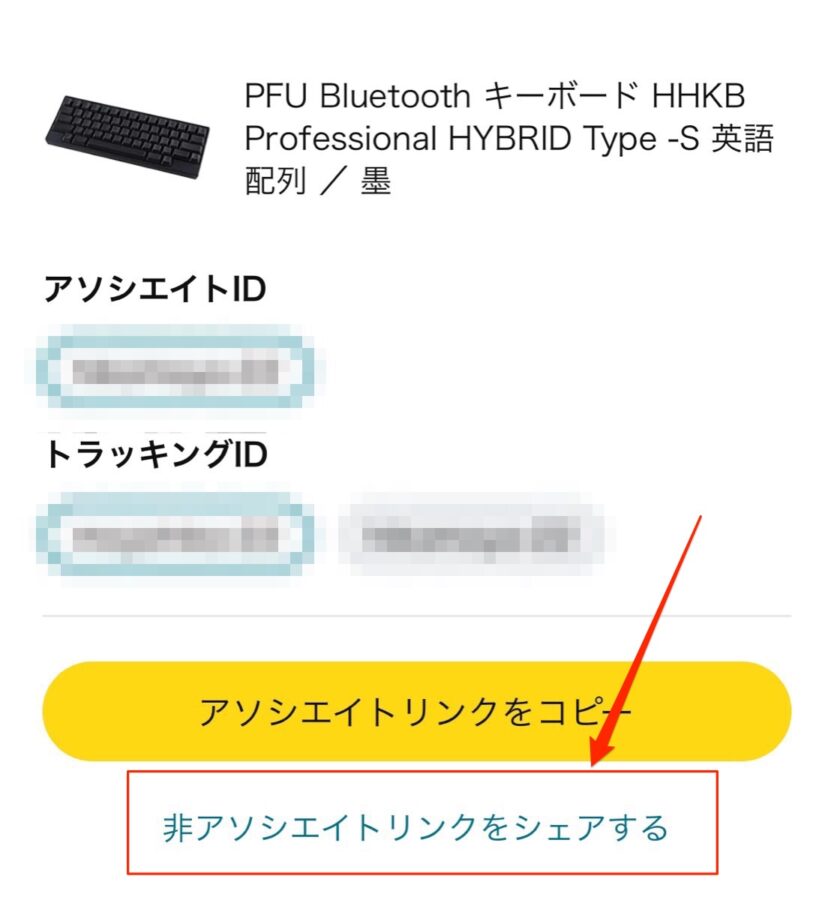
「非アソシエイトリンクをシェアする」をタップしましょう。
そうするとXやEメールなど一般的な共有方法が表示されます。
右側にスライドすると「その他」が表示されるのでタップしましょう。
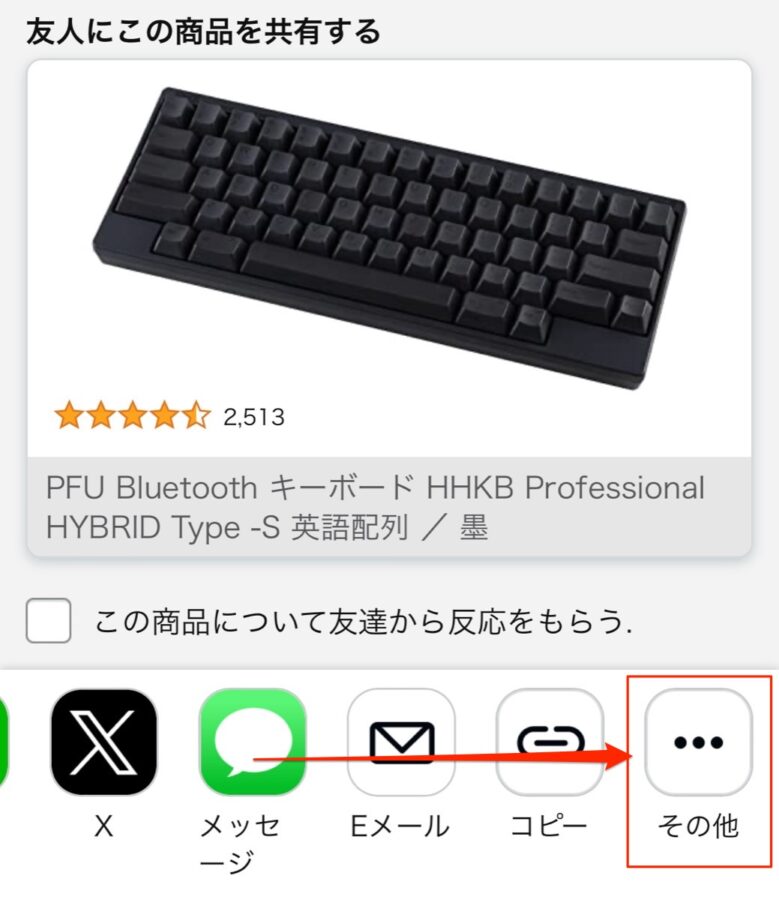
そうすると、さらに共有ボタンが表示されます。
この中から先ほどショートカットに登録した「Keepa(改)」を探します。
少し下にスクロールしてみましょう。
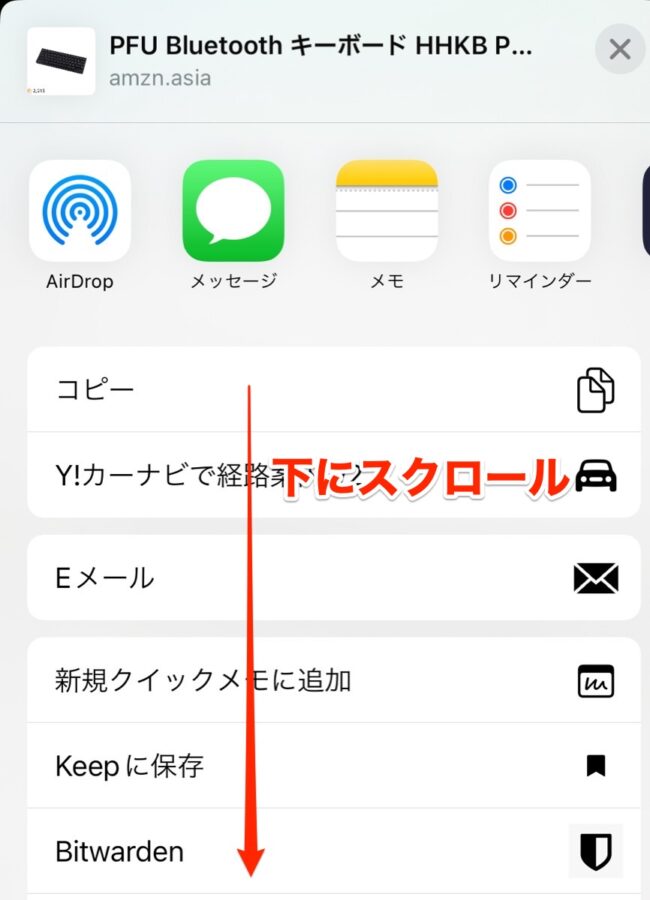
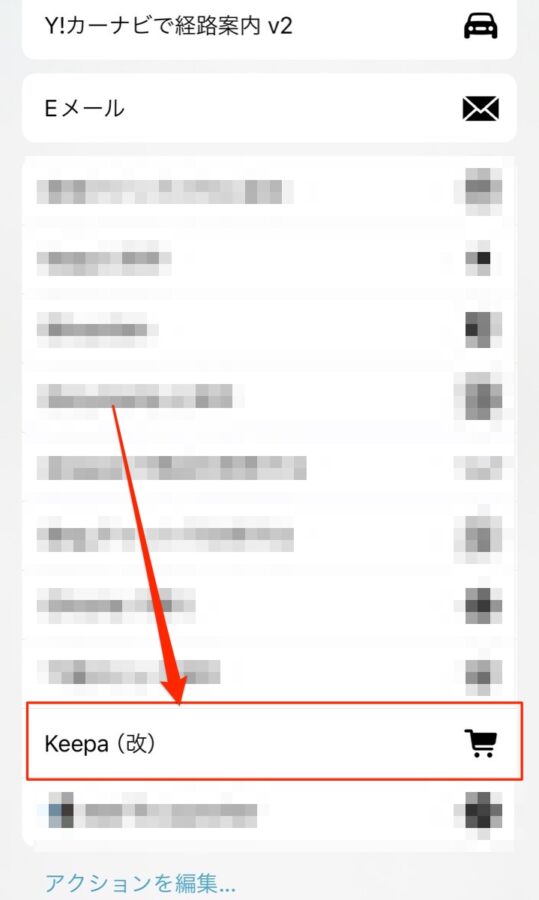
そうすると下の方に「Keepa(改)があるはずです。タップしましょう。
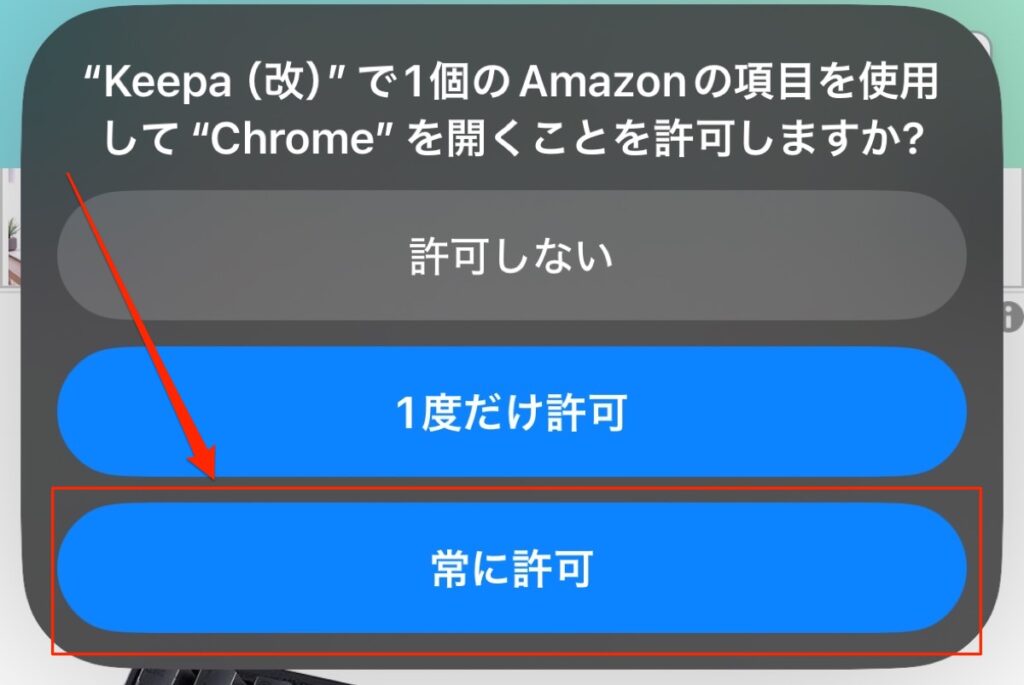
初めてタップする場合は、以下のような許可画面が表示されます。
「常に許可」をタップしましょう。
ショートカットボタンを上部に配置する方法
上の方法の場合、下にスクロールする必要がありましたよね。ここです。
しかしこの操作は非効率といえます。
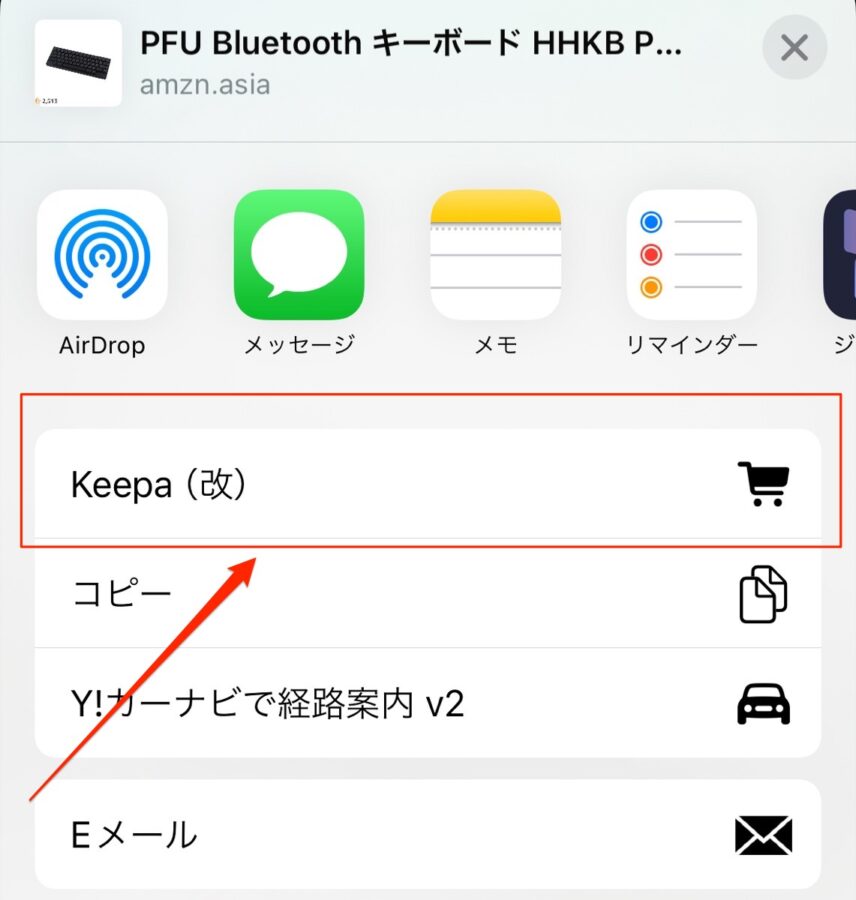
よって、もっと「Keepa(改)」のショートカットを上に移動しましょう。
方法はこちら。
- 共有画面で一番下までスクロール
- 「アクションを編集」をタップ
- その他のアクションから「Keepa(改)」の+をタップしてよく使う項目に追加
- 「≡」をホールドして一番上に持ってくる
この操作を行うことで、「Keepa(改)」を共有画面の一番上に持ってくることができます。
Keepaが表示される
話を戻して「Keepa(改)」をタップすると自動でKeepaの画面が表示されます。
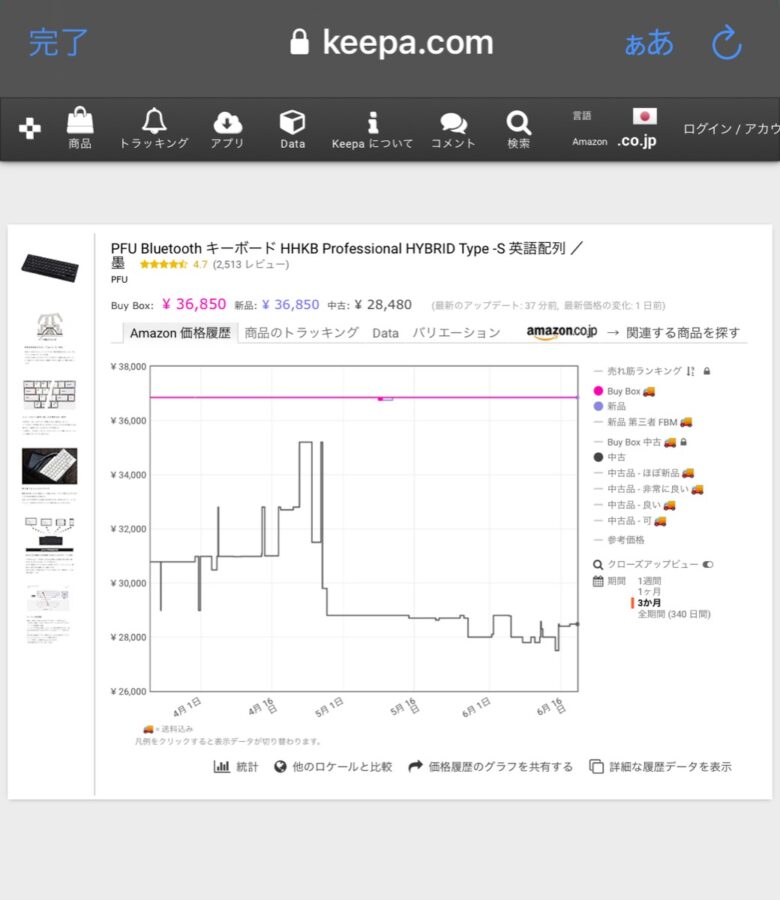
あとはいつもKeepaを見る感じでリサーチをするだけ。簡単ですよね。
KeepaとiPhoneのショートカットが活躍する場面とは
ここからは今回紹介した方法がどんな場面で役立つかについて紹介します。
活用方法は人それぞれだと思うので、あくまでも例としてご覧ください。
- 外出先でのほんの少しの時間を使ったリサーチに
- PCの前は座りたくない!ベッドでゴロゴロしながらリサーチに
それぞれ紹介します。
外出先でのほんの少しの時間を使ったリサーチに
最初に思いつくのがやはりPCが触れない環境でのリサーチです。
例えば、外出中などに急に時間ができてしまった時など。そんな時くらいゆっくりカフェでコーヒーを飲みながら休憩してもいいと思いますが、やる気がある人ならここでも作業したいと思うはず。
そんなときに、この方法を知っておけばどこでも効率のいいリサーチができますよね。カフェでコーヒーを飲みながら、まったりリサーチもたまにはありだと思いますよ。
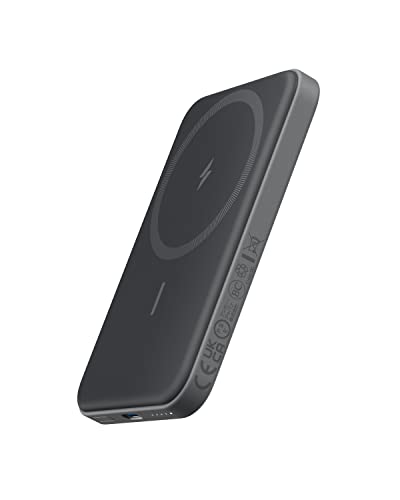
ひこーる結構ガッツリリサーチするなら充電が気になると思うので、可能であれば5,000mAhくらいの薄型モバイルバッテリーを一つ持っておいてもいいと思います。
 ポチップ
ポチップ
PCの前は座りたくない!ベッドでゴロゴロしながらリサーチに
毎日リサーチしていると正直飽きてくることもあると思います。PCの前に座りたくないなーって日もありますよね。そんなときにも今回の方法は役立つと思います。
例えば、
- リビングのソファに寝転がりながらリサーチ
- ベッドに寝転びながらリサーチ
- フィットネスバイクに乗りながらリサーチ
こんな感じで、家の中でも環境を変えながらリサーチできます。
今日はちょっと気分が乗らない、でもリサーチしなきゃってときには役立つと思います。
セラースケットのスマホアプリを使って利益計算まで進められる
今回紹介したKeepaをiPhoneで効率よく使う方法。確かにこの方法だけでもリサーチできます。しかし、Keepaだけではどうしても足りない機能があります。
それが利益計算機能。これだけリサーチに特化したツールですが、なぜか利益計算機能だけは搭載されません。そこで、併用をおすすめするのがセラースケットのアプリです。


セラースケットはKeepaと同様に、Amazonで転売をするセラーにとってはなくてはならないサービスの一つです。
セラースケットに加入しておけば、セラースケットアプリは無料で使えるので、興味がある人は以下の記事でセラースケットについても知っておいてください。

それではセラースケットのアプリを使って具体的な利益計算方法の流れを見ていきましょう。
- Keepaで売れ行きやライバル数などを把握する
- セラースケットのスマホアプリで大まかな利益計算をする
- 家に帰ってから細かな計算をして最終判断
それぞれ解説します。
Keepaで売れ行きやライバル数などを把握する
まずはこの記事で紹介した方法を活用してKeepaを使って必要なデータを集めます。この段階で必要なデータといえばこの辺りですね。
- 売れ行き
- 販売価格
- Amazon本体の出品有無
- ライバル出品者数
- バリエーションの有無
- 過去の価格の動向
この辺りのデータをチェックして、さらにリサーチが必要と判断した場合は仕入れ先などをリサーチします。
そして、仕入れできそうな商品を見つけたら次はセラースケットアプリの出番です。
セラースケットのスマホアプリで大まかな利益計算をする
Keepaから商品名などをコピーしてセラースケットアプリの商品スキャンページの「キーワード検索」に貼り付けて検索します。該当の商品を見つけたらタップしましょう。
そうすると、以下のように商品が表示されます。
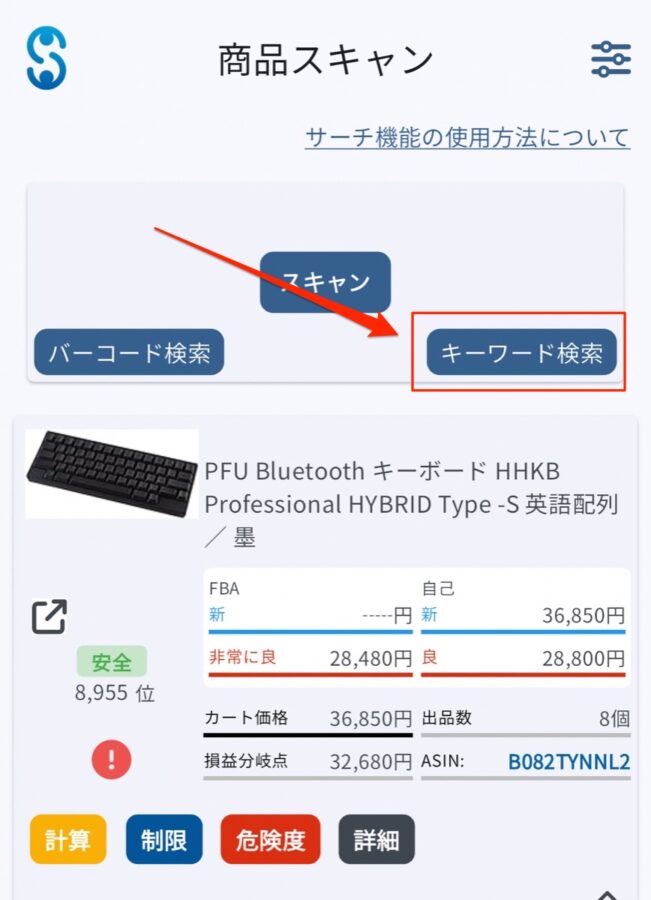
このページでは以下の内容が確認できます。
| 商品概要 | 出品に関する情報 | セラースケット オリジナル情報 |
|---|---|---|
| 商品名 | コンディションごとの価格 | 危険度 |
| 商品画像 | カート価格 | 利益計算 |
| ASIN | 出品者数 | 出品制限の確認 |
| 損益分岐点 |
この機能の中の「計算」を使えば、簡易的な利益計算ができます。
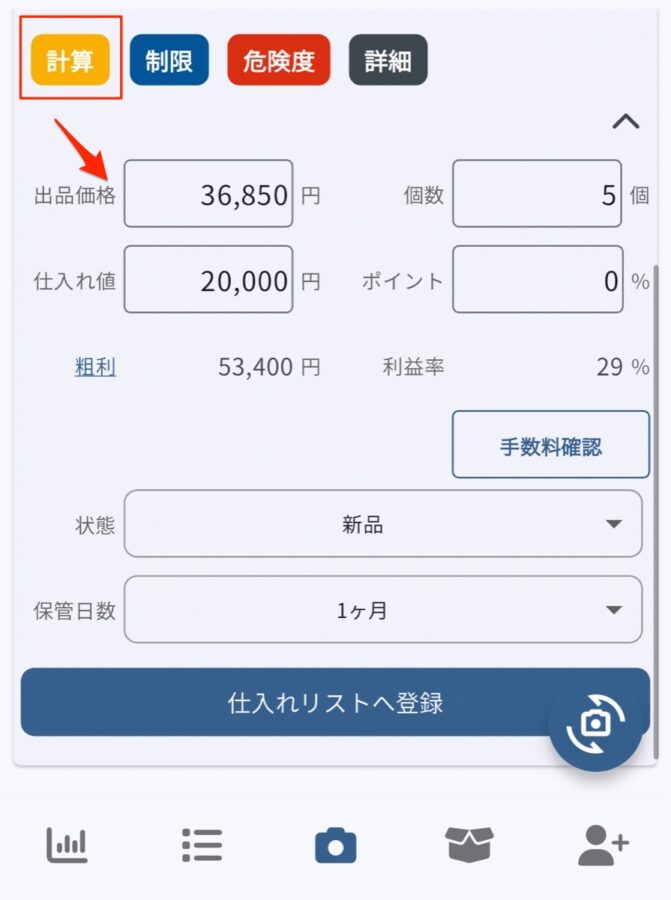
仕入れ値や個数などを入力すると、粗利や利益率が自動で計算され表示されます。さらに「手数料確認」をタップすれば、詳細の手数料が表示されます。
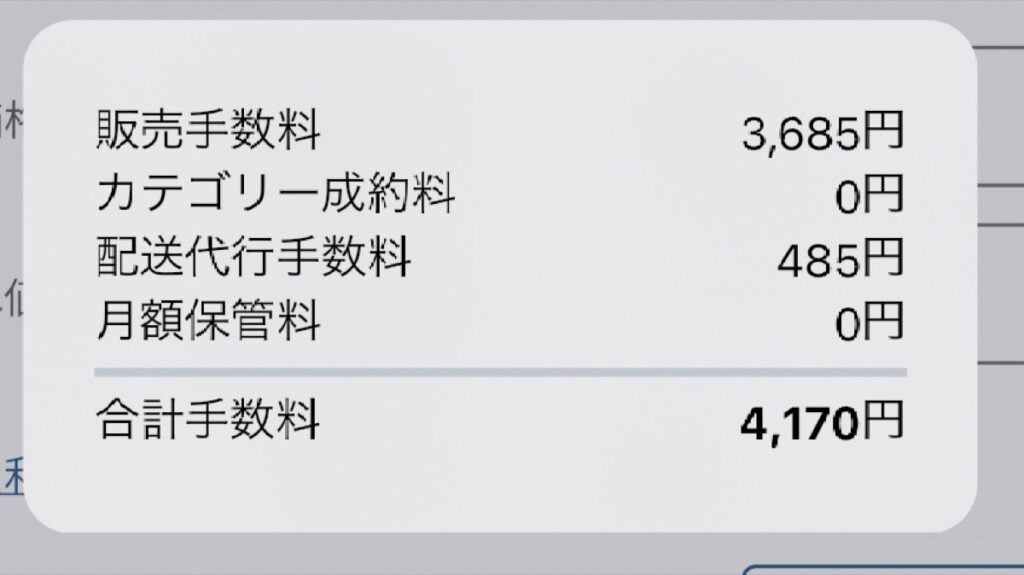
このように粗利を計算して、仕入れできそうな商品を見つけたら画面下部の「仕入れリストへ登録」をタップしておくとリストに追加されます。もちろんブラウザ版のセラースケットともデータが同期されているので自宅のPCでも同じリストが確認できます。
家に帰ってから細かな計算をして最終判断
仕入れ候補のリストができたら、最後はPCで仕上げます。スマホでリスト化した商品一覧を家のPCでチェックして最終確認を進めます。最終確認でも問題なく利益が出ると確認できたのなら、あとはいつも通り仕入れるだけです。
ひこーるこのように活用すれば、スマホでも効率がいいリサーチができそうですよね。
今のAmazon物販のやり方、そのまま続けて大丈夫ですか?
長く安定して稼ぎたいなら、実は順番が逆かもしれません。
まずはAmazon欧米輸入から始めるのがおすすめです。理由はシンプルで、個人事業主でも海外のメーカーや卸業者と直接契約できるから。国内はすでに大手セラーに押さえられていて、個人が食い込むのは至難の業です。
先に欧米輸入で実績を作り、その実績を武器に国内にも展開する。これが正しい順番です。
「欧米輸入のやり方が分からない…」そんな人も大丈夫。すべてフォローします。
ひこーるの無料メルマガに登録すれば、以下の特典がすぐに受け取れます。
3大登録特典
初心者でもカンタン!
利益計算シート
1万商品でも5分で完結!
魔法のリサーチ法
30日でプロへ!
欧米輸入マスター講座
Amazon欧米輸入を使い、家で、好きな時間に、長く稼ぎたい人は、ぜひどうぞ。👇
【まとめ】ショートカットを活用すればスマホリサーチがはかどる!
ということで今回はKeepaをiPhoneショートカットで効率よく表示する方法を紹介しました。
どうですか?使えそうだと思いませんか?
使わないなーと思っても、無料で使える機能なので使えるようにしていて損はないと思います。少しでも興味がある方はレシピをダウンロードして試してみてはいかがでしょうか。
それでは最後にもう一度この記事の内容をまとめておきます。まず、Keepaのショートカットを導入するとこのような挙動をします。
いちいちアプリ間を移動する必要がないので、効率化が図れそうですよね。このショートカットを使う方法はこちら。
- 大前提:この方法はiPhoneユーザー限定の方法
- iPhoneのショートカットアプリをインストールしておく
- SafariでKeepaにログインしておけばランキンググラフも表示される
- ショートカットレシピをダウンロードする「【iPhone】Keepa(Amazonの価格推移チェックツール)をiOSショートカット経由で使う方法(2023年修正版)」
準備ができたら次は実際に使う方法を紹介しました。
- アプリもしくはSafariでAmazonをチェック
- 「共有」ボタンから先ほどダウンロードしたショートカットを起動
- Keepaが表示される
使い方に慣れるまでは少し時間がかかるかもしれませんが、慣れてしまえばすぐに表示できると思います。表示したデータをチェックして、さらに詳しくリサーチしたい場合はセラースケットのアプリがおすすめです。
セラースケットのアプリを使えば、細かな計算まで可能なので、外出先でも精度の高いリサーチが可能になります。
- Keepaで売れ行きやライバル数などを把握する
- セラースケットのスマホアプリで大まかな利益計算をする
- 家に帰ってから細かな計算をして最終判断
仕入れ候補リストが完成したら、家に帰ってからいつもの環境で最終チェックをすれば、今回紹介したリサーチ方法は簡潔です。
ひこーるスマホでリサーチしてみたいと考えていた方はぜひ活用してみてくださいね。