
「AIエージェントって聞いたことはあるけど、実際どう使えばいいの?」
「ブログやSNS運用まで任せられるって言うけど、具体的に何をどこまでやってくれるの?」
「結局、自分の仕事にどう役立つのか具体的にイメージできない。」
そんな疑問を持っている人に向けて、この記事では個人でAIエージェントを使う具体的な方法を、実体験ベースで解説します。
AIエージェントの基本的な仕組みについては、以下の記事でまとめています。
「AIエージェントを自分の生活や仕事にどう取り入れればいいか知りたい」という人は、ぜひ最後まで読んでみてください。
 ひこーる
ひこーる私自身、このブログの運営はほぼAIエージェントと一緒にやっています。
この記事を書いた人
ひこーるノマドワーク研究員・Amazon欧米輸入歴10年以上
Amazon物販とブログで自由な人生を手に入れ、今はノマドワーク研究員として活動中。得意なネット物販は「Amazon欧米輸入」。
実務歴
10年以上
最高年商
5,000万円
最高月商
560万円以上
最高月利
200万円超
指導実績
120名以上
サラリーマン・主婦・育休中ママなど幅広い実績を輩出。さらに年間100億円規模の企業でWebディレクターの経験もあり、効率化と仕組み化を武器に、誰でも再現できるノマドワークのノウハウを発信しています。
個人でも、海外メーカーと直接取引できる。それが欧米輸入の一番の面白さです。
海外のメーカーにとって、日本は魅力的な市場です。ただ、日本のAmazonで自社の商品を売るには、日本語での対応や日本の法律、配送の手配など、越えなければならない壁がたくさんあります。
だからこそ、「日本での販売は私に任せてください」と申し出る個人セラーに、販売を任せてくれるメーカーは少なくありません。
まずは転売で欧米輸入の基本を身につけ、その先でメーカーと直接取引へ。これが、2年後・5年後も稼ぎ続けられる土台を作る道筋です。
ひこーるの無料メルマガに登録すると、3大特典がすぐに受け取れます。
欧米輸入マスター講座
始め方から仕入れまで、毎日1通ずつ順番に届くメール講座です。
【メルマガ会員限定版】
欧米輸入の疑問に、ブログ400記事以上の知識から24時間いつでも答えます。
30日間無料体験
リサーチの効率化から商品管理まで。送料・関税込みの利益計算も自動です。
Amazon欧米輸入を使い、家で、好きな時間に、長く稼ぎたい人は、ぜひどうぞ。👇
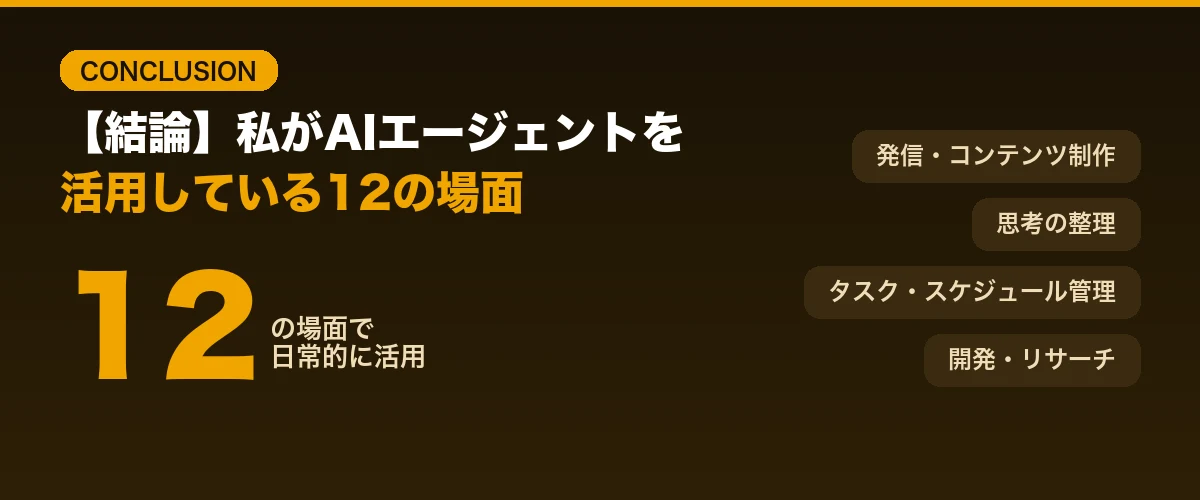
【結論】私がAIエージェントを活用している12の場面
先に結論からお伝えすると、記事の構成を一緒に考え、本文を執筆し、画像を作成し、WordPressに直接下書きとして投稿するところまでをClaude Codeと一緒にやっています。
内部リンクの選定やカテゴリ・タグの設定まで含めて進められるので、人が手を動かすのは最初の案を出す部分と最終確認だけ。
実際にこの記事も、私が案を出してほとんどの部分をClaude Codeが作成、そして私は不足部分やわかりにくい部分を整えているという作業をしています。
もう少し具体的に私の使い方を見てみましょう。
| 用途 | 具体的にやってること |
|---|---|
| 壁打ち | 考えがまとまらない時に、話し相手になってもらいながら整理する |
| 日記 | その日あったことを話すだけで、記録として自動でまとめてくれる |
| ジャーナリング | 書いた日記から思考のクセや気づきを引き出してもらう |
| ブログ作成 | 構成案づくりから執筆・画像作成・下書き投稿まで一括で任せる |
| ポスト作成 | ブログ記事やその日の出来事をもとにX投稿文を自動生成する |
| 画像作成 | アイキャッチやH2前のセクション画像を指示だけで作ってもらう |
| 自分専用アプリ作成 | 欲しい機能を伝えるだけで、自分用の簡易ツールを作ってもらう |
| PC内のファイル管理 | ファイルの整理・リネーム・不要ファイルの削除を代わりにやってもらう |
| カレンダー同期して予定管理 | Googleカレンダーと連携し、空き時間の確認や調整を任せる |
| メール下書き作成 | 届いたメールの内容を踏まえて、返信の下書きまで用意してもらう |
| 物販リサーチ | Amazonの商品データ収集・比較をまとめて実行してもらう |
| バイブコーディング | コードを書かず、会話だけでツールや仕組みそのものを作ってもらう |
このようにかなり幅広くAIエージェントを活用しています。
ひこーるもうAIエージェントがない作業には戻れる気がしないレベルで生活に溶け込んでいます。
ちなみに私が愛用しているのはClaude CodeというAIエージェント。
概要や導入方法は以下の記事にまとめているので参考にしてみてください。
発信・コンテンツ制作を自動化する
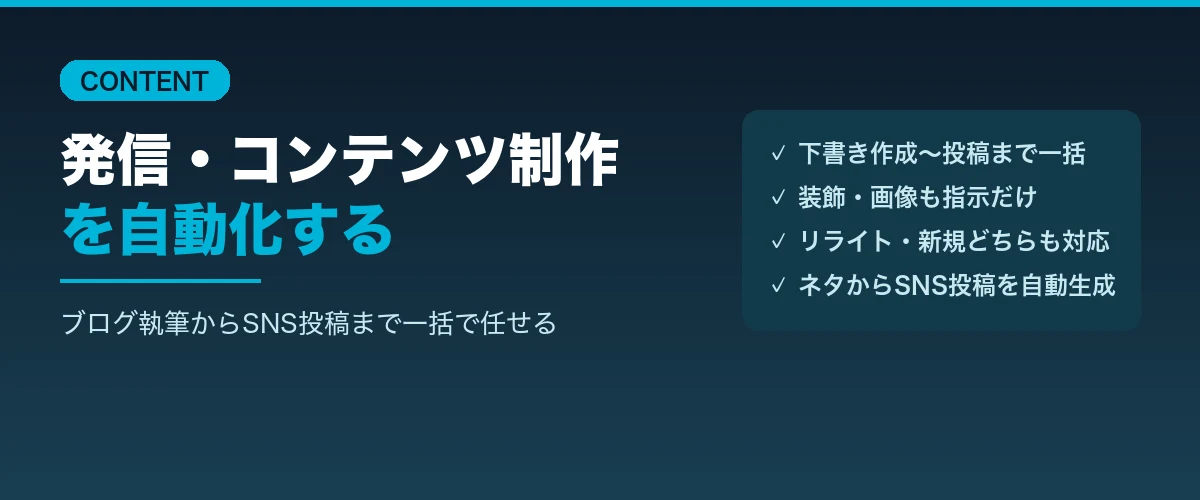
私は主にブログとSNSで発信をしています。
もちろんブログもSNS投稿も、今はAIエージェントに大部分を任せています。
| セクション | 一言ポイント |
|---|---|
| ブログ記事の執筆・投稿 | 下書き〜装飾〜投稿まで一括。レギュレーション登録がカギ |
| SNS投稿の作成 | 自分のイメージを渡しておけば、ネタから投稿文を自動生成 |
順番に見ていきましょう。
ブログ記事の執筆・投稿
このブログはWordPressを使っています。
そして、Claude CodeとMCPで直接つないでいます。
MCP(Model Context Protocol)は、AIモデル(ChatGPTやClaudeなど)と外部のデータソースやツール(ファイル、データベース、API、アプリケーションなど)を接続するための共通規格です。
要はAIがツールを使うためのサービスというとわかりやすいと思います。
このMCPを使うことにより、Claude Codeが直接WordPressを編集できるため、下書き作成から装飾、投稿までの大部分を一括で任せられます。
| できること | 内容 |
|---|---|
| 下書き作成 | 構成づくりから執筆、WordPress投稿まで一括 |
| 装飾 | ブロックの整形も自動でやってくれる |
| 画像 | 指示すれば生成。用意した画像を指定して使うことも可能 |
| リライト・新規作成 | どちらも対応 |
新規記事のときは、自分の考えや集めたい情報を伝えて、それを統合して記事にしてもらいます。
見出しから丸ごと考えてもらうことも、自分で見出しをすり合わせてから中身を作ってもらうことも可能。
ブログ執筆をAIに依頼する上で最も大切なことは、最初にレギュレーション(文体や構成のルール)として渡しておくこと。
ひこーるここさえ間違わなければ、かなり精度の高い記事が量産できます。
SNS投稿の作成
AIエージェントはもちろんSNSにも活用できます。
ブログ執筆と同様に、まずはどんな仕上がりしたいかをしっかりと渡しておきましょう。
あとはネタさえあれば、そこから投稿文を作ってもらえます。
| ネタ元 | 内容 |
|---|---|
| 音声入力 | その場で話した内容からそのまま作成 |
| ブログ記事 | 記事の要点を抜き出して展開 |
| YouTube | 動画の内容を投稿文に変換 |
1本のブログ記事から、Xの投稿を複数本、YouTubeショートの台本まで展開してもらうこともできます。
 くまったさん
ネタがない日はどうするんですか?
ひこーるその日の出来事を1〜2行話すだけでも、そこから広げてくれますし、ネタをくれ!と頼むといくつか候補を出してくれますよ。
思考の整理を一緒にやってもらう
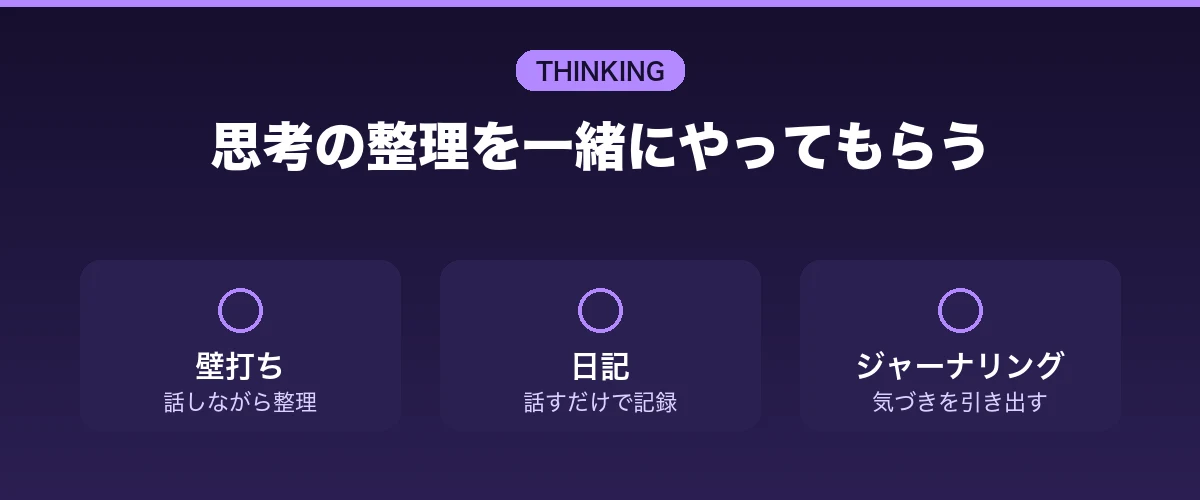
壁打ち・日記・ジャーナリングにも、AIエージェントを活用しています。
2つに分けて紹介します。
壁打ち
チャットで話しながら、頭の中を整理しています。
普通の生成AIとの使い方に近い部分ですね。
くまったさん誰かに相談してるみたいな感じ?
ひこーるその通り。話しながら自分の考えをまとめるのに役立ちます。
日記・ジャーナリング
Claude CodeなどのAIエージェントはNotionやObsidianなどのノートツールとも連携できます。
その日感じたことや考えたことを話して、日記を作っていきましょう。
バラバラに独立させず、1つのデータベースにまとめておくのがポイントです。
- あの時どういう考えをしていたのか
- なんで今こういう動きをしているのか
- 今後どうすべきか
ひこーる書いて終わりではなく、今後も活用していく資産として活用できます。
タスク・スケジュール管理を効率化する
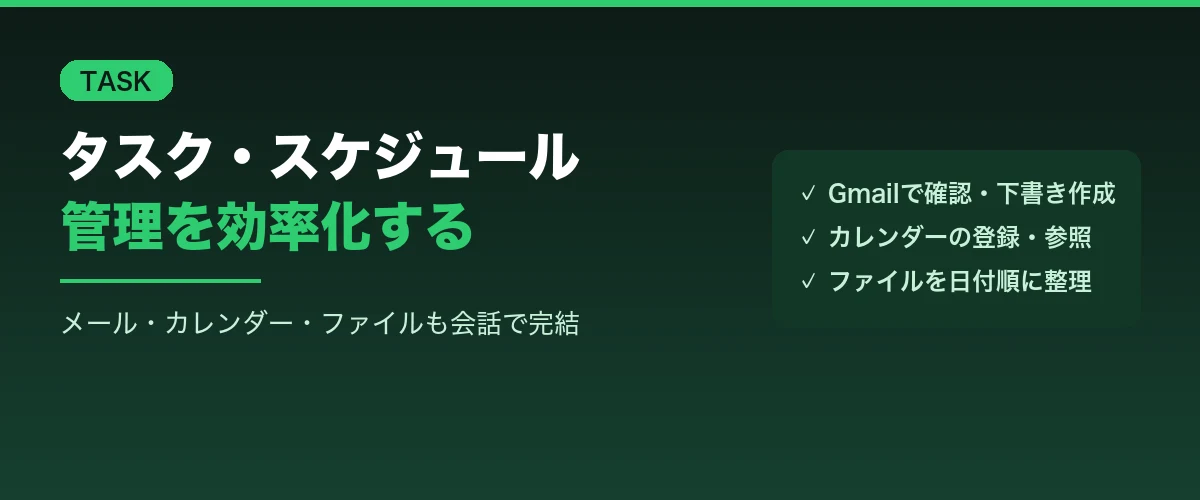
メール・カレンダー・ファイル管理のような日々の細かい作業も、外部サービスと連携させておけば任せられます。
| セクション | 一言ポイント |
|---|---|
| メール(Gmail) | 確認から返信の下書きまで指示できる |
| カレンダー | 予定の登録・参照が会話の中で完結 |
| PC内のファイル管理 | 写真データなどを日付順に自動整理 |
一つずつ説明します。
メール(Gmail)
Gmailと連携しておけば、どんなメールが届いたかの確認や、返信の下書き作成まで任せられます。
「今日届いたメールで返信が必要なものだけ教えて」と伝えれば、優先度をつけて一覧化してくれます。
どういう下書きにするかも、そのまま指示できます。
ひこーるメールチェックにかかる時間がかなり減りました。
カレンダー
カレンダーと連携しておけば、予定の登録も参照も会話の中で完結します。
自分の今後の動きを確認しつつ、新しい予定が入ったらその都度伝えるだけで登録してもらえます。
「来週の空いてる時間を教えて」と聞くだけで済むので、スケジュール調整の手間がかなり減りました。
PC内のファイル管理
写真データなど、撮りっぱなしでバラバラになっているファイルも、日付順に整理してフォルダにまとめてもらえます。
ひこーる地味な作業ほど、任せた時の恩恵が大きいです。
開発・リサーチにも使える
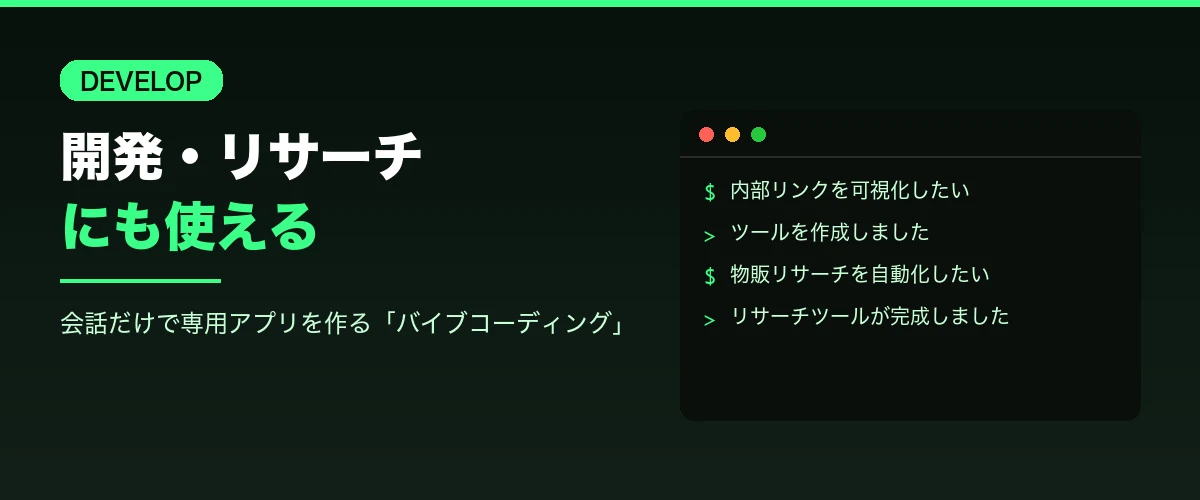
自分専用のアプリやツールを作るのにも使っています。いわゆる「バイブコーディング」です。
頭の中にあるイメージをそのまま伝えると、AIエージェントがある程度の形を作ってくれます。
実際に作ってもらったものを確認して、違うところがあれば「こうしてほしい」と伝える。
これを繰り返しているうちに、自分が欲しかったツールが完成します。
| 作ったもの | 内容 |
|---|---|
| 内部リンク構造の可視化ツール | ブログ全体のリンク関係をグラフで表示 |
| 物販リサーチツール | Amazonの商品データ収集・比較を自動化 |
大事なのは「何を作るか」じゃなくて「どこを効率化したいか」を考えることです。
自分の作業のボトルネックを伝えて「これできますか?」と聞けば、できることならできると言って作ってくれます。
ひこーる何を作るか決まってなくても大丈夫。困っていることを話すところから始めてみましょう。
例えば、このブログで言うと「AIひこーる」というものを私はAIエージェントを使って作成しました。
気になる方はぜひチェックしてみてください。
まとめ
最後に、この記事の内容を振り返りましょう。
- ブログ運営は、執筆から投稿まで一括でAIエージェントに任せられる時代になっている
- 壁打ちや日記もAIエージェントに任せれば、そのまま思考の記録として蓄積できる
- メール・カレンダー・ファイル管理まで、日々のタスク管理を効率化できる
- 自分のイメージを伝えるだけで、専用ツールやアプリまで作れる時代になっている
まずは1つの作業だけでも、AIエージェントに任せてみることから始めましょう。
小さな自動化の積み重ねが、時間を生み出す一番の近道です。
ひこーる一気に全部を任せようとせず、少しずつ任せる範囲を広げていくことで、ミスを抑えながらAIエージェントを活用できます。今後、AIエージェントの活用は必須なので、まだ触ったことがない人は今のうちから触っておきましょう。
よくある質問
最後によくある質問をまとめました。
- AIエージェントを使うのにプログラミングの知識は必要?
-
必須ではありません。基本的な操作は日本語の指示だけで進められるため、まずは簡単な作業から試してみるのがおすすめです。
- MCPを使うにはどんな準備が必要?
-
連携したいサービス(Notion・Googleカレンダー等)ごとに接続設定を行う必要がありますが、一度つないでしまえば普段は意識せず使い続けられます。
- 自分専用のアプリやツールを作るのに、プログラミングの知識は必要?
-
専門知識がなくても大丈夫です。頭の中にあるイメージを言葉で伝えて、実際に作ってもらったものを確認しながら「ここを直したい」と伝え直す、というやり取りを繰り返せば形になっていきます。
- 誤ってファイルを消されることはない?
-
影響の大きい操作の前には確認が入る仕組みになっているため、いきなり重要なデータが消える心配は少ないです。
- 個人事業主やブロガーにとって一番のメリットは?
-
執筆・画像作成・投稿・SNS展開までの一連の作業をまとめて任せられるため、発信にかけていた時間を大きく減らせる点です。