
 くまったさん
リサーチをもっと効率的にする方法はないかな?「EXCELとブラウザをもっと広々と表示したい。できるだけリサーチを効率化する方法を知りたい。
こういった疑問や悩みにお答えいたします。
この記事の内容
- リサーチをするならデュアルディスプレイ以上が必須の理由
- ディスプレイは多ければ多いほうがいい
- ちなみに私はトリプルディスプレイです【写真あり】
- オススメのディスプレイはコレ!
このような内容になっています。
この記事の信頼性
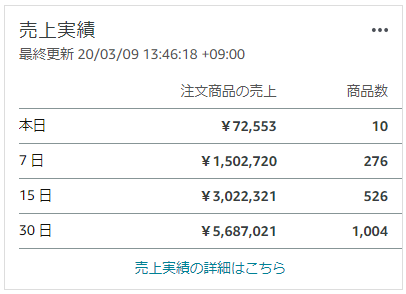
この記事を書いている私のメインの仕事はAmazon輸入というものになります。海外から商品を仕入れて日本のAmazonで販売をしています。販売歴は7年ほどになりました。Amazonだけの最高月収は120万円ほどです。
読者さんへの前置きメッセージ
Amazon欧米輸入のリサーチをもっと効率的に進めたいと思ったことはありませんか?そんなときデュアルディスプレイにすればあなたの悩みは解決するかもしれません。デュアルディスプレイの最大の特徴はひと目で欲しい情報が見えるということ。表示できるスペースが多ければ多いほど作業を効率的に進めることが出来ます。その方法をご紹介!
- リサーチをするならデュアルディスプレイ以上がオススメ
- You Tubeを見ながらリサーチするのにも便利
- 私はトリプルディスプレイです【画像あり】
- 増設するときは端子に注意

この記事を書いた人
ひこーるノマドワーク研究員・Amazon欧米輸入歴10年以上
Amazon物販とブログで自由な人生を手に入れ、今はノマドワーク研究員として活動中。得意なネット物販は「Amazon欧米輸入」。
実務歴
10年以上
最高年商
5,000万円
最高月商
560万円以上
最高月利
200万円超
指導実績
120名以上
サラリーマン・主婦・育休中ママなど幅広い実績を輩出。さらに年間100億円規模の企業でWebディレクターの経験もあり、効率化と仕組み化を武器に、誰でも再現できるノマドワークのノウハウを発信しています。
今のAmazon物販のやり方、そのまま続けて大丈夫ですか?
長く安定して稼ぎたいなら、実は順番が逆かもしれません。
まずはAmazon欧米輸入から始めるのがおすすめです。理由はシンプルで、個人事業主でも海外のメーカーや卸業者と直接契約できるから。国内はすでに大手セラーに押さえられていて、個人が食い込むのは至難の業です。
先に欧米輸入で実績を作り、その実績を武器に国内にも展開する。これが正しい順番です。
「欧米輸入のやり方が分からない…」そんな人も大丈夫。すべてフォローします。
ひこーるの無料メルマガに登録すれば、以下の特典がすぐに受け取れます。
3大登録特典
初心者でもカンタン!
利益計算シート
1万商品でも5分で完結!
魔法のリサーチ法
30日でプロへ!
欧米輸入マスター講座
Amazon欧米輸入を使い、家で、好きな時間に、長く稼ぎたい人は、ぜひどうぞ。👇
リサーチをするならデュアルディスプレイ以上が必須

リサーチにデュアルディスプレイが必要な理由を解説
リサーチをするときって複数のページを一気に見ることが多いですよね。
例えば、
- Amazon商品ページ
- Keepaなどのグラフ
- 利益計算のためのExcel
- 仕入先の商品ページ
- ツール画面
これらのページってできれば一括で表示したいですよね。
一括で見れるだけでもリサーチの効率は劇的に上がるはずです。
できればYou Tubeとかも流したい
私の希望ですができれば作業をしながらYou TubeやNetflixを流しておきたいです。
そうなるとやはり1つの画面では足りないですよね。
効率化のためにも息抜きのためにもデュアルディスプレイ以上がオススメ
ということで作業を効率化するためにも息抜きのYou Tubeを流すためにもやはりデュアルディスプレイはあった方がいいと思います。
実際に私もデュアルディスプレイ以上にしてからリサーチが爆速になりました。
やはり小さな画面でページを行き来するより、大きな画面で一括で見れたほうが効率は良くなりますからね。
後で私が実際に使っている部屋の写真も紹介しますね。
リサーチをするならディスプレイは多ければ多いほうがいい
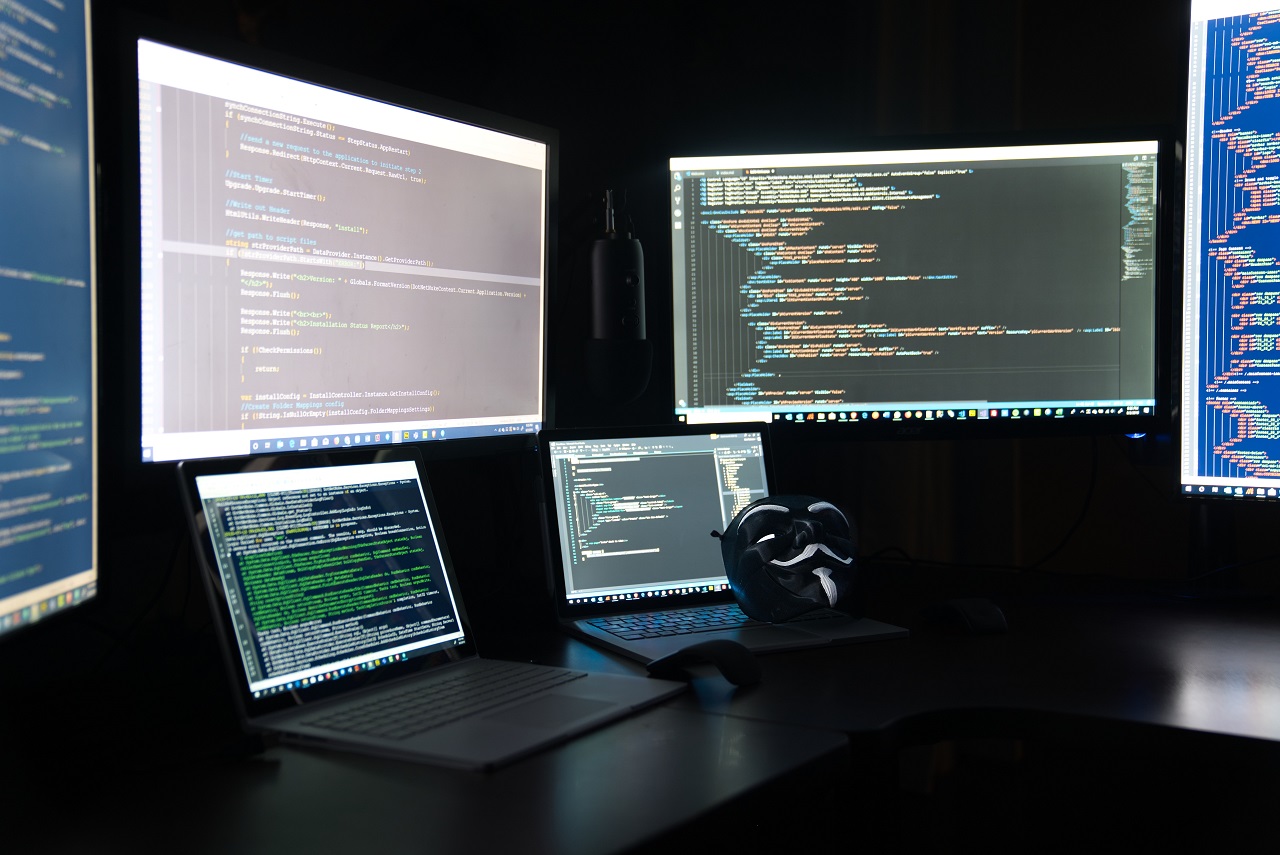
ディスプレイは多ければ多いほど効率的に作業が出来るようになります。
【使用例】トリプルディスプレイにした場合
例えば3つのディスプレイにしたとしましょう。
使い方としてはこんな感じ。
- メイン:リサーチ画面
- サブ1:Excelなどで利益計算
- サブ2:Keepaなどのランキンググラフ
そうすることで、わざわざアプリ間を行ったり来たりする必要がなくなり、ひと目ですべての情報を得ることが出来ます。
もちろんもう一枚ディスプレイを増やせばひと目で見ることが出来る情報を更に増やすことが出来るということです。
リサーチは情報の確認作業【効率化することが重要】
リサーチというのは情報の確認作業です。
ということはそれらの情報がひと目で確認できるようになれば必然的にスムーズにリサーチが出来ることになりますよね。
もちろんPCのスペックや作業スペースの関係で、ディスプレイの増設が難しい方もいらっしゃると思いますが、ライバルはそうやって時短しているということは知っておいてください。
ちなみに私はトリプルディスプレイです【写真あり】
ということでここからは実際の私の作業スペースを公開します。
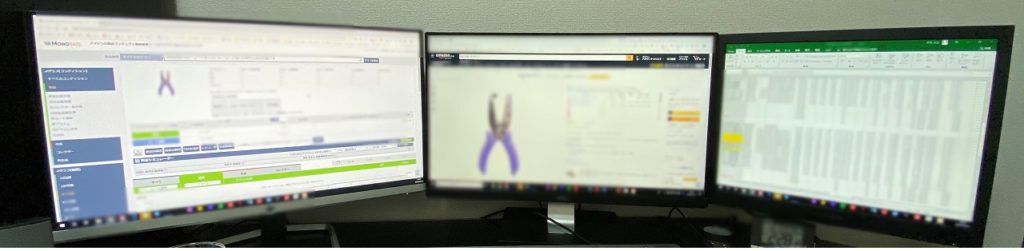
私の場合はこんな感じです。
簡単に説明すると、左から
- モノレートやツール画面
- Amazon商品ページ
- 収支計算のためのEXCEL
こんな感じに配置しています。
こうすることで必要な情報をひと目で確認することが出来るようになっています。
アプリの重なりが少ないので見たい情報をひと目で確認できますよね。
You Tubeを見るときはこんな感じ
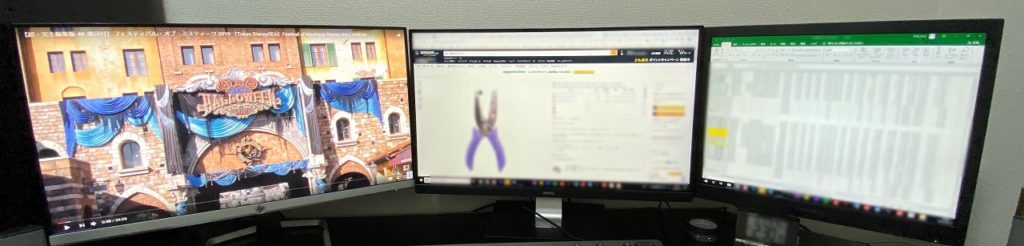
左側のディスプレイが変わっただけですが・・・。笑
私にとっては左のディスプレイはあくまでもサブなのでその時の気分や作業内容に応じて表示する内容は変わってきます。
かる~くリサーチするときはYou Tube流したり、Netflix流したりしています。
ディスプレイを増やせば使い方のバリエーションも増やせる
ディスプレイが増えれば増えるほどバリエーションも増えますよね。
あなたも「もし自分が使うならどうするか」を考えてみてください。
時短や効率化できそうと感じたならば絶対に導入するべきです。
初期費用は少しかさむかもしれませんが、その出費はすぐに回収できます。
なぜならデュアルディスプレイはそれだけの威力があるからです。
必要経費と割り切って増設してみてもいいと思いますよ。
オススメのディスプレイはコレ!
ということで、ここでは私のオススメのディスプレイを紹介いたします。
私自身、何種類かディスプレイを使用してきました。
その中でもコスパが一番いいと感じたものを紹介しますね。
私自身、仕事道具を中古で買うのはあまり好きではないので基本的には新品で全て揃えています。
その中でもオススメなのがコレです↓
なぜコレがオススメかというと、
- 他の同インチ商品に比べて割安
- ベゼルが薄い
- 画質がそれなりにいい
といった感じです。
他の同インチ商品に比べて割安
まず安いというのは大前提になってきますよね。
私も仕事に支障をきたさない程度のクオリティでできるだけ安いディスプレイを探した結果、このディスプレイにたどり着きました。
ベゼルが薄い
ベゼルというのは画面の外側の枠のことです。
ベゼルが太いと、目の移動距離も多くなるので目が疲れやすくなります。
そして何よりもスタイリッシュ。笑
やはり仕事をするからにはスタイリッシュさも欲しいですからね。
画質がそれなりにいい
正直、ただリサーチの作業をするのであれば文字さえ読めれば問題ありません。
しかし、リサーチの合間とかにYou Tubeなどの動画を流すのであれば話は変わってきます。
やはり多少の画質は必要になってきますよね。
このディスプレイはかなり安いのですが、画質はなかなかいい感じです。
フルHDまで対応しているのでYou TubeやNetflixを観るのには十分満足出来ます。
これらを総合的に判断した上でこのディスプレイにたどり着きました。
何でもいいけどそれなりのクオリティで割安なのが欲しいな~とお考えならコレにしておけば間違いないと思いますよ。
ディアルディスプレイの設定方法とは
最後にデュアルディスプレイの設定方法についてです。
私はWindows10使っているのでWindows10の設定方法について簡単に解説しますね。
その他のOSやMacでもGoogleなどで「Mac デュアルディスプレイ 設定」とかで調べれば出てくるので、やり方が分からなければ調べてみてください。
設定は簡単です
デュアルディスプレイまでは本当に簡単に設定できますよ。
それではWindows10での設定についてです。
設定と言っても基本的には接続するだけです。
ディスプレイを購入し、あとはPCに接続するだけ。
接続した状態でPCを起動すると勝手にディスプレイを認識してくれます。
PCが起動すればデスクトップ上で右クリックをします。
「ディスプレイ設定」という項目があるのでクリックしてください。
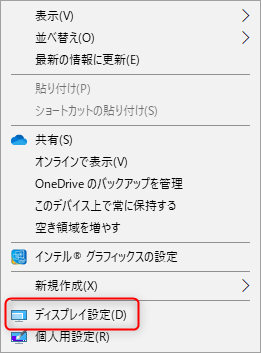
そうすると下のような画面が開きます。
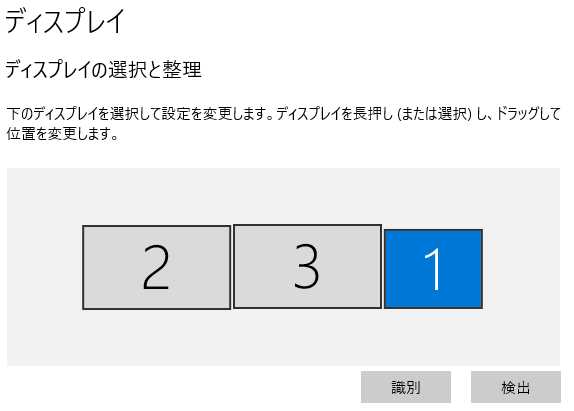
私の場合はトリプルディスプレイなので3つ表示されています。
ディスプレイの位置を確認して、設置した場所と違っているようならここで設定をしましょう。
ほかは特に変更するべき点はないと思います。
【注意】ディスプレイを増設するときはPCの入力端子は必ず確認する
HDMIに対応しているのか?D端子しか対応していないのか。
入力端子がなければディスプレイの増設は出来ません。
その場合、USB端子が余っているなら「USB-HDMI変換アダプタ」などでも対応できます。
入力端子に余裕がないタイプのPCなら「USB-HDMI変換アダプタ」も検討してみてくださいね。
安いものもありますが突然使えなくなったりのトラブルも多いので注意してください。
長期間使うものですので、ある程度のメーカー品の方がおすすめです。
まとめ
いかがでしたか?
今回はちょっと長くなりましたがデュアルディスプレイについて解説しました。
リサーチはスピードが命です。
まとめると、
- リサーチをするならデュアルディスプレイ以上がオススメ
- You Tubeを見ながらリサーチするのにも便利
- 私はトリプルディスプレイです【画像あり】
- 増設するときは端子に注意
ほんのちょっとのことでも大きな差が生まれます。
効率化・時短が出来るところは積極的に意識して改善していきましょう!
それでは今回も最後までお読みいただきましてありがとうございましたm(_ _)m