「在宅ワークのデスク環境、どう整えればいいかわからない」
「どのガジェットがおすすめなの?」
「リアルな在宅ワーカーの作業環境が知りたい」
そんな悩みを持った人、多いのではないでしょうか。
 ひこーる
ひこーるということで今回は、在宅ワーク歴10年以上のひこーるのデスクツアーを開催します。
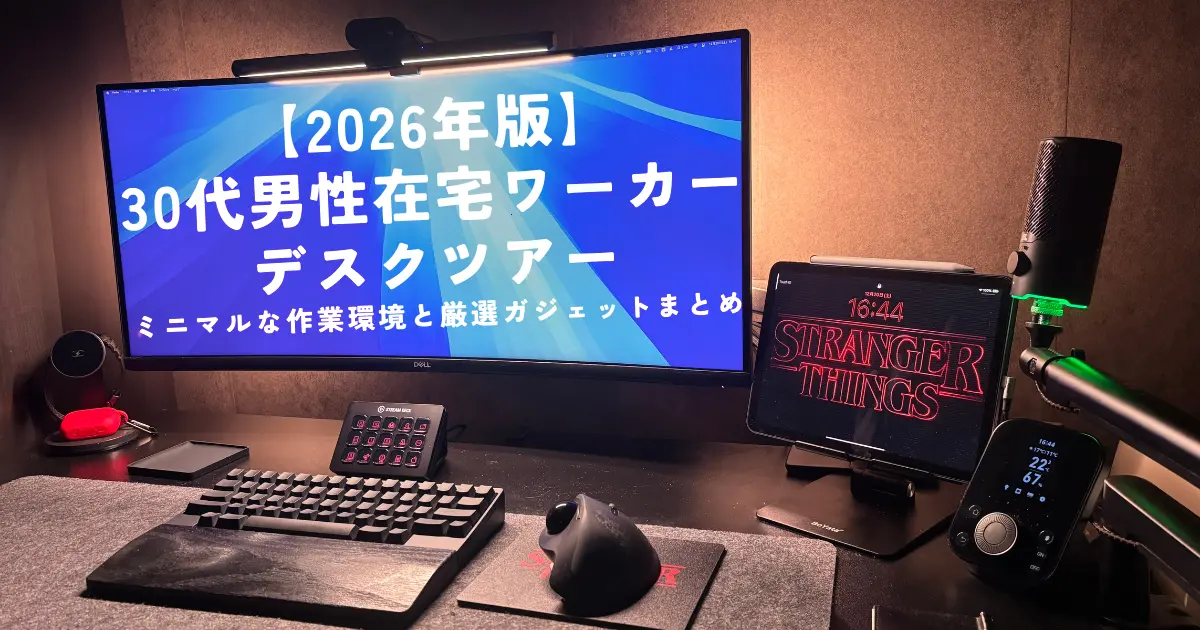
この記事では、30代在宅ワーカーの私が2026年に向けてミニマル化したデスク環境を、ガジェットごとに紹介します。
足し算をしすぎた2025年の反省から、作業を止めないために減らす選択をした結果、どんな環境になったのかを具体的に解説します。
見た目にもこだわりつつも、作業の効率を最大限に考え抜いた精鋭ばかりなので、マジで参考になると思います。
読んだあとに、あなた自身のデスク環境を見直すきっかけになれば嬉しいです。
ちなみに私のPCを使ったメインの仕事はこちら。
- ブログ
- Webライター
- 軽い動画編集
- ネット物販
- コンサルティング
こんな感じです。
YouTuberのような重い動画編集作業をするわけではなく、あくまでも執筆やネットサーフィンなどがメインの環境。
よって、動画編集に必要な高負荷なデータの移動などはありません。
その点を理解して、ご覧いただくといいかなと思います。
- ミニマルなデスク環境を作るための考え方
- 実際に使っているデバイスと選定理由
- デスク周りの配線整理と収納の工夫
- 作業効率を上げるスマートホーム活用術


ひこーるが効率よく、しかも高品質な記事を量産し続ける秘密がここにあります。
ブログ記事を5倍速で書く秘密の方法を期間限定で公開中です。
レギュレーション完全版
音声×AIを活用した執筆の全手順
㊙️記事作成に役立つ14種類のプロンプト
🎁Notionによる記事管理テンプレート
この「ひこーる式 爆速ブログ執筆キット」を手に入れれば、「こんな記事が書きたかった!」を実現できます。
思ったような記事が書けない、記事を書く手が止まってしまう、そんな辛い思いをしている人にはぴったりのキットです。1秒でも早くブログで収益化、求められるWebライターになりたい人は要チェック。
詳細を知りたい人は、以下のページをどうぞ。
詳細とかいいから、すぐに購入したいという人は、こちらから購入できます。
Amazon欧米輸入って、稼いでいる人はコッソリと、しかも楽をしながら稼いでいます。
なぜかって?
ひこーるが作ったスプレッドシートを使っているから。
え?あなたも欲しいの?
いいですよ。
今だけ無料で配布しているので、今のうちに受け取っておいてくださいね👇
2025年から2026年の変化を写真で紹介
まずは2025年と2026年の変化を写真で紹介したいと思います。
足し算をしすぎた2025年のデスク環境
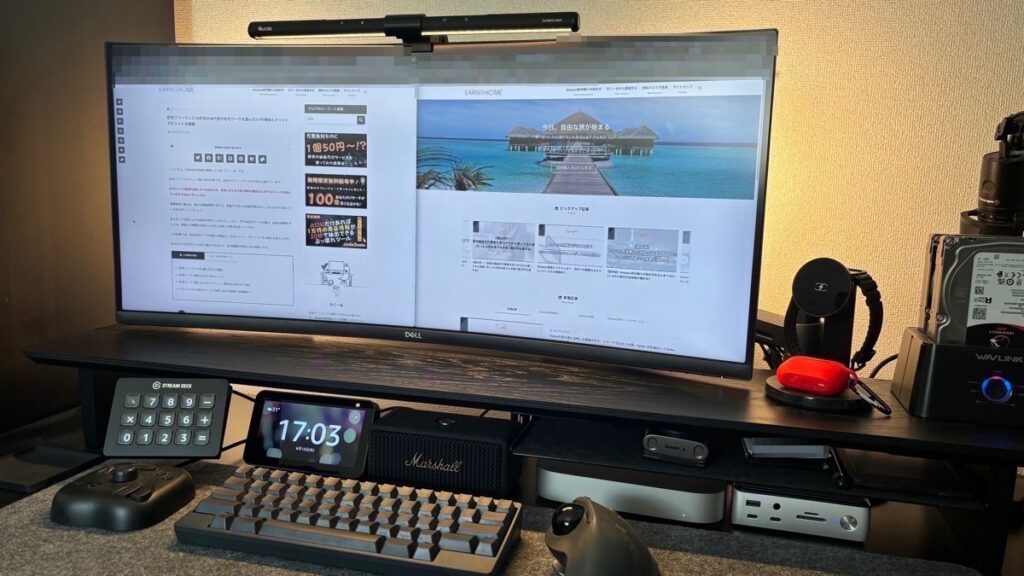
2023年から2025年は雑誌やYouTubeを参考に、使いたいものや気になるものを片っ端から導入した年でした。
その結果、デスク上が大渋滞。
ガジェットがたくさんあると男の秘密基地感があって良いのですが、肝心の作業効率を考えると、やや詰め込みすぎた印象。
ひこーる実際、私は120cm×60cmの天板を使っているため、物を置きすぎると作業環境が極端に狭くなります。
特に困ったのがノートなどに書く作業です。
詰め込みすぎた2025年は、わざわざ机からキーボードをおろしてから、ノートを取り出して書く始末。
これでは、効率がいいと言えません。
このことから、2026年はしっかりと引き算をして、詰め込むよりも効率に最大限振り切ったミニマルな環境を作ろうと考えました。
2026年のテーマは必要最低限のミニマル化
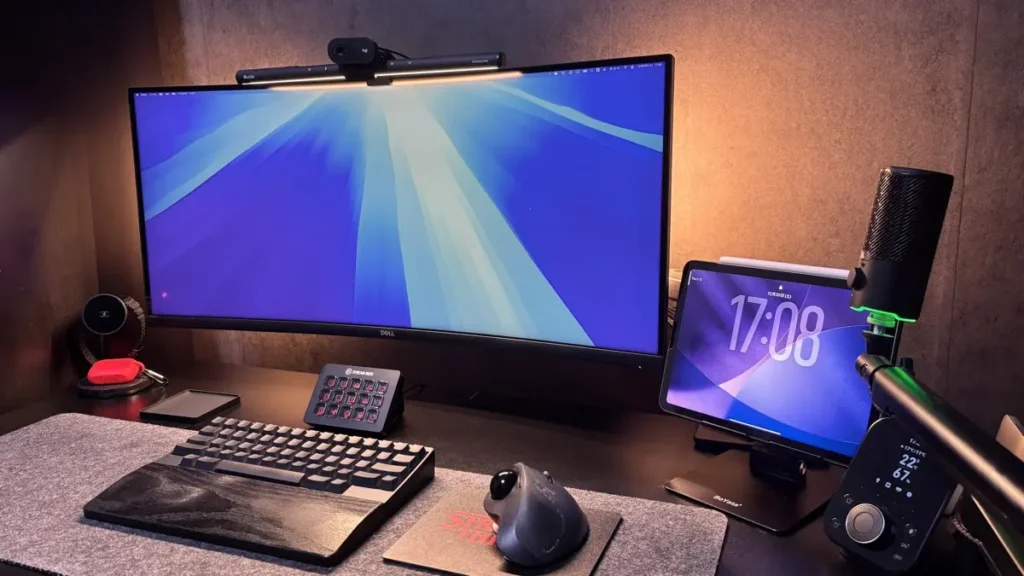
2026年のテーマはミニマル化に設定し、徹底的に不要なものを排除しました。
残っているのは、本当に厳選に厳選を重ねた精鋭部隊だけ。
不思議なことに、たくさんあった時よりも間違いなく効率は高まっています。
人間は欲深いもので、手に入れたいものは全て手に入れたいと思いがちですよね。
しかし実際のところ、なくても良いものがほとんどです。
ひこーるということで、ここからは2026年バージョンのひこーるのデスク環境を紹介します。
メインPCと入出力デバイス
まずはメインPCと入出力系のデバイスを紹介します。以下の表にまとめました。
| カテゴリ | 製品名 |
|---|---|
| メインPC | M1 MacBook Pro 8GB 13インチ |
| モニター | Dell S3423DWC 34インチ |
| モニターアーム | ERGOTRON エルゴトロン LX |
| モニターライト | Quntis モニターライト |
| 間接照明 | Govee LED シンクロバーライト |
| ウェブカメラ | ロジクール C505 HD 720P |
| マイク | JBL QUANTUM STREAM USB |
| マイクアーム | Alterzone ALZ-M3 |
ひこーるそれぞれ選んだ理由や使い勝手などを詳しく紹介します。
メインPC:M1 MacBook Pro 8GB 13インチ
私はM1 MacBook Pro 8GB 13インチの英語配列をメインPCとして使っています。
以前はM2 Mac mini 16GBを使っていましたが、外出先での作業が増えたため、メルカリで8万円ほどで購入し乗り換えました。
あまり重い作業をすることがないので、これで十分といったところですね。
ひこーるただし、重い作業を予定している方は、最低でも16GB以上のメモリを搭載したPCをおすすめします。


 ポチップ
ポチップ
モニター:Dell S3423DWC 34インチ 曲面 USB-Cモニター ディスプレイ
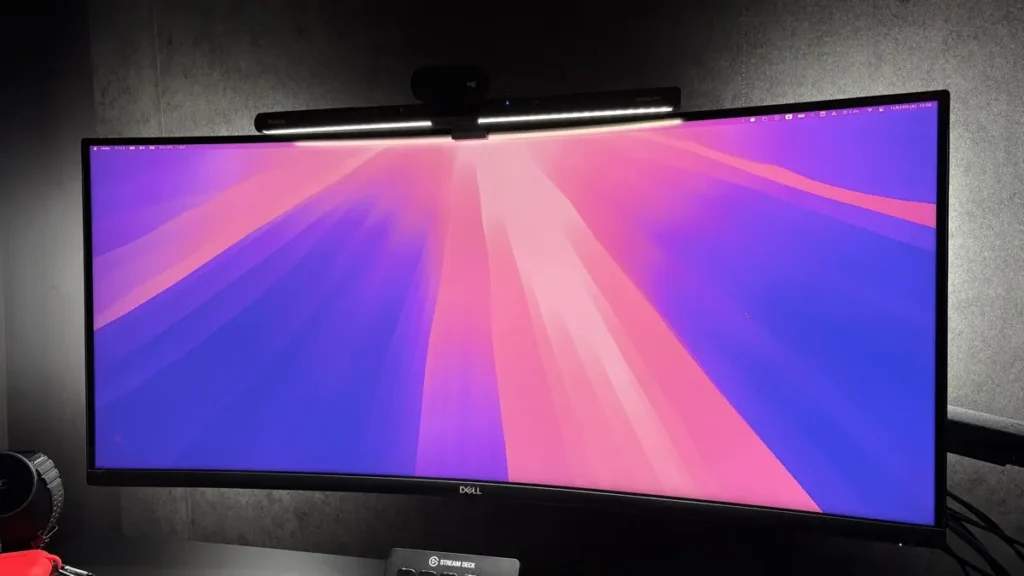
デスクの中央に鎮座するのはDell S3423DWC 34インチです。
34インチの大画面なので、2つのウィンドウを並べても余裕で作業できます。
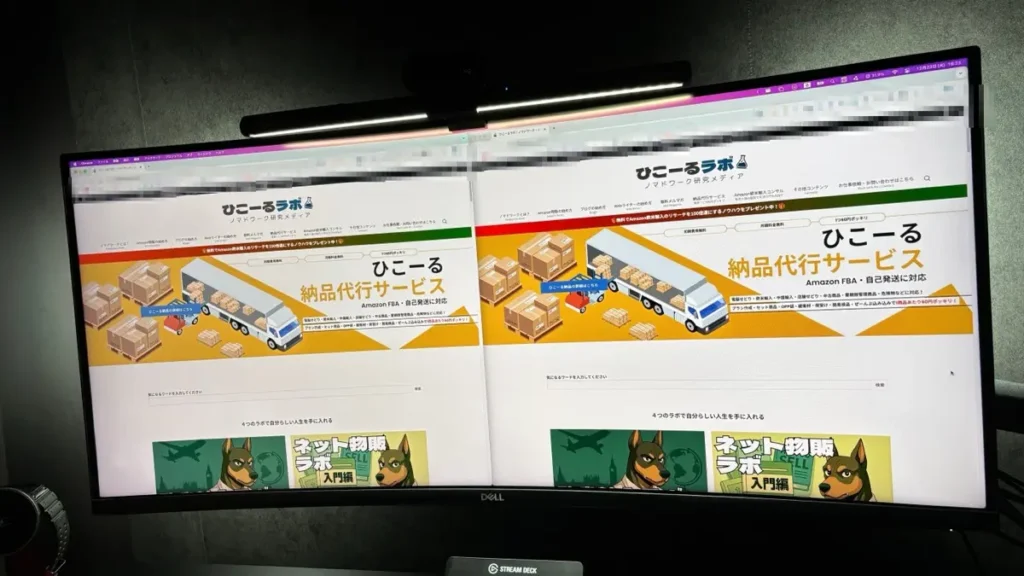
3枚のウィンドウを並べることも可能ですが、やや細くなるため作業効率は落ちるかなと感じています。
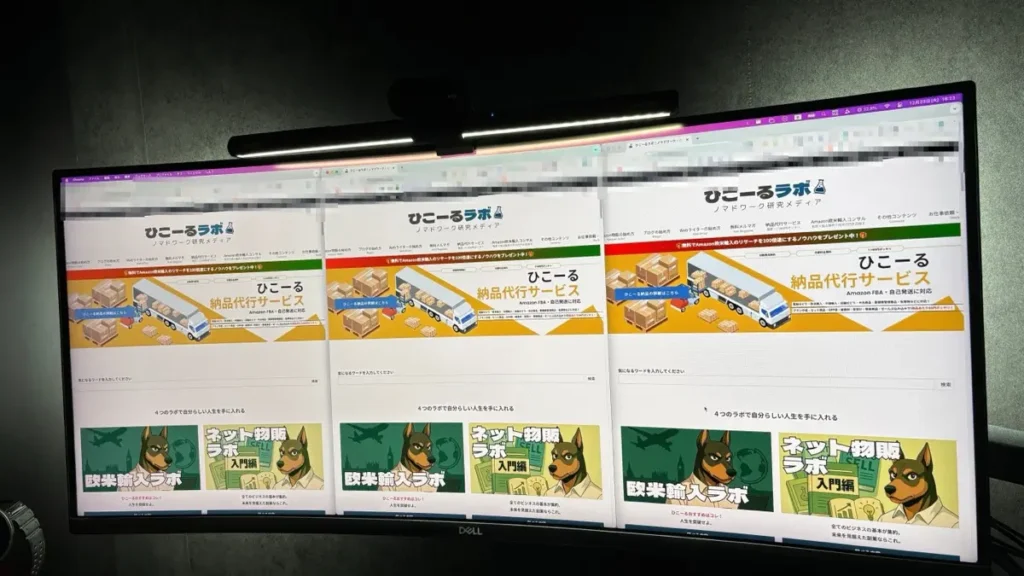
3枚以上のウィンドウが必要な場合は、後ほど紹介するiPadをサブディスプレイとして活用しています。
このモニターの最大のメリットは、USB-C 1本でMacBook Proに給電しながら、複数のUSB端子を利用できる点。
ウェブカメラやマイクなどのデバイスを直接モニターに接続できるため、ドッキングステーションが不要になり非常に重宝しています。
利用できるポートは以下の通りです。
| ポートの種類 | 数 |
|---|---|
| USB | 3本 |
| HDMI | 2本 |
スピーカーも付いていますが、正直音質はあまり良くないので使うことはほとんどありません。
ひこーる私はこのモニターにメインPCだけでなくNintendo Switchも接続しており、気分転換したいときには大画面でゲームを楽しむこともあります。
 ポチップ
ポチップ
モニターアーム:ERGOTRON エルゴトロン LX
モニターを浮かせるために使っているのは、定番のエルゴトロンLXです。
ひこーるなんで浮かせるかって?それは、かっこいいから。
というのは半分本気で半分冗談で、最も大きな理由はデスクを広く使うためです。
デスク上にモニターの土台があると、明らかにスペースを圧迫します。
一方で、モニターアームを使えば、モニターの下のスペースを確保できます。
わずかなスペースかもしれませんが、このスペースが非常に活用できるんです。
エルゴトロンLXはモニターアームとしては高価な部類ですが、長く使うものなので気に入ったものを選びました。
ただし、モニターを一度設置してしまえば頻繁に動かすことはほとんどありません。
そのため、用途によっては以下のように選ぶことをおすすめします。
| 用途 | おすすめの選び方 |
|---|---|
| 頻繁に角度や位置を調整したい | エルゴトロンLXなど、スムーズに動かせる高品質なモニターアーム |
| 単にモニターを浮かせてデスクスペースを確保したい | Amazonベーシックなどのコスパの良いモニターアーム |
自分の使い方に合わせて、必要な機能と予算のバランスを考えて選ぶと良いでしょう。
 ポチップ
ポチップ
モニターライト:Quntis モニターライト
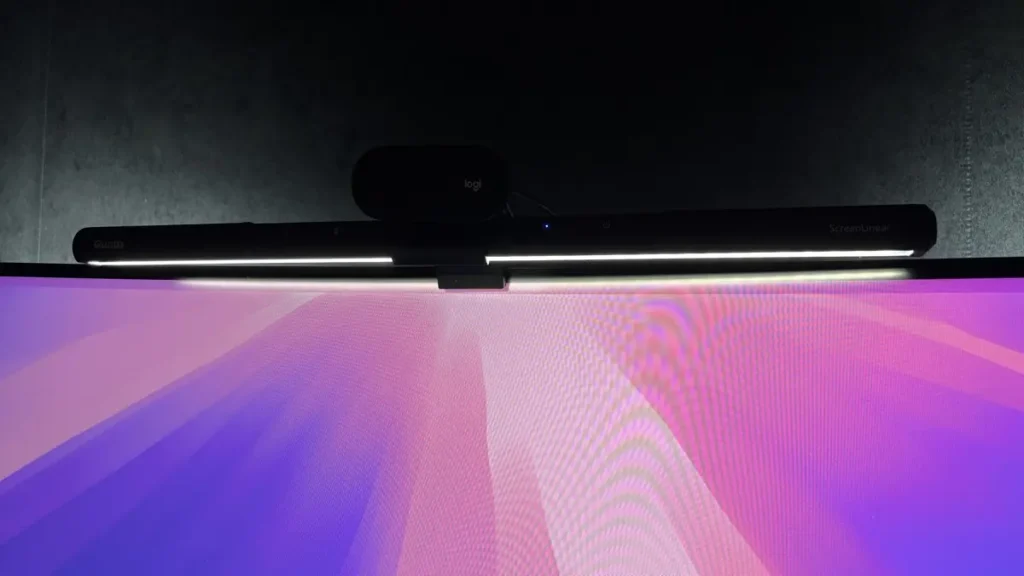
モニターライトはQuntisというメーカーのものを使っています。
正直なところ、モニターライトといえばBenQがもっとも有名だと思います。
ただ私の場合、「光れば何でもいい」という考えだったので、安い方を選びました。
一点だけ不満があるとすれば、ボタンをポチポチ押すのが面倒なこと。
しかしそれも少しの工夫で解決できます。
方法は、モニターライトにSwitchbotのスマートプラグを接続し、後ほど紹介するSwitcbot ハブ3の人感センサーと連携させています。
こうすることにより、以下の挙動を自動でしてくれます。
| 条件 | 動作 |
|---|---|
| 人感センサーが動きを検知 | モニターライト自動点灯 |
| 5分間動作を感じない | モニターライト自動消灯 |
ほんの一手間ですが、これがすんごくストレスを軽減してくれます。
ひこーる高額なものを買うのもいいですが、工夫次第で安くても同様の環境を作れます。
 ポチップ
ポチップ
 ポチップ
ポチップ
モニター裏の間接照明:Govee(ゴビー) LED シンクロバーライト
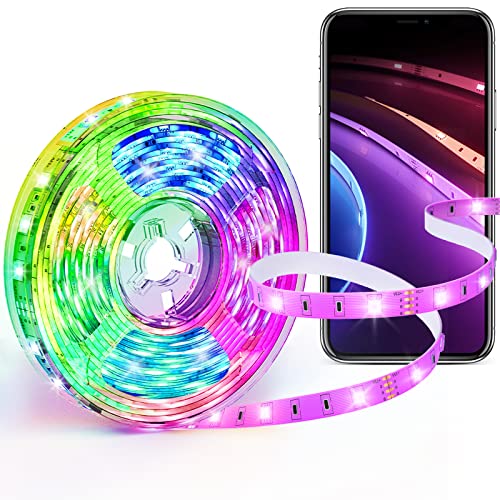
モニターライトと同時に自動で点灯消灯するように設定しているのが、モニター裏に取り付けてあるGovee(ゴビー) LED シンクロバーライトです。
結論から言うと、このライトは作業に必須というわけではありません。
ただ、気分を上げるために私は導入しています。
なんとなくおしゃれな雰囲気を作りたい人には向いていますが、作業効率を上げるための必須アイテムではないので、予算に余裕がある方や雰囲気づくりを楽しみたい方におすすめです。
ただ、今は終売?しているようです。
ひこーる私が今から新しいものを買うとすれば、環境や価格的にSwichbotのテープライトを購入しますが、特に困っていないのでそのまま利用しています。
 ポチップ
ポチップ
ウェブカメラ:ロジクール Webカメラ C505 HD 720P
ウェブカメラはロジクール Webカメラ C505 HD 720Pを利用しています。
これを選んだ理由は、安くてほどほどの画質だから。
ウェブ会議において画質は確かに重要です。
しかし、画質が良すぎると1人だけ浮いてしまうこともありますし、顔が多少ぼやけていても違和感はあまりありません。
一方で、音声が聞き取りにくいと人間は大きなストレスを感じます。
人間は聞こえるはずのものが聞こえないと、非常に不快に感じるものです。
そのため、ウェブ会議が多い人にカメラよりもマイクに投資した方がいいと私は考えています。
C505は中古なら1,000〜2,000円程度で購入でき、ウェブ会議に必要な画質は確保可能。
コスパを考えると、このくらいのウェブカメラで十分だと感じています。
ひこーる中古で探すなら、メルカリがおすすめです。
 ポチップ
ポチップ
マイク:JBL QUANTUM STREAM USB
先ほどカメラよりもマイクに投資すべきと述べましたが、私が使っているのはJBL QUANTUM STREAM USBです。
以前は25,000円ほどするオーディオテクニカ AT2020USB-XPを使っていましたが、私の用途には過剰だと感じたため売却し、こちらに買い替えました。
私がマイクを使う場面は主に以下の2つです。
| 用途 | 頻度 |
|---|---|
| ウェブ会議 | 週に数回 |
| 記事作成時の音声入力 | ほぼ毎日 |
今後YouTubeなどの動画撮影も考えていますが、その際に音質が物足りなければ別のマイクへの切り替えも考える予定です。
現時点では特にこだわりはなく、ウェブ会議と音声入力に必要十分な音質が確保できていれば問題ないと考えています。
 ポチップ
ポチップ
 ポチップ
ポチップ
マイクアーム:Alterzone ALZ-M3
マイクを装着しているマイクアームはAlterzone ALZ-M3です。
このマイクアームを選んだ最大の理由は、かなり低い位置からマイクを伸ばせる点にあります。
いわゆるロープロファイルと呼ばれる形状で、従来の上から吊り下げるタイプとは異なり、デスクの低い位置から必要に応じてマイクを引き出せる設計になっています。
類似商品としてElgato Wave Mic Arm LPもかっこいいなと思ったんですけど、ほとんど同じ見た目で同じ用途なのに、あえて約3倍するものを買う必要もないかなと判断し、こちらを購入しました。
実際に使っていて特に不便もありません。
ひこーるただし、デスクに物が多いと倒してしまう恐れがあるので注意が必要です。
 ポチップ
ポチップ
キーボード:HHKB Professional HYBRID Type -S 英語配列
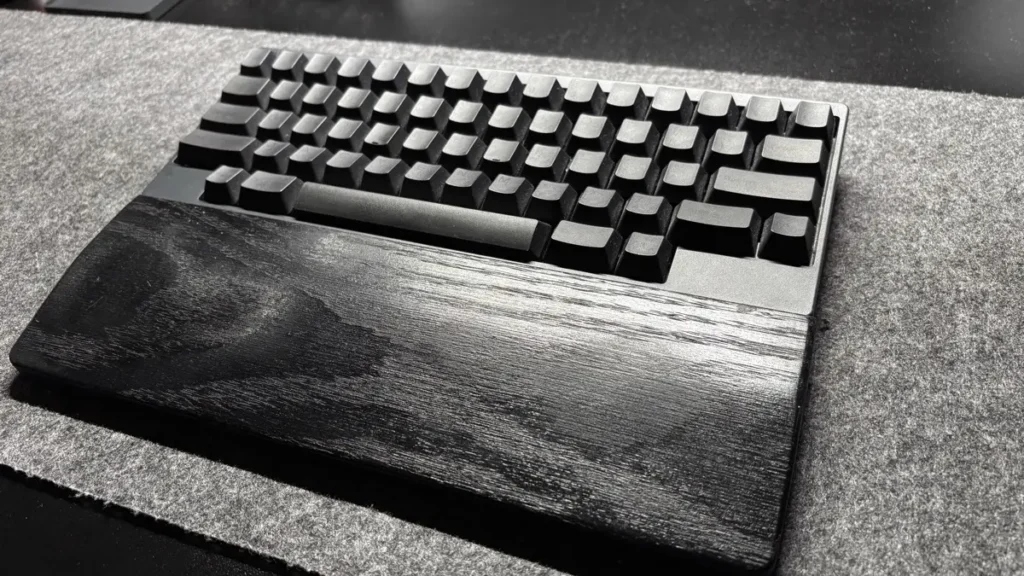
メインのキーボードはPFU Bluetooth キーボード HHKB Professional HYBRID Type -S 英語配列を利用しています。
毎日使うものだからこそ、妥協なきものを使いたいと考えて導入しました。
HHKBを選んだ理由は以下の通りです。
| 理由 | 詳細 |
|---|---|
| 憧れ | 言わずと知れた最高級キーボードの1つ |
| 打鍵感の良さ | 「スコッスコッ」と表現される独特の打鍵感 |
| 疲労軽減 | 長時間使用しても疲れにくい設計 |
ただ、外出先では普通にMacBookのキーボードも使うので、HHKBでないと作業できないわけではありません。
ちなみに、外でもスマートにHHKBを使いたい人にはタイプスティックスを活用した尊師スタイルがおすすめです。
 ポチップ
ポチップ
HHKBは独特のキー配列で慣れれば最高の相棒になってくれます。
まさに鞍という考え方が最適なキーボードですね。
ひこーるただ、最近は分離キーボードも気になっている…というのはここだけの秘密です。
 ポチップ
ポチップ
リストレスト:メルカリオリジナル商品
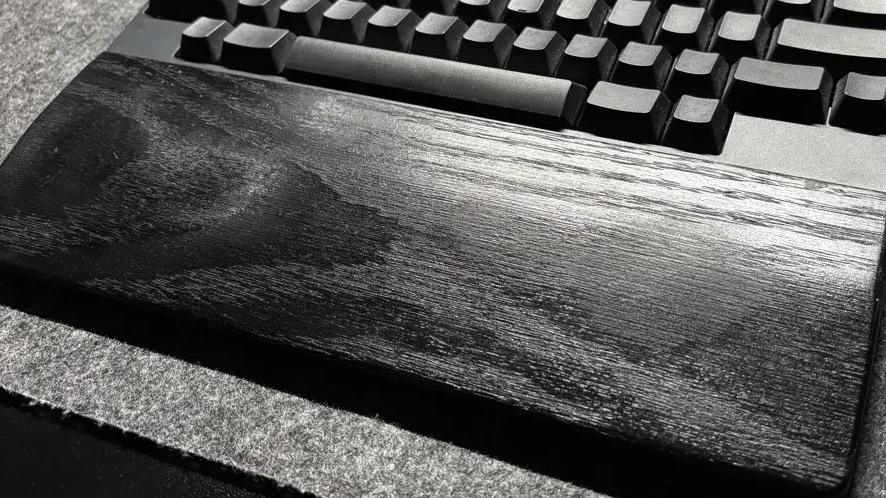
HHKBは高さがあるキーボードなので、そのまま使うと手首との高さが合わず疲れることがあります。
そこで私が使っているのが、メルカリで購入したリストレストです。
HHKB用に作られているため、サイズ感もぴったり。
メルカリにはいろんな商品がありますので、自分の好きな見た目や素材のものを選べば問題ないと思います。
私が選んだ理由は以下の通りです。
- 値段が手頃だった
- 木の素材感が良かった
- 見た目が気に入った
リストレストがあるだけで、長時間のタイピングでも手首への負担がかなり軽減されます。
ひこーるHHKBを使うなら、リストレストも買いましょう。
左手デバイス:Elgato Stream Deck MK.2
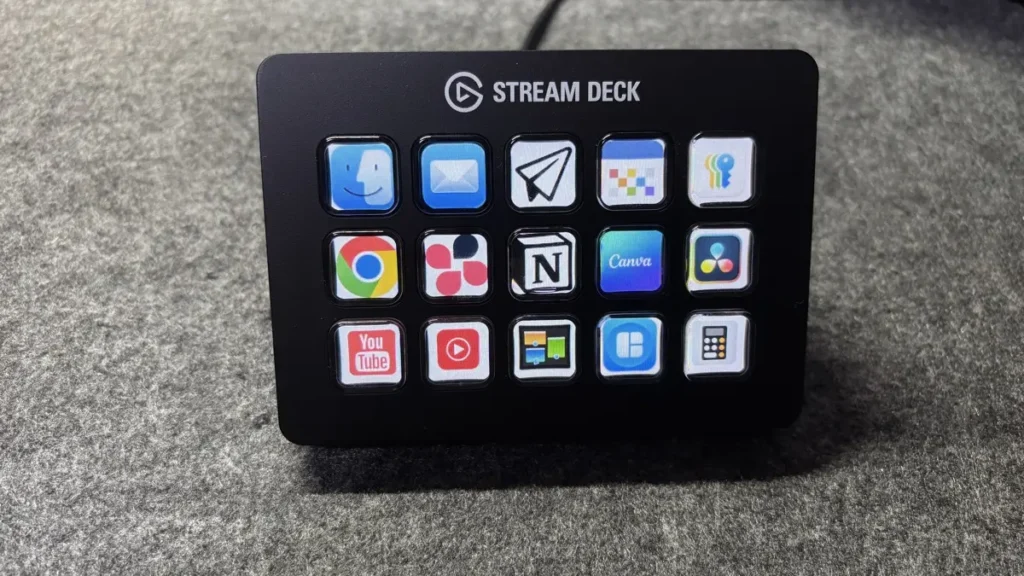
作業効率化のため、左手デバイスとしてElgato Stream Deck MK.2を導入しています。
ひこーるちなみに、左手デバイスといいながら今はマウスの外側に置いて右手で使っています。
もともとはブログ執筆の効率化用に利用していました。
しかし、ボタンしかなく若干使いにくさを感じていました。
そこで現状は、アプリの切り替え用デバイスとして活用中。
よく使うアプリを登録しておき、アプリ切り替えのマウス操作を減らしています。
ひこーるボタンをポチポチするだけで簡単にアプリを切り替えられますし、何よりもかわいい。
 ポチップ
ポチップ
左手デバイス:TourBox Elite(トランスルーセント)
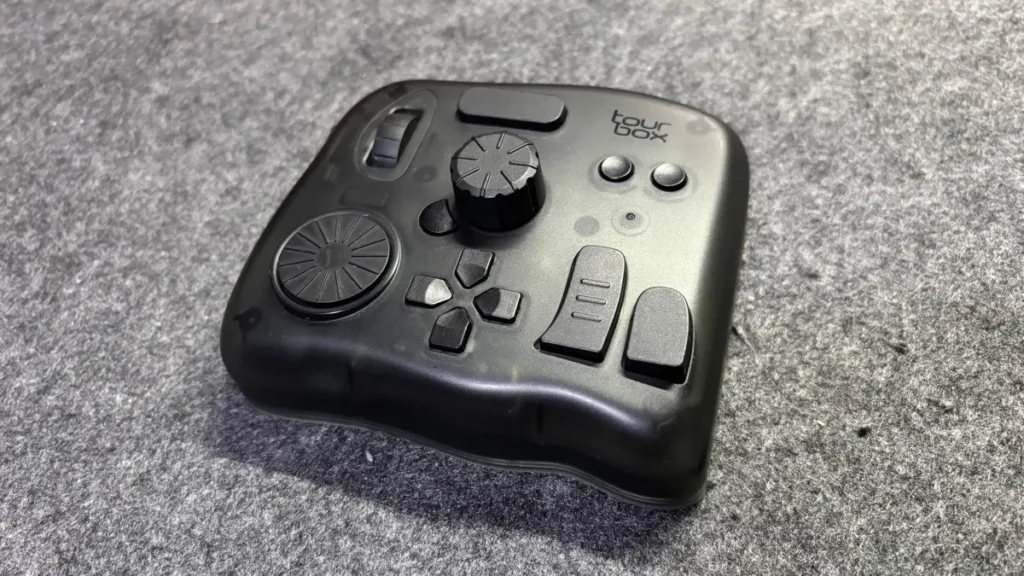
ブログ記事作成の新しい仲間として加えたのが、動画編集者やイラストレーターに大人気のTourBox Eliteです。
TourBox Eliteのいいところは、全てのボタンが違う形なところ。
さらに、つまみやホイールがついているので、くるくる回して操作したい部分にも活用可能です。
ひこーるこれらの特徴により、ショートカットを使うときに、いちいち手元を見なくても操作できるようになりました。
私が登録しているショートカットは以下です。
- H2、H3見出し
- リスト
- テーブル
- 吹き出し
- FAQ
- 画像
- 関連記事
- 外部リンク
- ポチップ
- 画面キャプチャ
こんな感じでよく使うショートカットを登録して活用しています。
 くまったさん
いや、ブログ執筆にTourBox Eliteなんて必要?
と思うかもしれませんよね。
そう、不要と言えば不要ですが…
ひこーるロマンです。
というのは半分冗談で、動画編集もするので導入したいと考えていたデバイスです。
動画編集にもブログ執筆にも、創作作業全般に役立つデバイスなので、導入して損はありません。
ただし、正直なところ若干高いので、購入するならメルカリとかでキレイな商品を探した方がいいかもしれません。
ひこーる私はメルカリで新品同様の商品を20,000円ほどで手に入れました。
 ポチップ
ポチップ
マウス:ロジクール MX ERGO
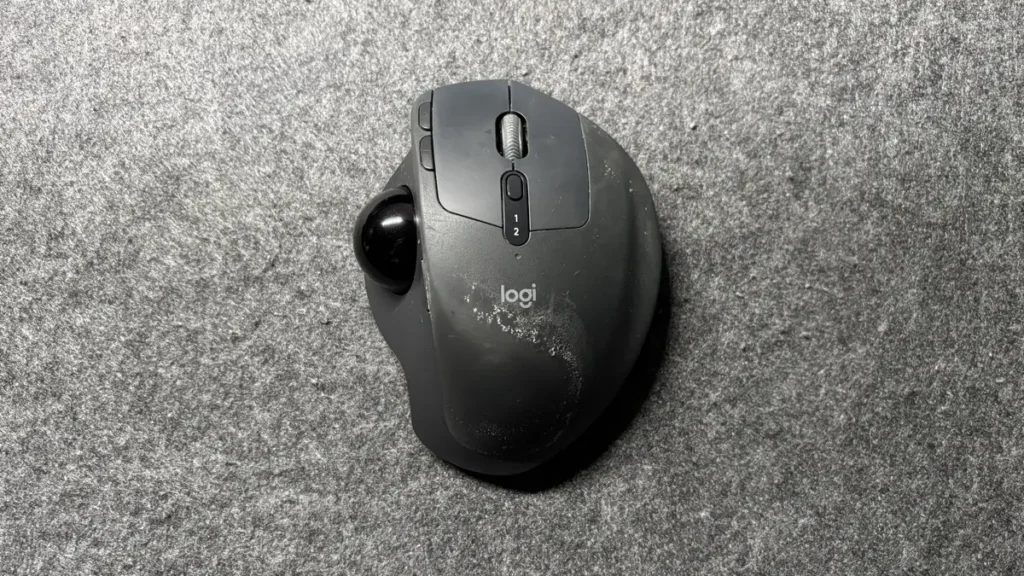
マウスは、ロジクールのMX ERGOを使っています。
ひこーる長年使い込んでいるのでお見苦しくて申し訳ございません。
親指でポインターを操作するトラックボールマウスで、2019年に購入した旧タイプのモデルですが、もうちょっとで7年目を迎える古株です。
新型のMX ERGO Sも実際に触ってみましたが、クリック音の静音化と端子の変更のみだったため、あえて買い換える必要はないかなと思い、そのまま使っています。
ちなみにトラックボールは本来キラキラしたグレーの玉が入っているのですが、私の好みではなかったため、ぺリックスの漆黒のトラックボールに交換してます。
ひこーる真っ黒がかっこよくないですか?
 ポチップ
ポチップ
 ポチップ
ポチップ
マウスパッド:スリーコインズとストレンジャーシングスのコラボ商品
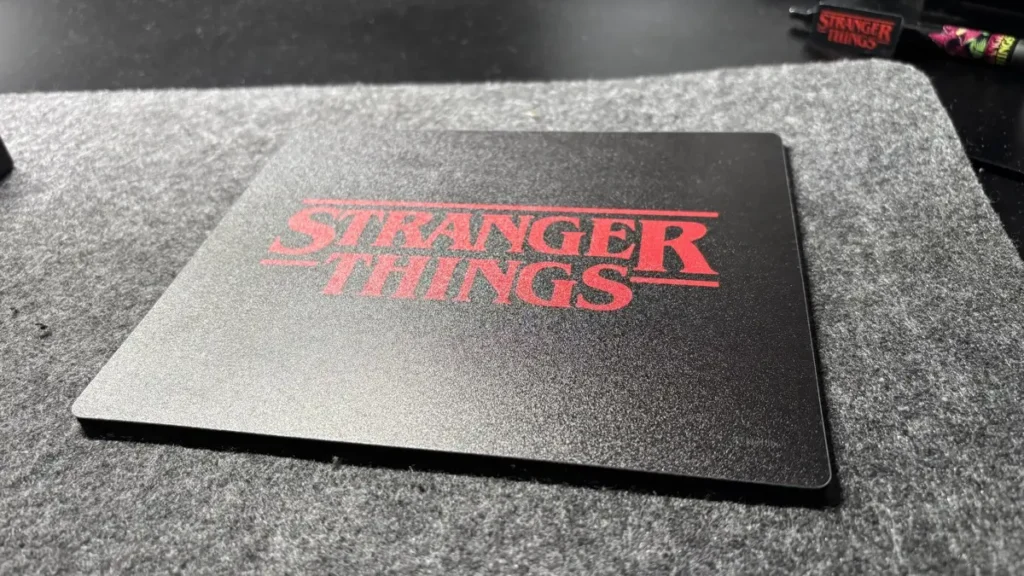
マウスパッドは、スリーコインズとストレンジャーシングスがコラボした商品を使っています。
正直、トラックボールマウスを使っているのでマウスパッド自体の機能性はあまり関係ないんですが、デスク周りの見た目って大事じゃないですか。
好きな作品のグッズが目に入ると、なんとなくテンション上がりますよね。
ひこーるただ、それだけです。
デスクマット:大型フェルトデスクマット(ブランド不明)
デスクマットは、Amazonで購入した大型のフェルト製デスクマットを使っています。
こちらを選んだ理由は、HHKBでタイピングするときの机への響きが気になっていたからです。
フェルト素材のデスクマットを敷くことで、タイピング音が静かになり、快適になりました。
Grovemadeなどの高級デスクマットもあるので、自分の予算や好みに合わせて選びましょう。
ひこーるちなみに私が使っているデスクマットは現在販売されていませんが、似たようなフェルト製のデスクマットはAmazonで探せば数千円で見つかるはずです。
タブレット:iPad Air 第5世代
メインモニターの横に置いているのは、iPad Air 第5世代です。
主な活用方法は以下の通りです。
| 用途 | 説明 |
|---|---|
| 音楽・動画再生 | HomePodと連携して音楽を流したり、YouTubeを視聴 |
| サブモニター | 作業中にモニターが足りない時の補助ディスプレイとして |
| 手書きメモ | 思いついたアイデアをすぐに書き留める |
ほとんどの場合は、画面外に置いてあるHomePodで音楽を流すことに使っています。
ひこーる作業のお供として、いろんな場面で活躍してもらっています。
 ポチップ
ポチップ
タブレットスタンド:BoYata タブレットスタンド
iPad Airを置いているのがBoYata タブレットスタンドです。
正直、モニターアームで浮かせたい気持ちもあるんですが、昔買ったこのスタンドが十分機能しているので、そのまま使い続けています。
気分が乗ったら、モニターアームに変更して高さ調整できるようにするかもしれません。
 ポチップ
ポチップ
デスク構成
デスク環境を整える上で、作業効率に直結するメインアイテムと同じくらい重要なのが「環境を支える基盤」です。
デスク本体や電源周りの配線処理、そして収納スペースの確保は、一度しっかり構築すれば長期間快適に使い続けられます。
ひこーるここからは、私が実際に使用しているデスク構成アイテムを紹介していきます。
| アイテム | 主な用途・特徴 |
|---|---|
| FLEXISPOT E7 | 電動昇降デスク、天板120cm x 60cm |
| エレコム 電源タップ 10個口 2m | デスク裏のケーブルトレイに設置、口数多めで安心 |
| Anker Prime Charger | USB給電や充電用の電源供給 |
| IMILLET ケーブルトレー | デスク裏の配線整理、スチール型 |
| PureSino 編組ケーブルスリーブ | 配線をまとめて見た目をスッキリ |
| VATTENKAR ヴァッテンカール | IKEAのデスクトップシェルフ、サイド収納として活用 |
デスク:FLEXISPOT E7
作業するデスクはFLEXISPOT E7を使っています。
天板もFLEXISPOT製で、サイズは120cm x 60cm。
正直、もう少し大きい方がいいかなと思った時期もありました。
でも、大きければ大きいほど、いろんなアイテムを置きたくなってごちゃごちゃしてしまうんですよね。
2026年のテーマはミニマルなので、逆に今となってはちっちゃくてよかったかなと思っています。
実際、作業スペースが広めにほしいなら140cm位あった方がいいかなと思います。
ひこーるあなたの部屋のサイズに合わせて選んでみてください。
 ポチップ
ポチップ
電源タップ:エレコム 電源タップ 雷ガード 10個口 2m
電源タップはエレコムの10個口の2mを利用しています。
電源タップは口数が正義。
特に電動昇降デスクの場合は、デスク上のすべての電源をここにまとめる必要があります。
そうしないと、デスクの下が配線でごちゃごちゃになってしまうので。
よって、デスク底面のケーブルトレイに口数に余裕がある電源タップを設置して、そこから電源タップのコードだけが机の外に伸びるイメージで構成します。
一度設置すると再設置は面倒なので、最初から口数は多め、コードの長さは長めを選ぶのがおすすめです。
ひこーる昇降デスクで活用する電源タップを選ぶときは、あなたの使用するデスクの位置とコンセントの位置、さらに使用する電子機器の数を確認しながら、適切な口数と長さの電源タップを見つけてみてください。
 ポチップ
ポチップ
USB電源:Anker Prime Charger (200W, 6 Ports, GaN)
USB電源はAnker Prime Charger (200W, 6 Ports, GaN)を利用しています。
これで以下のデバイスを充電・給電しています。
- Switcbot ハブ3(USB給電)
- MX ERGO(USB充電)
- iPhone・Apple Watch・AirPods Pro(充電)
- iPad(充電)
私がデスク上で使うUSB給電と充電が必要な機器はこれだけです。
ひこーる選ぶ時は、用途に合わせてポート数やUSB電源の数、ワット数からスペックを調整すれば無駄な出費を抑えられます。
 ポチップ
ポチップ
ケーブルトレイ:IMILLET ケーブルトレー
ケーブルトレイには、スチール型とメッシュ型がありますが、私はスチール型を選びました。
理由はシンプルで、メッシュ型よりもスチール型の方が安かったからです。
正直、メッシュ型の方が使いやすいかなと思ったんですけれども、別に目に見えないところだし、一度設置すればそこまで触ることもないので安いスチール型で十分だと判断しました。
実際、数年間使っていますが特に不便なく利用できています。
ケーブルトレイ選びのポイントをまとめるとこんな感じ。
| タイプ | メリット | デメリット |
|---|---|---|
| スチール型 | 価格が安い、しっかりしている | メッシュ型より少し扱いにくい可能性 |
| メッシュ型 | ケーブルの出し入れがしやすい | 価格がやや高め |
ひこーるデスク裏という目に見えない場所に設置するものなので、コスト重視で選んでも問題ないと思います。
 ポチップ
ポチップ
ケーブルスリーブ:PureSino 編組ケーブルスリーブ
ケーブルスリーブは、Amazonで購入できる安価なブランドのものを使っています。
主な活用方法は2つあります。
| 活用場所 | 目的 |
|---|---|
| モニター裏からケーブルトレイまで | 配線をまとめてスッキリさせる |
| ケーブルトレイからコンセントまで | 床に這うケーブルを整理する |
一度まとめてしまえば特に触ることもないので、こちらも安いもので特に問題ないと思います。
ひこーる私が実際に使っているのはPureSinoの編組ケーブルスリーブです。
 ポチップ
ポチップ
デスク横の収納:VATTENKAR ヴァッテンカールデスクトップシェルフ
デスクにも収納が欲しいですよね。
ただFLEXISPOT E7の天板には収納が付いていません。
そこで使っているのがIKEAのヴァッテンカールデスクトップシェルフというアイテムです。
本来は上側に設置して使うものですが、これを逆向きにつけることでデスクのサイドに収納を作ることができます。
私がここに置いているものはこんな感じです。
- MacBook Pro
- Nintendo Switch
- 外付けHDD
- 文房具類
- モニター用のクロス
ひこーるデスクの上に必要ないけど、近くに置いておきたいもの・置いておかなくてはいけないものを置いています。
 ポチップ
ポチップ
あると便利なサブアイテム
ここからは直接作業に関係ありませんが、あると便利なサブアイテムを紹介します。
作業効率とは直接関係ないものの、デスク周りの快適性を高めたり、ちょっとした操作を自動化したりするアイテムたちです。
主に以下の3つのカテゴリに分けて紹介していきます。
| カテゴリ | アイテム | 役割 |
|---|---|---|
| スマートホーム | Switcbot ハブ3 | 家電操作の自動化・効率化 |
| デスク小物 | 山崎実業 立体コースター | ドリンクの定位置確保 |
| デスク小物 | アブラサス 保存するメモ帳 | 紙のメモを素早く取る |
それぞれ詳しく見ていきましょう。
スマートホームハブ:Switcbot ハブ3
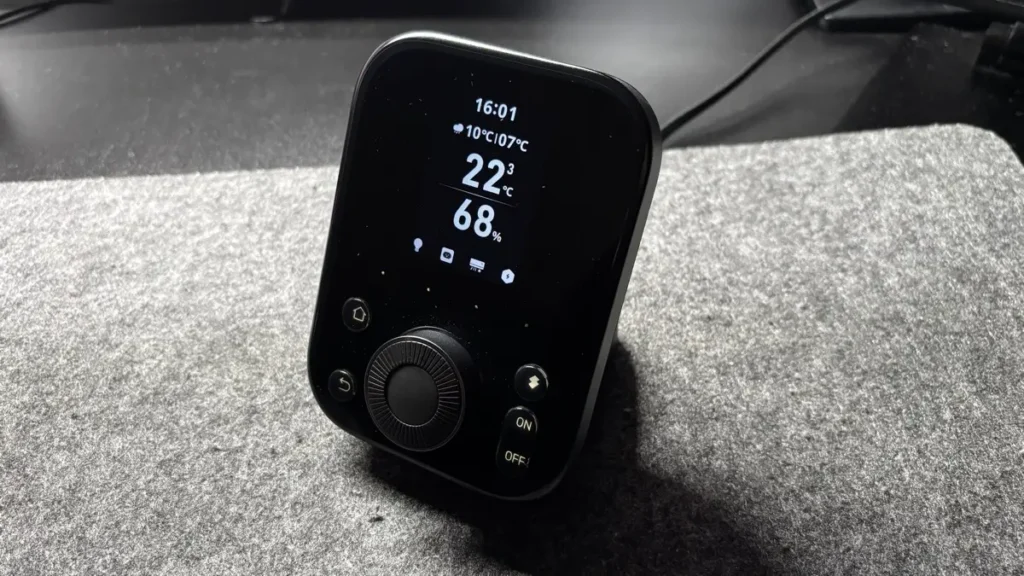
作業に集中するには、自宅のスマートホーム化が欠かせません。
なぜなら、それだけで無駄な作業が減り、仕事に集中できるからです。
そんな私は、スマートホームハブにSwitchBot ハブ3を設置しています。
このハブを中心に、部屋の照明やエアコン、さらには家全体の家電操作までを1つのアプリで管理できるようにしています。
使用例はこちら。
| 操作内容 | 動作 |
|---|---|
| 着席時 | 人感センサーで、モニターライトとモニター裏の間接照明が自動点灯 |
| 離席時 | 人感センサーで、5分間動きがないとモニターライトとモニター裏の間接照明が自動消灯 |
| 部屋の照明 | ワンタップまたはアレクサへの音声指示で操作 |
| エアコン | 部屋の温度に合わせて自動でオンオフ |
| 外出時 | ワンタップで家中のエアコンと照明を一括オフ |
これらは本来、リモコンを探したり、アプリを開いたりしないといけない操作です。
それが自動化されるだけで、数秒のストレスが消え、作業への集中を邪魔されなくなります。
ひこーるまだ使いこなせていない機能もあるので、今後さらにSwitchBot製品を追加しながら、より快適な環境を作っていきたいと考えています。
 ポチップ
ポチップ
コースター:山崎実業 立体 コースター 角型 ブラック
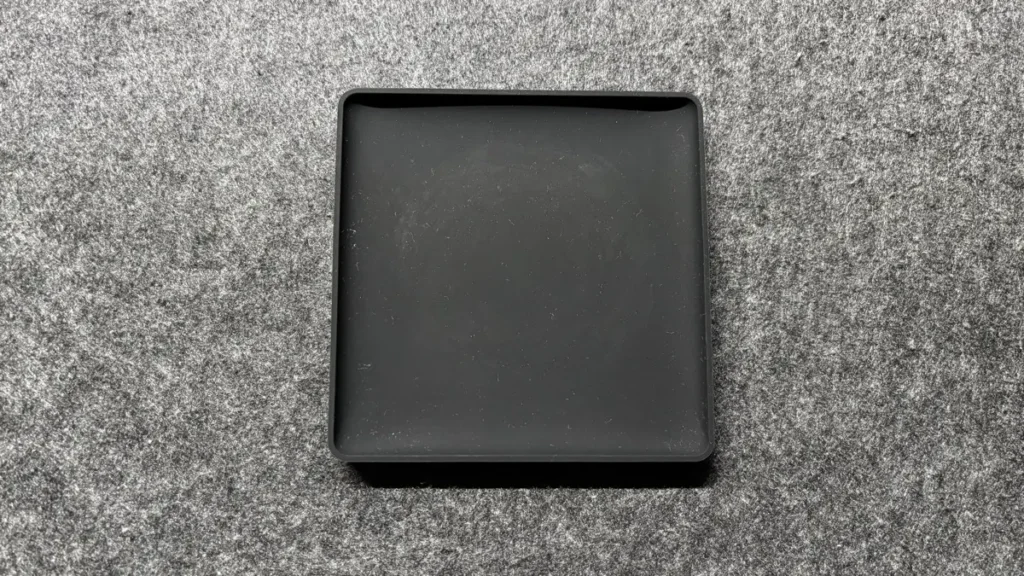
作業中にはドリンクが欠かせません。
私が使っているのは、山崎実業の立体コースター角型です。
シンプルなコースターを探している人には、特におすすめです。
 ポチップ
ポチップ
メモ帳:アブラサス 保存するメモ帳
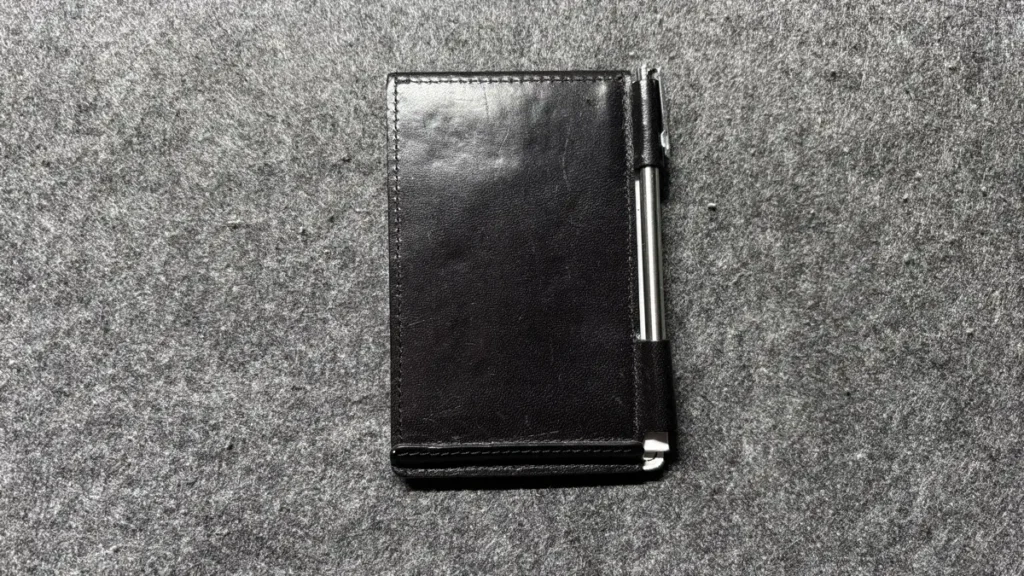
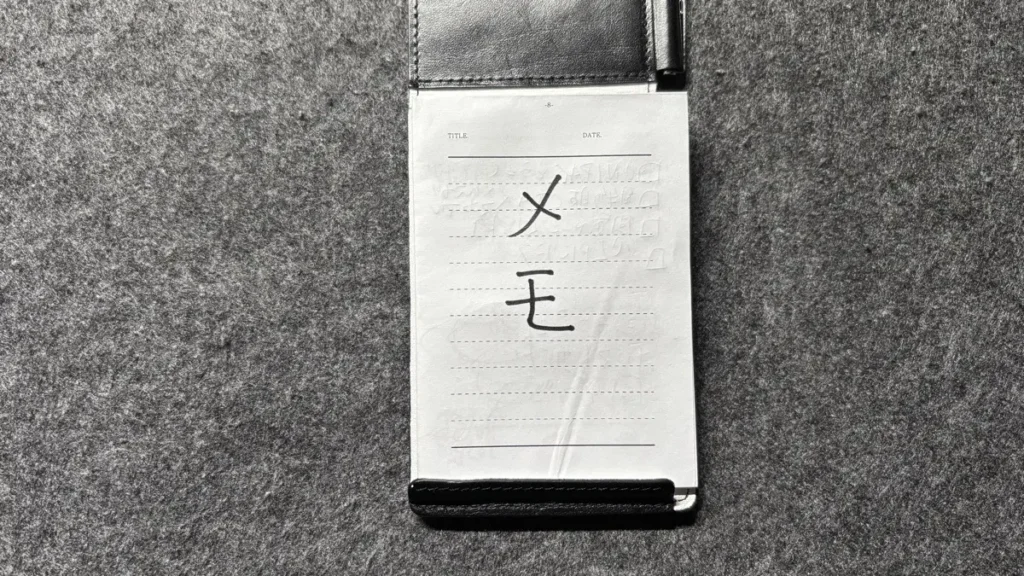
作業中、急にメモが必要になることってありますよね。
そんなとき、PCやスマホのメモアプリを開くよりも、最速で記録できるのはやはり紙とペンだと考えています。
私が使っているのは、アブラサスの「保存するメモ帳(ローランドモデル)」です。
YouTubeでローランドさんが紹介しているのを見て、「何これかっこいい!」となり即買いしました。
もちろん見た目だけでなく、使い勝手も最高です。
このメモ帳の特徴は以下の通りです。
| 特徴 | 詳細 |
|---|---|
| 専用紙が不要 | A4サイズの用紙を折りたたんで使える |
| 半永久的に使える | 紙がなくなる心配がない |
| 薄型設計 | ポケットにすっと入り、どこにでも気軽に持ち運べる |
デジタルのメモも良いですが、たまにはこういったアナログのメモを使いたいときに活用できると思います。
ひこーるちなみに私はアブラサスのファンで、財布もアブラサスのものを愛用しています。
 ポチップ
ポチップ
 ポチップ
ポチップ
スマートスピーカー
最後に、作業中の気分転換や環境づくりに役立つスマートスピーカーを紹介します。
BGMを流すことで集中力を高めたり、音声操作で家電をコントロールしたり、デスク周りの快適性を大きく向上させてくれるアイテムです。
私が実際に使っているスマートスピーカーは以下の2つです。
| アイテム | 主な用途 | 特徴 |
|---|---|---|
| HomePod(第一世代) | BGM再生 | Apple製品との連携が抜群、音質も良好 |
| Amazon Echo Show 5 | スマートホーム操作 | 音声操作、画面表示、タイマー機能が便利 |
それぞれ詳しく見ていきましょう。
スマートスピーカー1:HomePod
1つ目は、AppleのHomePod(第一世代)です。
私は作業中のBGM用スピーカーとして、このHomePodを選びました。
以前はAudioengine A2+やEdifier M60などを愛用していましたが、私のデスクは120cmとあまり広くないため、卓上で楽しむタイプのデスクトップスピーカーは邪魔だなという結論に至りました。
そして何よりも、そこまでの音質を求めていないなと。
そんな時に見つけたのが、HomePodです。
しかも運良く中古で11,000円代で美品を購入できました。
HomePodを選んだ理由は、Apple製品との親和性の高さ。
この記事で紹介した通り、私はMacBook Pro、iPad Air、そしてiPhoneを利用しています。
つまり全てApple製品なので、HomePodこそが最高の選択。
HomePodの便利なポイントは以下の通りです。
| ポイント | 詳細 |
|---|---|
| 簡単な切り替え | Mac、iPad、iPhoneから瞬時に接続切り替え可能 |
| 省スペース | デスク上を占領せず、音質も十分 |
通常のBluetoothスピーカーの場合は1台ないし2台しか接続できませんし、切り替えが面倒ですからね。
HomePodなら作業しながらMacからBGMを流すこともできるし、iPadから動画の音声を出すこともできるし、休憩中にiPhoneから音楽を流すことも簡単にできます。
このストレスのなさは、一度体験するとなかなか手放せません。
私はこのHomePodを本棚の空いたスペースにおいて活用しています。
ひこーるHomePodは、賛否はありますが、私としては買ってよかった逸品です。
スマートスピーカー2:Amazon echo show 5
とはいえ、HomePodだけだと「音はいいけど、スマートホームの操作は弱い」と感じる場面があります。
そこでサブとして置いているのが、Amazon Echo Show 5です。
Echo Show 5の役割は以下の通りです。
| 役割 | 詳細 |
|---|---|
| 家電操作 | アレクサでSwitchBot製品をまとめて操作 |
| 作業管理 | タイマーやリマインドで作業の区切りを作る |
| 情報確認 | 画面で時計や天気をパッと確認できる |
音楽は基本的にHomePod、操作と表示はEcho Show 5。
この分担にしておくと、用途が被らずミニマル運用しやすいです。
スマートスピーカーは、音質や機能よりも「自分が普段使っている端末や家電と噛み合うか」が大事です。
私の家には既にAmazon Echoが5台稼働しているため、今からHomePodに統一するのは現実的ではありません。
だからこそスマートホーム操作に関してはEchoを活用しています。
あと、単純に安いのもメリットですね。
これは私の使い方かもしれませんが、Echoの方が賢さい気がします。
 ポチップ
ポチップ
まとめ
ということで、今回は2026年の私のデスクツアーをしてみました。
最後に、この記事の内容を振り返りましょう。
- 2026年はミニマル化を意識した構成へ
- 残すものは少数精鋭の最強兵士のみ
- 自分の用途や作業スペックに合った適切なガジェットを選ぶ
- スマートホーム活用で小さなストレスを減らす
こんな感じの選定基準です。
これから在宅ワークをする人もしかしてに始めてるけど、なかなかデスク環境が整わない人はこの記事を参考に、ぜひあなたに最適なガジェットやデバイスを見つけてみてください。