

「Claude Codeって聞いたことはあるけど、エンジニア向けのツールなんじゃないの?」
「VSCodeに導入するとき、何を準備すればいいのかわからない。」
「ターミナルとか難しそうで、結局挫折しそう…。」
そんな疑問を持っている人に向けて、この記事ではClaude CodeとVSCodeでの導入方法を、初心者にもわかりやすく解説します。
Claude Codeは、AIがファイルを直接読み書きしながら作業を進めてくれるツールです。
コードを書くエンジニアだけのものだと思われがちですが、実際は物販やブログ運営をしている人の作業効率化にも活用できるツールです。
この記事で整理したのは、導入手順・料金・ターミナルとの付き合い方・副業をしている人にとっての意味の4つ。
「難しそうだから」と後回しにしている人ほど、ぜひ最後まで読んでみてください。
 くまったさん
正直、コードとか書けないし、私には関係ない気がします…。
 ひこーる
ひこーる関係あります。関係しかありません。ということで今回はClaude Codeの概要をできるだけわかりやすく解説します。
この記事を書いた人
ひこーるノマドワーク研究員・Amazon欧米輸入歴10年以上
Amazon物販とブログで自由な人生を手に入れ、今はノマドワーク研究員として活動中。得意なネット物販は「Amazon欧米輸入」。
実務歴
10年以上
最高年商
5,000万円
最高月商
560万円以上
最高月利
200万円超
指導実績
120名以上
サラリーマン・主婦・育休中ママなど幅広い実績を輩出。さらに年間100億円規模の企業でWebディレクターの経験もあり、効率化と仕組み化を武器に、誰でも再現できるノマドワークのノウハウを発信しています。
Amazon×楽天×Yahoo!を横断比較する無料リサーチツール
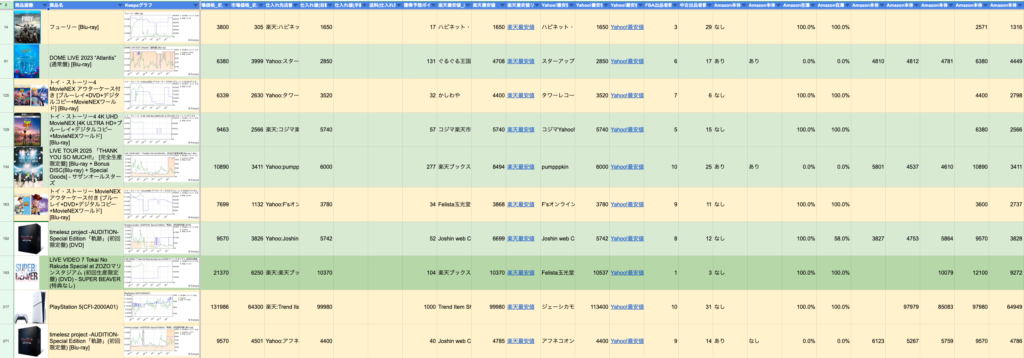
電脳せどりのリサーチは、Amazon・楽天市場・Yahoo!ショッピングを1つずつ手作業で見比べる時間がかかりがちです。
この「ひこーるの電脳せどりレーダー」は、ご自身で見つけたASIN/JANを貼るだけで、Amazon・楽天市場・Yahoo!ショッピングのデータを自動で横断比較し、利益額・ROIまで自動計算してくれるGoogleスプレッドシートのツールです。
貼っておけば放置していても裏側で自動的にデータが集まりますし、今すぐ結果が欲しい時はボタン1つでその場で取得することもできます。ツール本体は完全無料。コードを書いたり貼り付けたりする作業も一切不要で、テンプレートをコピーするだけで使い始められます。
できること
ASIN/JANを貼るだけ
対象商品はご自身で選んで貼るだけでOK
データ収集は放置でOK
裏側で自動的にデータが集まっていく
急ぐ時は手動ですぐ取得
ボタン1つでその場で結果が出せる
楽天/Yahoo!の横断比較
両モールの最安値を並べて怪しいデータに気づける
\ サンプルデータもあるよ /
Claude Codeとは?何ができるのか

Claude Codeは、Anthropic社が提供するAIエージェントです。
最大の特徴は、パソコン上のファイルを直接読み書きしながら作業を進めてくれるところ。
普段使うチャット型のClaudeとは違い、実際の作業環境に入り込んで手を動かしてくれます。
| 見出し | ポイント |
|---|---|
| Claude Codeの基本的な特徴 | ファイルを直接読み書きし、作業そのものを代行してくれる |
| 通常のClaude(チャット)との違い | チャットは会話のみ、Claude Codeは実際の操作まで行う |
| 「エンジニア専用」という誤解 | コードを書けない人でも、文章作成やデータ整理に使える |
| 使える環境とVSCodeを選ぶ理由 | CLI・VSCode・JetBrains・デスクトップ・Webの5環境から、この記事はVSCodeを解説 |
それぞれ詳しく解説します。
Claude Codeの基本的な特徴
Claude Codeの最大の特徴は、AIが「見るだけ」ではなく「手を動かす」ところにあります。
指示を出すと、ファイルの中身を読み取り、必要な修正や作成を自動で行ってくれます。
例えば、
- 長い文章の整理・要約
- ファイルの整形・リネーム
- 繰り返し作業の自動化
こうしたパソコン上の作業を、指示するだけで代行してもらえます。
「調べて終わり」ではなく「実行して終わり」まで任せられる点が、通常のAIチャットとの決定的な違いです。
ひこーる例えば「写真データを日付ごとにファイルに分けて。」みたいな依頼でも自動でやってくれます。
通常のClaude(チャット)との違い
くまったさん違いがよくわからない。
そんな人も多いと思います。
簡単に解説すると、ブラウザで使うClaudeのチャットは会話に特化していますが、Claude Codeはパソコンの作業環境そのものに入り込みます。
チャットは質問に答えるだけですが、Claude Codeはファイルを開き、内容を書き換え、保存するところまで担当してくれるのです。
「この資料の誤字を直して」と頼めば、実際にファイルを修正して結果を見せてくれます。
会話で終わるか、作業まで終わるか。
ひこーるこの違いが、両者を分ける一番のポイントです。
「エンジニア専用」という誤解
Claude Codeは名前に「Code」とついていますが、コードを書けない人でも十分に使いこなせます。
むしろコードは関係ありません。
用途はプログラミングに限らず、文章のリライトやファイル整理、定型作業の自動化にも対応しています。
例えば私の場合は、Claude Codeに記事のイメージを伝えてWordPressへ装飾も含めた投稿まで自動化しています。
ひこーる実際、この記事の大部分にClaude Codeを活用しています。
「専門知識が必要」という先入観だけで遠ざけるのは、正直もったいないので、興味があるなら必ず触ってみるべきツールです。
使える環境とVSCodeを選ぶ理由
Claude Codeは、主に5つの環境で使えます。
用途に応じて選べるので、あなたに合った環境で使ってみましょう。
| 環境 | 特徴 |
|---|---|
| CLI(ターミナル) | すべての機能を使える本家。応用操作向き |
| VSCode拡張機能 | GUIパネルで直感的に操作できる。この記事で解説する方法 |
| JetBrains拡張機能 | IntelliJ・PyCharmなど、エンジニア向けIDE用 |
| デスクトップアプリ | ターミナルに不慣れな人向けのスタンドアロン版 |
| Web版(claude.ai/code) | ブラウザだけで使える。定期実行など独自機能あり |
この中でこの記事ではVSCodeでの利用を推奨しています。
理由は、いろいろありますが複雑なので割愛します。
ただ、一つ言えることは初心者でも簡単にいろんなことがスムーズにできやすいのがVSCodeと覚えておくといいと思います。
実際、ほとんどのメディアでもVSCodeでの利用が推奨されています。
ひこーるとりあえず触ってみたい!という人はVSCodeで使ってみましょう。導入方法は後ほど紹介します。
Claude Codeの料金プランは?無料では使えないのか

Claude Codeは、インストール自体は無料ですが、実際に使うには有料プランへの加入が必須です。
「無料で使えます」という説明を見かけることもありますが、実際にはClaude Pro以上で利用できる機能です。
| プラン | 月額目安 | 特徴 |
|---|---|---|
| Free | 0円 | ブラウザのチャットのみ。Claude Codeは利用不可 |
| Pro | 約3,000円(20ドル) | 個人利用の入門プラン |
| Max 5x | 約15,000円(100ドル) | 利用量を増やしたい人向け |
| Max 20x | 約30,000円(200ドル) | ヘビーユーザー向け |
それぞれの違いを詳しく見ていきましょう。
無料でできること・できないこと
Claudeの無料プランでできるのは、ブラウザ上でのチャット利用だけです。
Claude Code自体を起動するには、Pro以上の有料サブスクリプションへの加入が公式に必須です。
インストールボタンを押すところまでは無料ですが、実際にサインインして使い始める段階でプラン加入が求められます。
ひこーる「とりあえず無料で試す」はできません。最低でも一ヶ月のClaude Proプランへの登録は必要です。
Pro・Max・Team・Enterpriseの料金比較
| プラン | 月額目安 | 特徴 |
|---|---|---|
| Free | 0円 | ブラウザのチャットのみ。Claude Codeは利用不可 |
| Pro | 約3,000円(20ドル) | 個人利用の入門プラン |
| Max 5x | 約15,000円(100ドル) | 利用量を増やしたい人向け |
| Max 20x | 約30,000円(200ドル) | ヘビーユーザー向け |
個人で使うなら、まずはProプランで十分です。
実際、私もProで十分事足りています。
まずはProで登録して、物足りなさを感じるなら1つずつプランを上げていきましょう。
副業レベルならどのプランがおすすめか
くまったさん自分もProからでいいのかな?
と思っているなら、Proプランからのスタートをおすすめします。
毎日つきっきりで大量の指示を出すような使い方でなければ、Proの範囲内で十分にです。
- 記事執筆・リライトの補助
- ファイルの整理・リネーム作業
- WordPressへの投稿作業の一部自動化
この程度の使い方であれば、Proでも使用量の上限に困ることはほとんどありません。
ひこーるいきなり高いプランを選ばず、まずは小さく試してみるのが失敗しないコツです。
VSCode版Claude Codeの導入手順(動画で解説)

さてそれではそろそろClaude Codeを使ってみたくなった頃だと思います。
ということで、ここからはClaude Codeの導入手順を紹介します。
といっても、文章として紹介してもなかなかわかりづらいと思うので、おすすめのYouTubeを紹介します。
私自身も、以下のYouTubeを参考にしながら登録をしました。
とても丁寧に解説してくれているので、ぜひ活用してみてください。
動画を見ながら進めれば、迷うことはありません。
全体の流れだけ先に押さえておきたい人のために、手順を簡単にまとめました。
| STEP | 内容 |
|---|---|
| STEP1 | VSCodeのバージョン確認(Help→About、1.98.0以上が必要) |
| STEP2 | 拡張機能ビューで「Claude Code」を検索してインストール |
| STEP3 | 初回起動時にSign inでAnthropicアカウントにログイン |
| STEP4 | プロンプトを送って動作確認 |
つまずいたときは、この表と動画を照らし合わせながら確認してみてください。
ターミナルは必要?基本はVSCode完結でOKな理由

導入を検討する人からよく聞かれるのが、ターミナルを使う必要があるのかという質問です。
| 項目 | 結論 |
|---|---|
| 基本操作 | VSCodeの拡張機能パネルだけで完結 |
| ターミナルが必要な場面 | 一部の応用機能を使うときだけ |
| 初心者の対応方針 | 最初はパネル操作だけ覚えれば十分 |
それぞれ詳しく説明します。
VSCode拡張機能だけでできること
日常的な作業のほとんどは、VSCodeのパネル操作だけで完結します。
文章の修正やファイルの整理といった作業も、ターミナルを一切開かずに完了できます。
「難しそう」というイメージは、ここまでの操作を知れば大きく変わるはずです。
ひこーる導入さえすれば、あとは普段のChatGPTやClaudeと同じです。
ターミナル(CLI)が必要になる場面
くまったさんじゃあどんな時にターミナルが必要になるの?
ターミナルが必要になるのは、一部の応用的な機能を使うときに限られます。
- 外部ツール・データベースとの連携設定
- 複数の作業を並行して進める機能
- ターミナル限定のコマンド操作
これらの応用機能を使うときだけ、CLI経由での操作が必要になります。
逆に言えば、そうした場面が来ない限り、ターミナルを触る機会はほとんどないということです。
ひこーるちなみに、ターミナルが必要な場面でも、Claude Codeが細かく教えてくれるので、心配する必要はありません。
非エンジニアがまず覚えるべき最低限のポイント
最初の段階では、ターミナルの存在は「知っておくだけ」で十分です。
前述した通り、ターミナルを使う場面でもClaude Codeが方法を教えてくれます。
ひこーるわからないことがあればClaude Codeに聞いてみましょう。
「物販だから関係ない」と思っている人ほど今すぐ触るべき理由

さて、なぜいきなりClaude Codeの記事を書いたのか。
それは、このブログを読んでいる物販プレイヤーにも他人事だと思って欲しくないからです。
物販をしている人の中には、Claude Codeのようなツールを「自分には関係ない」と感じている人も多いはず。
でもそれは違います。
- リサーチや交渉のような地道な作業ほど自動化できる
- 触ったことがあるかどうかで、これから差がつく
- 完璧に使いこなす必要はない。まず触ってみることが大事
一つずつ理由を説明します。
くまったさん正直、物販は現場の仕事だし、パソコンのツールとはあまり関係ない気がします…。
ひこーるリサーチや交渉、地道な作業ほど関係あります。
リサーチや交渉のような地道な作業ほど自動化できる
ネット物販でも、リサーチや交渉の効率化にClaude Codeは活用できます。
リサーチで時間がかかっているルーティン的な部分や、卸業者との交渉メールの文面作成、卸業者のデータ収集といった作業まで、自動化できる範囲は意外と広いです。
- リサーチのルーティン作業の自動化
- 卸交渉メールの文面作成
- 卸業者データの収集・整理
こうした部分を効率化しないまま作業を続けている人がほとんどだと思います。
一方で、すでに導入している人や、これから導入しようとしている人も増えています。
今あなたが稼げている市場でも、他の人が効率化によって上回ってくれば、相対的に稼ぎにくい市場に変わっていく可能性がありますよね。
だからこそ、早いうちにこうしたツールを導入し、使い慣れておくことが重要です。
ひこーる実際に、Claude Codeの凄さに気が付いた人から導入しています。
触ったことがあるかどうかで、これから差がつく
とはいえ、いきなり使いこなせるか不安な人も多いと思います。
今すぐ使いこなせるようになる必要はありませんが、触ったことがあるかどうかは今後大きな差になります。
存在を知らないままだと、必要になったときに選択肢としてすら浮かびません。
ただし、実際に一度触ってみるだけでも、「こういうことができる」という感覚は残ります。
ひこーる使える使えない以前に、まずは知ることから始めましょう。
完璧に使いこなす必要はない。まず触ってみることが大事
私自身、Claude Codeを導入してから、明らかに作業の生産性が上がりました。
記事執筆やWordPressへの投稿作業、もちろん物販の作業部分の効率化など、これまで手作業でこなしていた工程をかなりの部分任せています。
- 記事の執筆・下書き投稿
- 画像の生成・アップロード
- データ管理表の更新
- リサーチ
- 交渉メールの文面作成
こうした作業を、少しずつ任せられる範囲を広げています。
ひこーる割と大袈裟ではなく、作業時間が半分くらいにはなっています。
ちなみにいかにもAIを活用した記事執筆方法をまとめていますが、この方法すら古くなっています。
たった数ヶ月前に作った記事なんですけどね。
本当にAIの登場で全てのスピードが上がっています。

まとめ
最後に、この記事の内容を振り返りましょう。
- Claude CodeはAIがファイルを直接操作してくれるツール
- エンジニア専用ではなくネット物販やブログ執筆などでもかなり活用できる
- 利用にはPro以上の有料プランが必須で、無料では本体機能を使えない
- 導入はVSCodeの拡張機能から数クリックで完了する
- 基本操作はVSCode完結で、ターミナルは応用機能を使うときだけ必要
- 物販やアナログビジネスの人でも、ネットで集客している時点で無関係ではいられない
まず一度、VSCodeに拡張機能を入れて触ってみることから始めましょう。
行動すれば、見える景色が必ず変わります。
ひこーるClaude Codeを使っているか使っていないかで本当に大きく未来は変わると思います。
よくある質問
最後によくある質問をまとめました。
- Claude Codeは無料で使えますか?
-
インストール自体は無料ですが、実際に利用するにはPro以上の有料プランへの加入が必要です。無料プランではブラウザ上のチャット利用しかできないため、あらかじめ課金を検討しておく必要があります。
- プログラミングの知識がなくても使えますか?
-
問題なく使えます。文章の作成やファイルの整理、繰り返し作業の自動化など、コードを書かない用途でも十分に活用できるからです。
- VSCodeを使ったことがなくても導入できますか?
-
導入は可能ですが、VSCodeの基本操作(ファイルやフォルダを開くなど)は先に覚えておくとスムーズです。拡張機能のインストール自体は数クリックで完了します。
- ターミナルの知識は必須ですか?
-
必須ではありません。日常的な作業はVSCodeの拡張機能パネルだけで完結し、ターミナルが必要になるのは一部の応用機能を使うときに限られます。
- 物販や副業をしている人でも本当に必要ですか?
-
SNSやブログなど、ネットを使った集客や情報発信を少しでも行っているなら無関係ではありません。今すぐ使いこなす必要はありませんが、早めに触れておくことをおすすめします。