「FBMで発送したいけど、送料が高くて利益が残らない」
「追跡番号付きで安く送れる方法を知りたい」
「クリックポストって聞いたことあるけど、使い方がわからない」
FBM(自己発送)でAmazon販売をしている人なら、一度はこんな悩みを感じたことがあるはずです。
 ひこーる
ひこーる結論から言うと、厚さ3cm以内の小さな商品なら、クリックポストが最安です。
この記事では、FBMセラー向けにクリックポストの使い方を徹底解説します。
全国一律185円で追跡番号付きという破格の条件を活かせば、小型商品の利益率が大きく変わります。
後半では、CSVを使った一括登録の方法や、セラーとして使う際の注意点も紹介します。
読み終わる頃には、今日からクリックポストを使いこなせる状態になっているはずです。
- クリックポストの基本情報とFBMセラーにとってのメリット
- レターパックやゆうパケットなど他の発送方法との比較
- 1件ずつ発送する方法とCSVで一括登録する方法
- ラベル印刷から発送までの具体的な手順
- セラーとして利用する際の設定変更ポイント
ひこーるが効率よく、しかも高品質な記事を量産し続ける秘密がここにあります。
ブログ記事を5倍速で書く秘密の方法を期間限定で公開中です。
レギュレーション完全版
音声×AIを活用した執筆の全手順
㊙️記事作成に役立つ14種類のプロンプト
🎁Notionによる記事管理テンプレート
この「ひこーる式 爆速ブログ執筆キット」を手に入れれば、「こんな記事が書きたかった!」を実現できます。
思ったような記事が書けない、記事を書く手が止まってしまう、そんな辛い思いをしている人にはぴったりのキットです。1秒でも早くブログで収益化、求められるWebライターになりたい人は要チェック。
詳細を知りたい人は、以下のページをどうぞ。
詳細とかいいから、すぐに購入したいという人は、こちらから購入できます。
Amazon欧米輸入って、稼いでいる人はコッソリと、しかも楽をしながら稼いでいます。
なぜかって?
ひこーるが作ったスプレッドシートを使っているから。
え?あなたも欲しいの?
いいですよ。
今だけ無料で配布しているので、今のうちに受け取っておいてくださいね👇
クリックポストとは?FBMセラーが使うべき理由
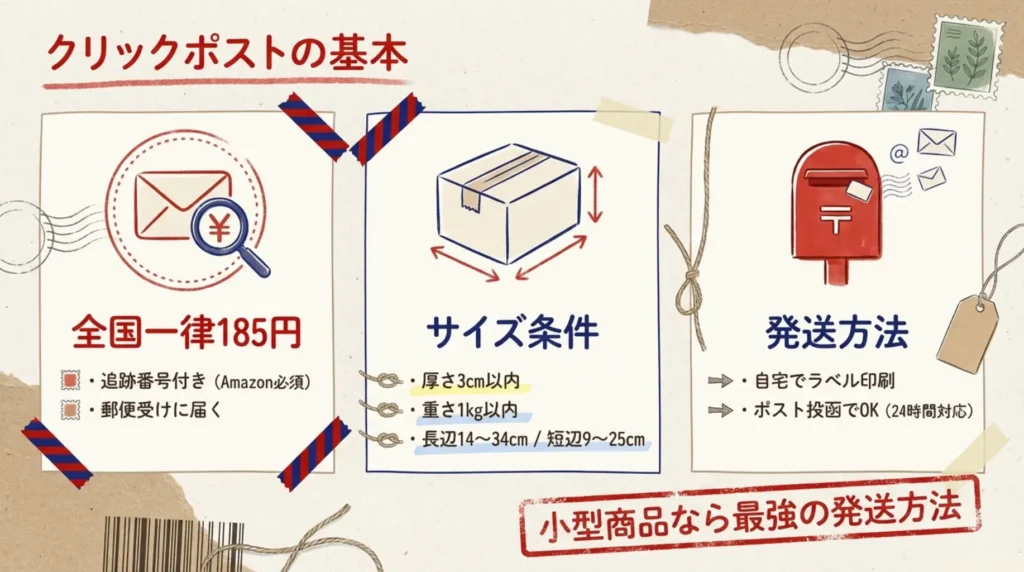
クリックポストは、日本郵便が提供する配送サービス。
自宅で運賃支払いとあて名ラベル作成ができ、全国一律料金で荷物を送れます。
郵便ポストからいつでも差し出せて、追跡サービスで配送状況の確認も可能です。
ひこーる小型の商品を多く取り扱うなら、絶対に活用したいサービスです。
クリックポストの基本スペック
クリックポストの利用条件を確認しておきましょう。
| 項目 | 内容 |
|---|---|
| 料金 | 全国一律185円(税込) |
| サイズ上限 | 長さ14〜34cm 幅9〜25cm 厚さ3cm以内 |
| 重量上限 | 1kg以内 |
| 追跡番号 | あり |
| 発送方法 | ポスト投函 |
| 届け方 | 郵便受けに投函 |
| 届くまでの日数 | おおむね差出日の翌日〜翌々日 |
厚さ3cm以内という条件をクリアできれば、追跡番号付きの発送方法としては最安クラスです。
小型の雑貨や薄い商品を扱っているセラーは、ぜひ活用しましょう。
ひこーる私もFBMで小型商品を発送するときは、クリックポストをフル活用しています。
FBMセラーがクリックポストを使うメリット
クリックポストをFBMで使うメリットを整理しておきます。
- 全国一律185円で追跡番号付き
- 郵便ポストに投函するだけで発送完了
- 自宅でラベル印刷ができるので24時間対応可能
- Amazonアカウントがあればすぐに使える
- CSVで一括登録すれば複数件も効率的に処理できる
特に追跡番号が付くのは、Amazonの出荷通知に追跡番号を入力できるという点で大きなメリットです。
お客様も配送状況を確認できるので、問い合わせ対応の手間も減らせます。
ひこーる追跡番号がない場合はトラブルの元なので、特別な理由がない限り追跡番号付きの発送方法を選びましょう。
クリックポストで送れないもの
クリックポストでは送れないものをまとめました。
- 信書(手紙、請求書、領収書など)
- 現金
- 貴金属
- 爆発物・毒劇物などの危険物
つまりAmazon物販では関係のないものばかりです。
ひこーる既定サイズに収まるなら、使わない理由がありませんね。
クリックポストの使い方|発送までの流れ
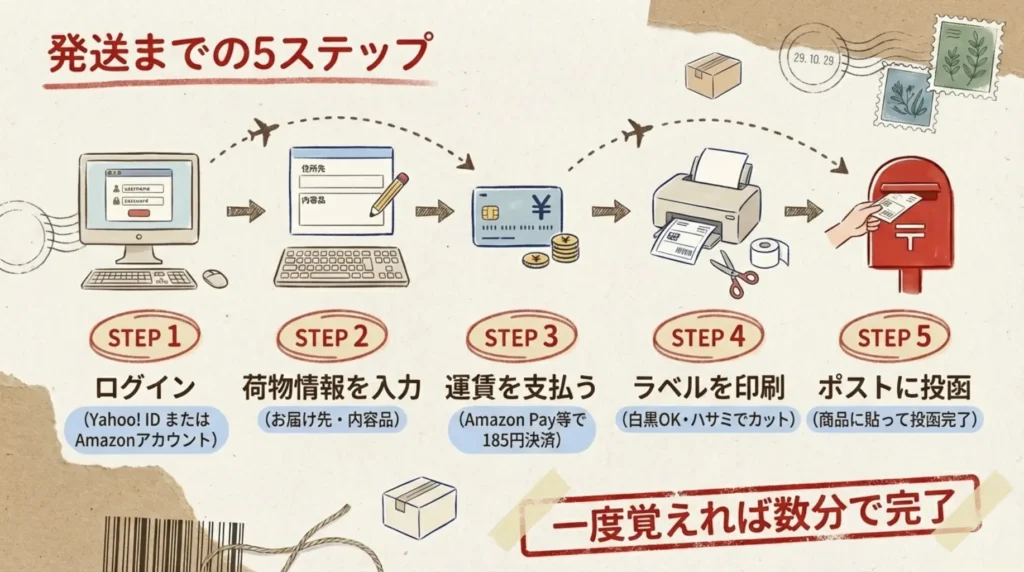
それではクリックポストの発送手順を見ていきましょう。
方法は簡単なので、一度流れを覚えてしまえば、2回目以降は数分で完了します。
STEP1:ログインする
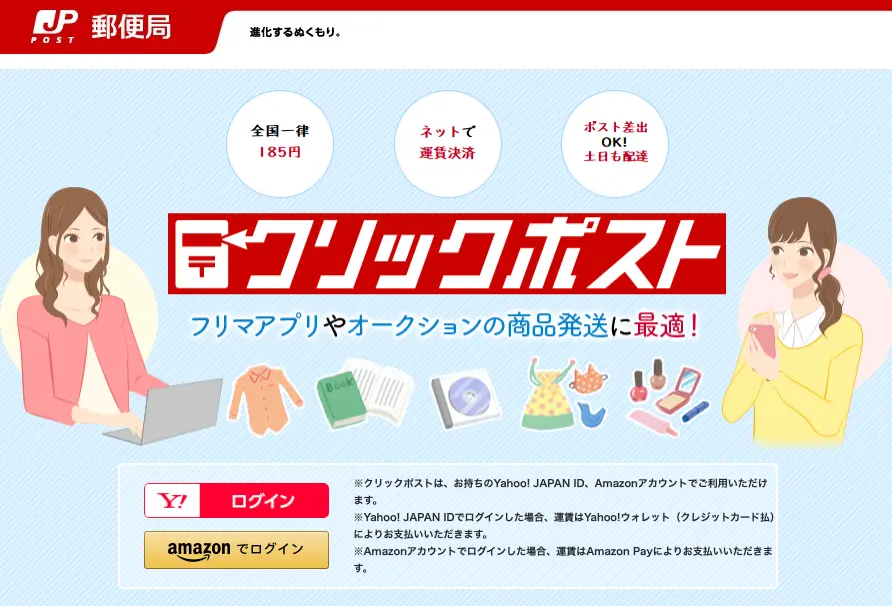
クリックポストは、Yahoo! JAPAN IDまたはAmazonアカウントでログインできます。
Amazonで販売している人なら、すでにAmazonアカウントを持っているはずです。
そのアカウントでログインすれば、すぐに利用を開始できます。
初回のみ利用者情報の登録が必要ですが、2回目以降はログインするだけでOKです。
ひこーる私はAmazonアカウントでログインして使っています。
STEP2:荷物情報を入力する
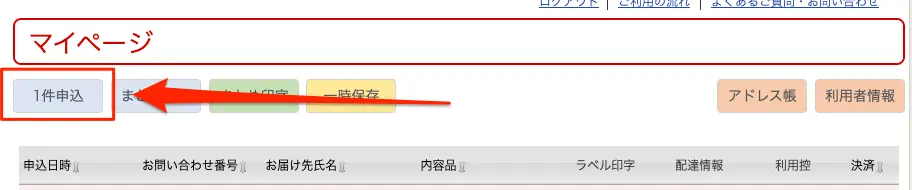
ログインしたら「1件申し込み」を選択して、必要な情報を入力していきましょう。
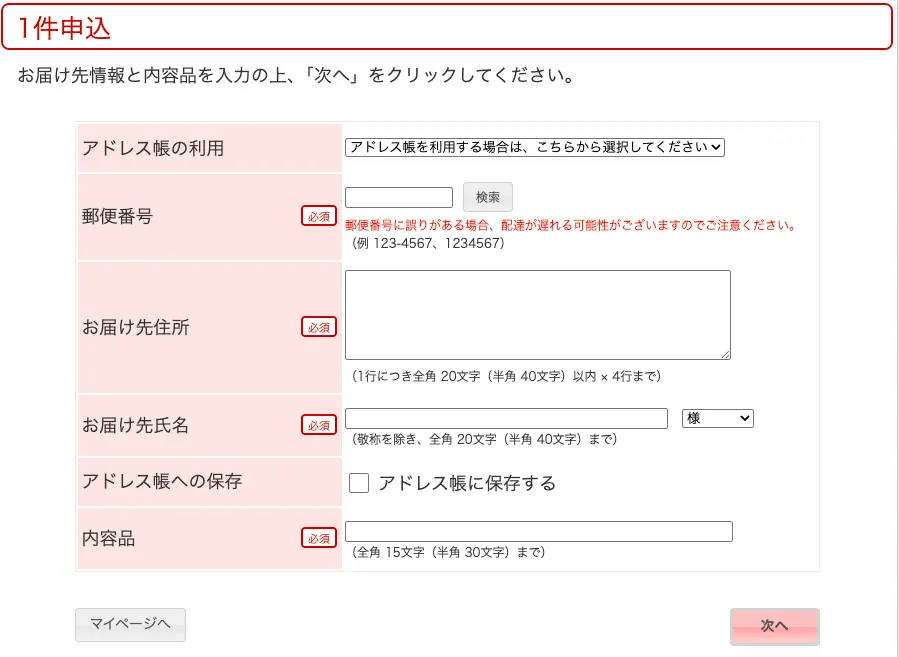
| 項目 | 入力内容 |
|---|---|
| お届け先氏名 | 購入者の名前 |
| お届け先郵便番号 | 購入者の郵便番号 |
| お届け先住所 | 購入者の住所 |
| 内容品 | 発送する商品名 |
ひこーるAmazonの注文情報をそのままコピペすれば、入力は秒で完了します。
STEP3:運賃を支払う
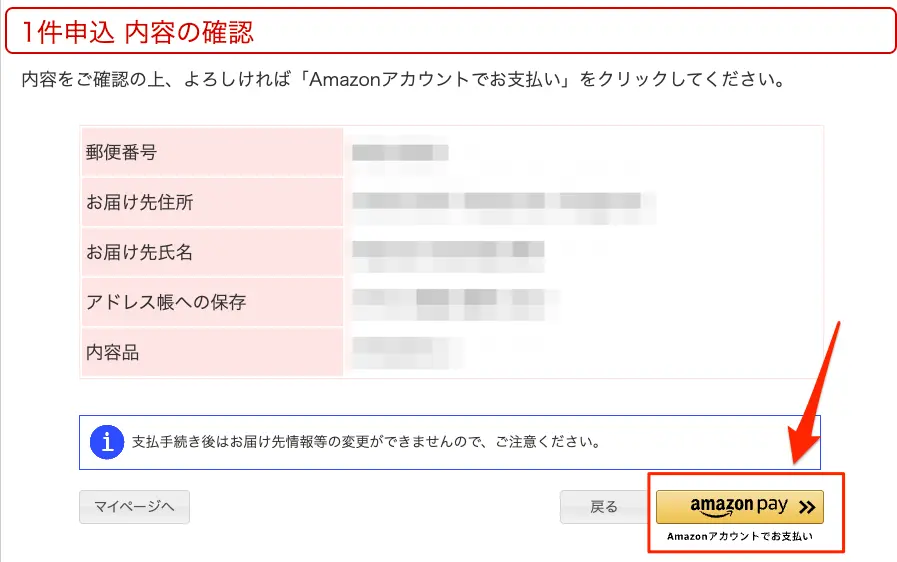
情報を登録できたら、支払い画面に移動します。
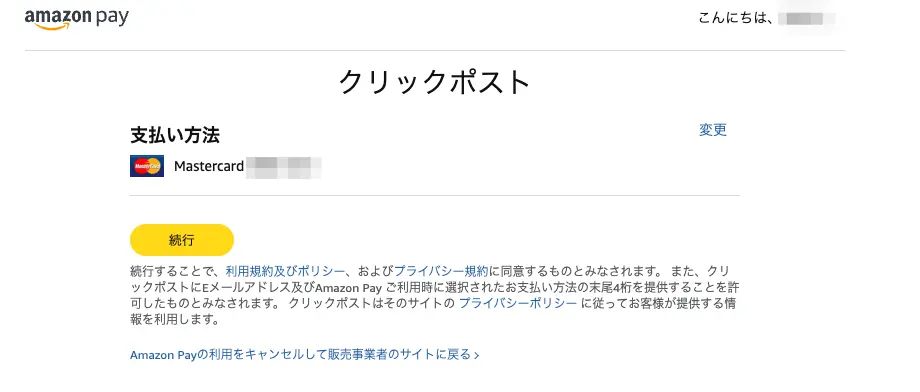
Amazon Payを使う場合は、Amazonに登録しているクレジットカード情報が自動で反映されます。
別のカードを使いたい場合は、先にAmazon側でカードを追加登録しておきましょう。
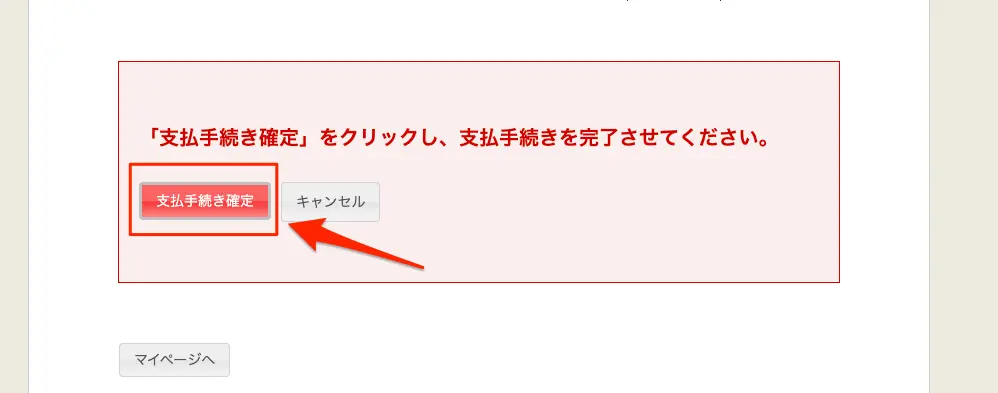
「続行」をクリックするとクリックポストのページに戻るので「支払い手続き確定」をクリックします。
 ひこーる
ひこーる支払いが完了すると、クリックポストのマイページに戻ります。
STEP4:ラベルを印刷する
支払い完了後、マイページから該当の荷物名をクリックするとラベル印刷画面が表示されます。
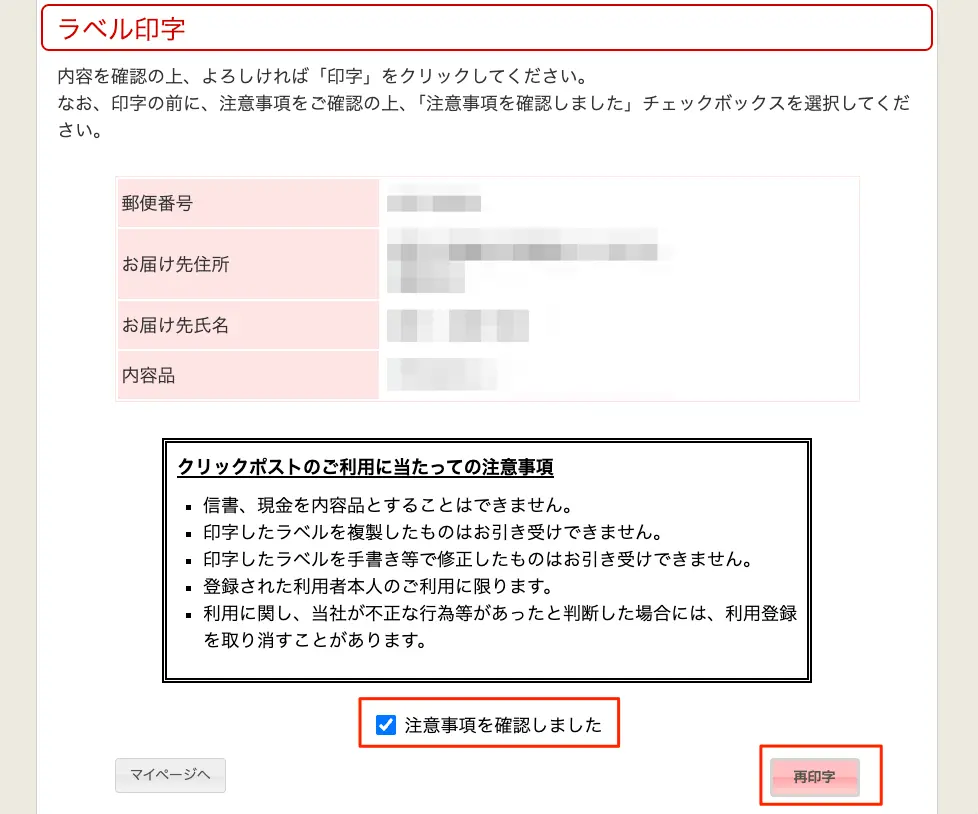
「注意事項を確認しました」にチェックを入れて、右下の「印字」をクリックしましょう。
ひこーるちなみに画像では私は一度表示して、もう一度表示したので「再印字」と表示されていますが、特に問題はありません。同じ部分にボタンがあります。
印刷はカラーでなくても白黒で大丈夫です。
ただし、インクジェットプリンターよりもレーザープリンターの方がきれいに印刷できます。
インクがにじまず、水に強い印字になるので、長く使うならレーザープリンターがおすすめです。
ひこーる私もレーザープリンターを活用しています。
STEP5:商品に貼り付けてポストに投函する
印刷したラベルの空白部分を切り取り、必要な部分だけを梱包材に貼り付けます。
段ボールや封筒など、発送に使う梱包材に直接貼り付けましょう。
透明のビニールテープでラベル全体を覆うと、雨が降ってもにじまずに確実にお客様のもとに届けられます。
貼り付けたら、近くの郵便ポストに投函もしくは郵便窓口から発送できます。
ひこーるポストからなら、24時間好きなタイミングで発送できるのは嬉しいですね。


 ポチップ
ポチップ
複数件まとめて発送する方法(CSVでの一括登録)
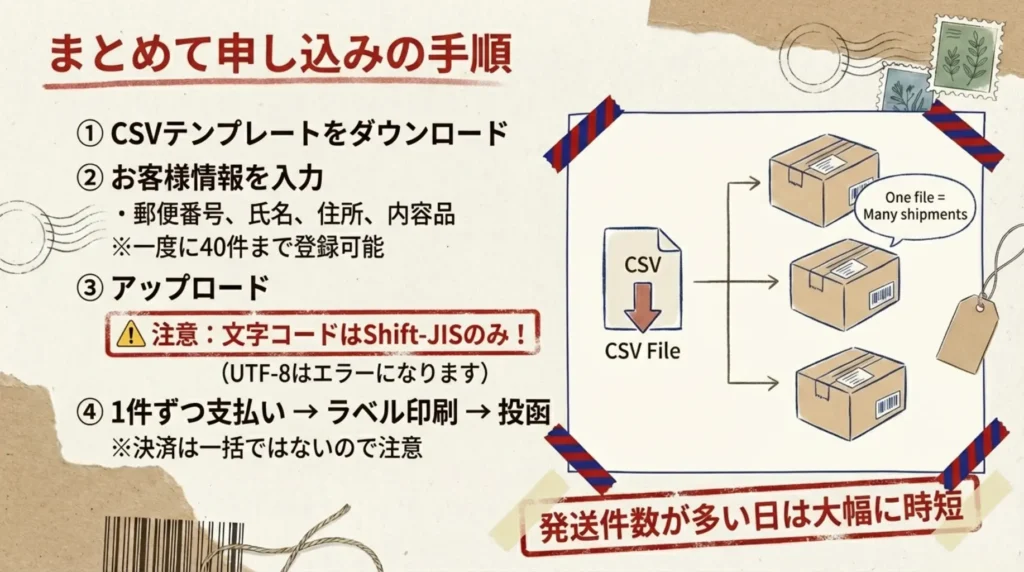
FBMで複数件をまとめて発送したい場合は、「まとめ申込」が便利です。
CSVファイルを使って複数のお客様情報を一括登録できます。
1件ずつ入力する手間が省けるので、発送件数が多い日はかなりの時短になります。
ひこーるただし、文字コードの指定など注意点があるので、順番に確認していきましょう。
STEP1:「まとめ申込」をクリック

まずはクリックポストのトップページから「まとめ申込」をクリックしましょう。
そうするとテンプレートのダウンロードやアップロードをするページが開きます。
ここに「まとめ申込」のフローや注意点がまとめられた資料もあるので、初めて使う場合はチェックしておきましょう。
STEP2:CSVテンプレートをダウンロードする(初めての場合のみ)
クリックポストのサイトに用意されているCSVテンプレートをダウンロードしましょう。

テンプレートに複数のお客様情報をまとめて入力します。
ひこーるテンプレートは自分のパソコンに保存しておくと、2回目以降がスムーズに作業を進められます。
STEP3:CSVファイルに情報を入力する
CSVファイルを開いて、クリックポストで発送するお客様の情報を入力しましょう。
各列の入力ルールは以下のとおりです。
| 列 | 項目 | 必須 | 入力ルール |
|---|---|---|---|
| A列 | お届け先郵便番号 | ○ | ハイフンなし半角数字7桁またはハイフンあり半角数字8桁 |
| B列 | お届け先氏名 | ○ | 敬称除く、全角20文字または半角40文字以内 |
| C列 | お届け先敬称 | 「様」または「御中」のいずれか | |
| D~G列 | お届け先住所1行目~4行目 | ○ | それぞれ全角20文字または半角40文字以内 |
| H列 | 内容品 | ○ | 全角15文字または半角30文字以内 |
CSVファイルを作成する際の注意点も確認しておきましょう。
| 項目 | 内容 |
|---|---|
| ファイル形式 | CSVテキストファイル形式のみ対応 |
| 使えない形式 | Excel形式(.xlsx、.xlsm、.xls)や.txtは不可 |
| 文字コード | Shift-JISのみ対応 |
| 1回のアップロード上限 | 40件まで |
| ヘッダー(1行目) | 修正せずそのまま使用 |
ひこーる必ずCSVとして、そして文字コードはShift-JISのみ対応です。
STEP4:CSVファイルをアップロードする
情報を入力したら、クリックポストのサイトにアップロードします。
繰り返しますが、文字コードはShift-JISにしか対応していません。
UTF-8など他の文字コードでアップロードすると読み込みエラーになります。
必ずShift-JISで保存してからアップロードしましょう。
ひこーる私はこれで最初10分くらい格闘しました。文字コードには気をつけてくださいね。
STEP5:支払い・ラベル印刷・投函
アップロードが完了したら、クリックポスト内にデータは反映されます。
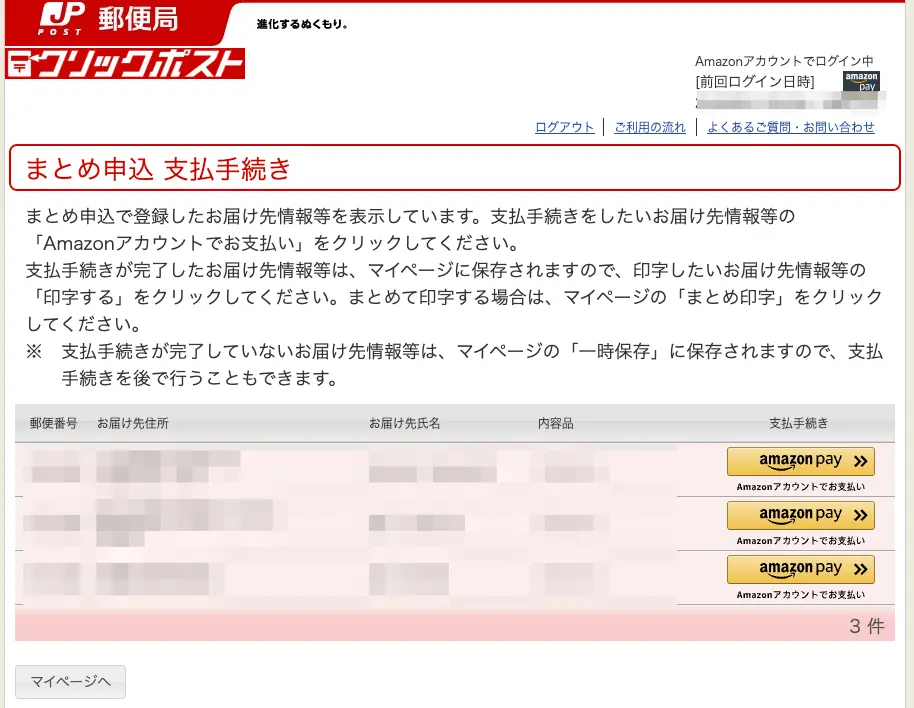
支払いに進みましょう。
ちなみに、まとめて申し込みをしても、支払いは1件ずつ行う必要があります。
一括決済はできないのでご注意ください。
支払い完了後の流れは、基本の発送方法と同じです。
マイページからラベルを印刷し、商品に貼り付けてポストに投函しましょう。
セラーとして使う場合は利用者情報を変更しておく
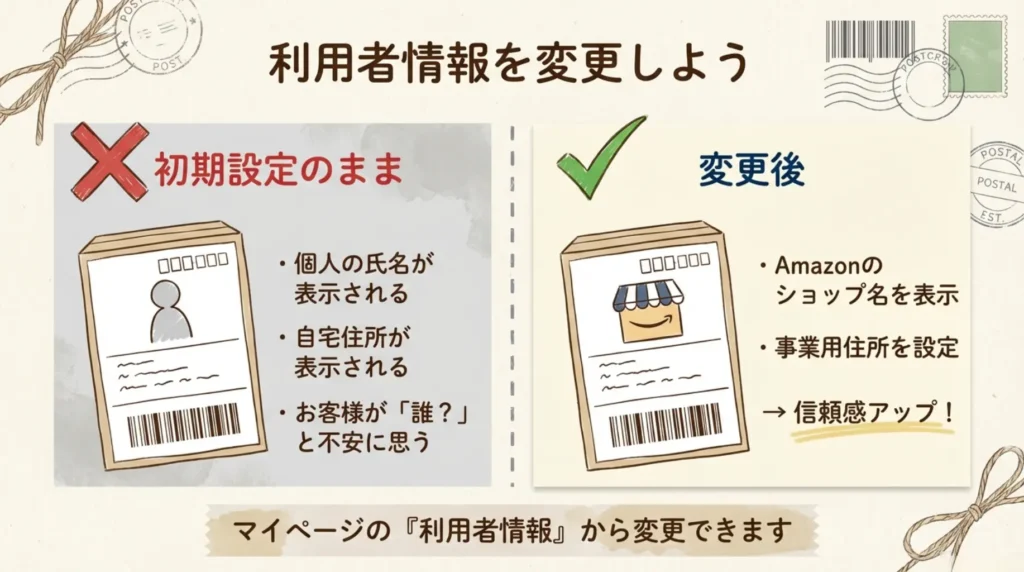
FBMセラーとしてクリックポストを使う場合、利用者情報の設定変更が必要です。
通常、Amazonアカウントでログインすると、発送元にはあなたの個人名と自宅住所が表示されます。
しかし、お客様に届く荷物に個人名が記載されていると、「どこから届いた荷物?」と不安に思われることもあります。
セラーとして信頼感を持ってもらうためにも、ショップ名と事業用住所に変更しておきましょう。
クリックポストのマイページに「利用者情報」という項目があります。

ここで発送元の名前と住所をまとめて設定できます。
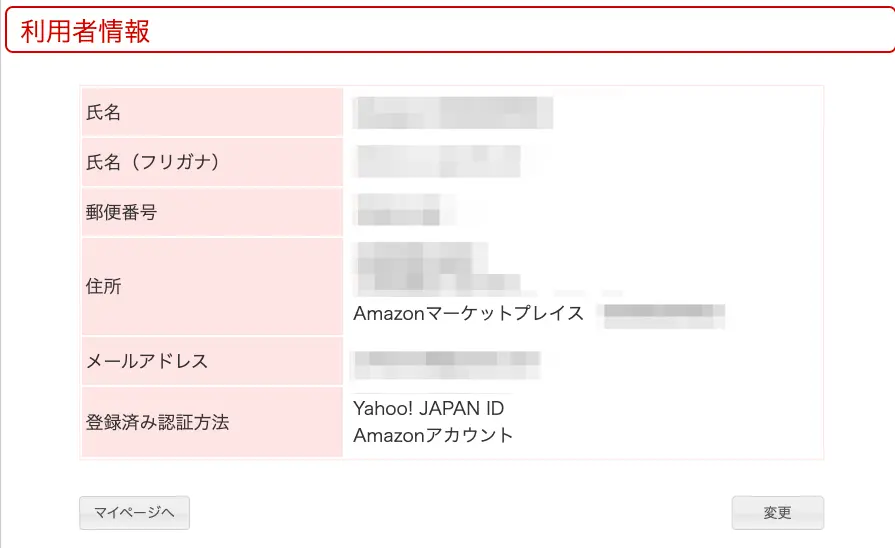
これで「ご依頼主」をあなたのAmazonのショップ情報にできます。
ひこーる個人名だと不信感しかないので、必ずAmazonのショップ情報を設定しましょう。
クリックポストを使いこなすコツ
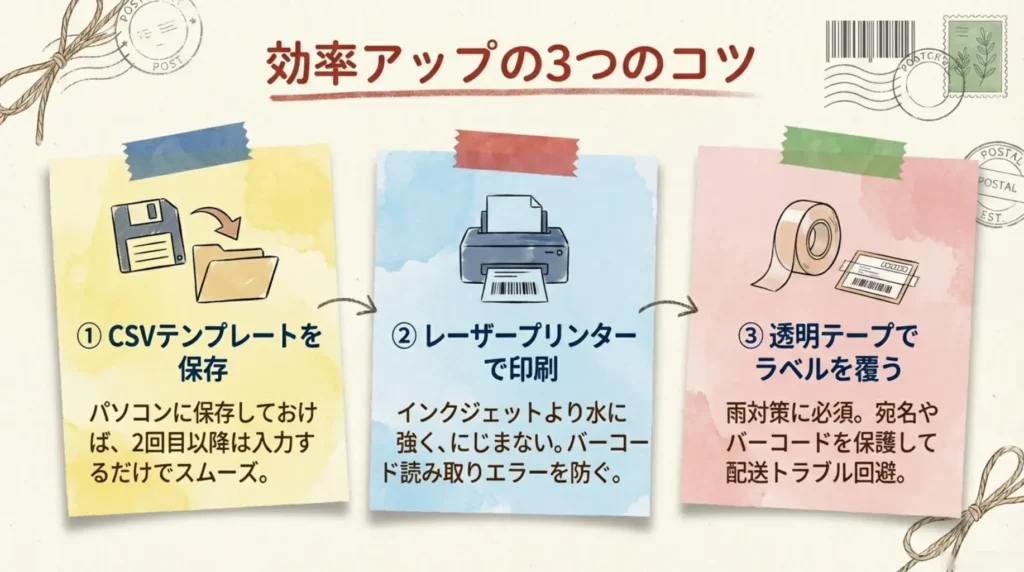
クリックポストは基本的な使い方を覚えるだけでも十分便利です。
ただ、いくつかのポイントを押さえておくと、さらに効率的に使えるようになります。
特に複数件を頻繁に発送するセラーは、このコツを覚えておくと作業時間を大幅に短縮できます。
ひこーる実際に私が実践しているポイントを紹介します。
CSVテンプレートを手元に保存しておく
まとめて申し込みを使うなら、CSVテンプレートを自分のパソコンに保存しておきましょう。
2回目以降はテンプレートを開いて情報を入力するだけなので、作業がグッとスムーズになります。
複数件を頻繁に発送するなら、CSVでの登録方法を覚えると効率が大幅に上がります。
レーザープリンターで印刷する
ラベル印刷はインクジェットプリンターでも可能ですが、レーザープリンターの方がおすすめです。
| 項目 | インクジェット | レーザー |
|---|---|---|
| 印字の鮮明さ | にじみやすい | くっきり鮮明 |
| 水への強さ | 弱い | 強い |
| ランニングコスト | インク代がかかる | トナー代がかかる |
雨の日でもラベルがにじまないので、配送トラブルを防げます。
ひこーるちなみに私が使っているのが以下のプリンターです。
 ポチップ
ポチップ
透明テープでラベル全体を覆う
レーザープリンターを使っても雨で濡れて破れてしまうと、トラブルの原因になります。
そんなトラブルを減らすためにも、ラベルを貼り付けたら、透明のビニールテープで全体を覆いましょう。
雨や湿気からラベルを守り、配送中に文字が消えてしまうトラブルを防げます。
特にポストへの投函を利用する場合、雨の日は心配ですよね。
ひこーるひと手間加えるだけで安心感が大きく変わるので、おすすめです。
ポチップ
おまけ|クリックポストと他の発送方法を比較
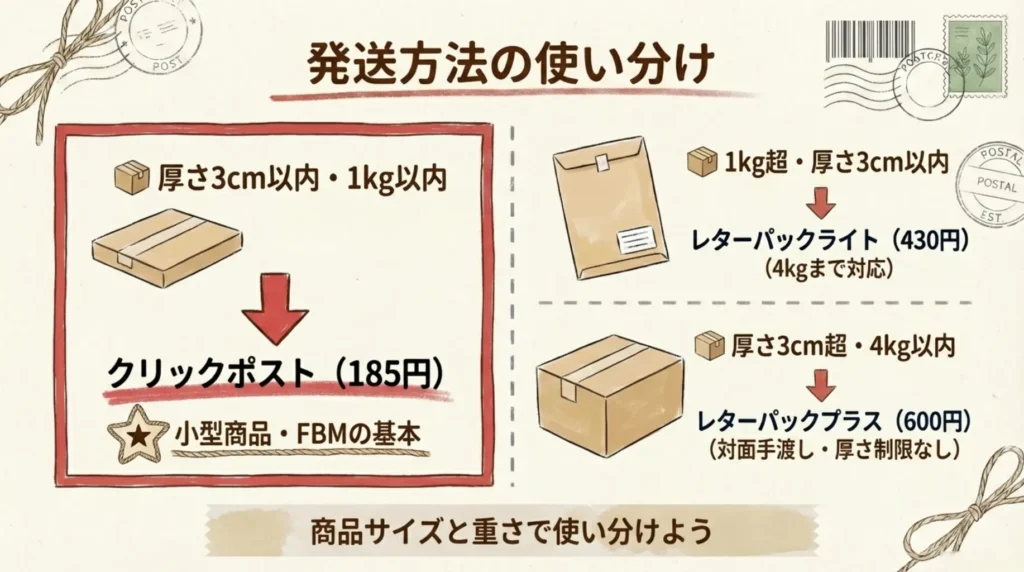
FBMで使える発送方法はクリックポストだけではありません。
商品のサイズや重さによっては、他の発送方法の方が適している場合もあります。
主なFBM向け発送方法を比較して、使い分けの基準を確認しておきましょう。
FBM向け発送方法の比較表
FBMで使える主な配送方法を表にまとめました。
料金、サイズ上限、重量上限、追跡番号の有無、届け方の5つの観点で比較しています。
料金だけでなく、商品のサイズや重さによって最適な発送方法は変わります。
まずは全体像を把握しておきましょう。
| 発送方法 | 料金 | サイズ上限 | 重量上限 | 追跡番号 | 届け方 |
|---|---|---|---|---|---|
| クリックポスト | 185円 | 厚さ3cm以内 | 1kg | あり | 郵便受け |
| ゆうパケット | 250円~360円 | 厚さ3cm以内 | 1kg | あり | 郵便受け |
| レターパックライト | 430円 | 厚さ3cm以内 | 4kg | あり | 郵便受け |
| レターパックプラス | 600円 | 厚さ制限なし | 4kg | あり | 対面手渡し |
| ゆうメール | 190円~380円 | 厚さ3cm以内 | 1kg | なし | 郵便受け |
| ネコポス | 385円 | 厚さ3cm以内 | 1kg | あり | 郵便受け |
| こねこ便420 | 420円 | 厚さ3cm以内 | 制限なし | あり | 郵便受け |
| 宅急便コンパクト | 650円~ | 厚さ5cm以内 | 制限なし | あり | 対面手渡し |
ひこーる送料は利益率に直結するので、ベストなものを選びましょう。
クリックポストが最適なケース
クリックポストは、小型で軽量な商品を発送する際に最もコスパがいい選択肢です。
全国一律185円という価格は、他の追跡番号付き配送方法と比較しても突出して安い。
特に単価の低い商品を扱う場合、送料が利益を圧迫しがちですが、クリックポストならその心配が大幅に減ります。
以下の条件に当てはまる場合は、クリックポストを第一候補として検討しましょう。
- 厚さ3cm以内・1kg以内の小型商品
- 追跡番号が必要(Amazonでは基本的に必須)
- 1個あたりの送料を最小限に押さえたい
他の発送方法を選ぶケース
クリックポストは万能ではありません。
厚さ3cmを超える商品や、1kgを超える商品には対応できません。
また、高額商品で対面手渡しが必要な場合も、クリックポストでは対応できません。
商品の特性に応じて、以下のように使い分けるのがおすすめです。
- 厚さ3cm超・4kg以内 → レターパックプラス
- 1kg超・4kg以内・厚さ3cm以内 → レターパックライト
- 対面手渡しが必要な高額商品 → レターパックプラスまたはゆうパック
- 大量発送で契約単価を下げたい → ネコポス(法人契約が必要)
ゆうメールは追跡番号がないため、FBMにはおすすめしません。
まとめ
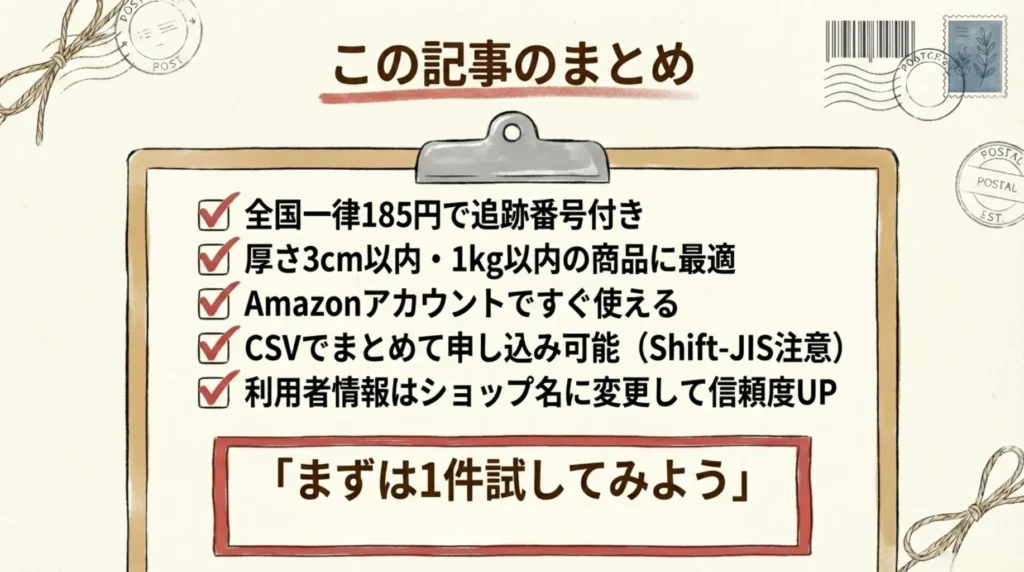
最後に、この記事の内容を振り返りましょう。
- クリックポストは全国一律185円で追跡番号付きの最安発送方法
- 厚さ3cm以内・1kg以内の小型商品に最適
- Amazonアカウントがあればすぐに利用可能
- CSVでまとめて申し込めば複数件も効率的に処理できる
- セラーとして使うなら利用者情報をショップ名に変更しておく
FBMで小型商品を扱っているなら、クリックポストは必ず覚えておきたい発送方法です。
不安があるなら、まずは友達や親戚の家に1件だけ試しに発送してみましょう。
流れを掴めば、2回目以降は数分で終わります。
ひこーるクリックポストをうまく活用して、利益を守りましょう。
とはいえ、自分で発送するのは面倒って人もいますよね?
そんな人は納品代行サービスを利用してみてはいかがでしょうか?
自己発送にも対応している納品代行サービスを利用すれば、在庫の保管も発送も自動化できますよ。
よくある質問
最後によくある質問をまとめました。
- クリックポストは土日や祝日でも発送できる?
-
はい、郵便ポストに投函できるので、24時間365日いつでも発送可能です。自宅でラベルを印刷できるので、時間を選ばずに発送作業ができます。
- 3cmを超えたらどうなる?
-
3cmを超えるとクリックポストでは発送できません。郵便局で返送される可能性があるので、発送前に必ずサイズを確認しましょう。厚さが超える場合は、レターパックライトやゆうパックなどの別の配送方法を検討してください。
- ラベルはカラー印刷じゃないとダメ?
-
白黒印刷で全く問題ありません。バーコードが読み取れれば大丈夫なので、インク代の節約にもなります。ただし、かすれたりにじんだりしていないことは確認してください。
- まとめて申し込みで支払いも一括でできる?
-
残念ながら支払いは1件ずつ行う必要があります。まとめて申し込みで情報登録は一括でできますが、決済は一件一件クリックして支払う形になります。