

「ブログ記事を書くのに丸一日かかってしまう」
「AIで記事を書いたら、間違った情報だらけで使い物にならなかった」
「情報収集だけで疲れて、記事を書く気力がなくなる」
ブログを書いている人の中には、こんな悩みを持っている人も多いと思います。
私もAI登場前は書くだけでも1日かかったり、AIが登場してからもハルシネーションに悩まされたりしてなかなか良質な記事を爆速で作ることができていませんでした。
しかし、NotebookLMの登場により、その悩みの8割ほどが解決できました。
 ひこーる
ひこーるそんな方法を一言でまとめると、NotebookLMを活用しつつ、自分の色を付け加えるだけです。
 くまったさん
え?それってどうやるの?
と思いますよね。
安心してください、この記事でしっかりと方法を解説します。
この記事では、NotebookLMを活用しつつも、AIらしさが全くない具体的なブログ記事作成のワークフローを解説します。
無料で使えるNotebookLMの機能をフル活用し、ハルシネーションを防ぐ、そして独自の視点を加えることで、高品質な記事を作る方法を紹介します。
後半では、NotebookLMのインフォグラフィック機能でアイキャッチ画像を作る方法も紹介しているので、ほとんどの作業をNotebookLMだけで完結することも可能です。
ひこーるブログで稼ぎたいけど、なかなか記事執筆スピードが上がらない人は、ぜひ参考にしてみてください。
- NotebookLMでハルシネーションを防ぐ情報収集の方法
- 信頼できるソースだけを使った記事作成のワークフロー
- AIに丸投げせず、自分の経験を活かす記事の書き方
- NotebookLMでアイキャッチ画像を作る裏技
- 5,000文字の記事を2時間以内で完成させる具体的手順
ちなみにNotebookLMは基本無料で利用でき、制限を緩和したいのであれば有料版もあります。最初は、無料版で十分だと思うので、まずは使ってみて、制限が頻繁に発生するようなら有料版にしましょう。
この記事を書いた人
ひこーるノマドワーク研究員・Amazon欧米輸入歴10年以上
Amazon物販とブログで自由な人生を手に入れ、今はノマドワーク研究員として活動中。得意なネット物販は「Amazon欧米輸入」。
実務歴
10年以上
最高年商
5,000万円
最高月商
560万円以上
最高月利
200万円超
指導実績
120名以上
サラリーマン・主婦・育休中ママなど幅広い実績を輩出。さらに年間100億円規模の企業でWebディレクターの経験もあり、効率化と仕組み化を武器に、誰でも再現できるノマドワークのノウハウを発信しています。
今のAmazon物販のやり方、そのまま続けて大丈夫ですか?
長く安定して稼ぎたいなら、実は順番が逆かもしれません。
まずはAmazon欧米輸入から始めるのがおすすめです。理由はシンプルで、個人事業主でも海外のメーカーや卸業者と直接契約できるから。国内はすでに大手セラーに押さえられていて、個人が食い込むのは至難の業です。
先に欧米輸入で実績を作り、その実績を武器に国内にも展開する。これが正しい順番です。
「欧米輸入のやり方が分からない…」そんな人も大丈夫。すべてフォローします。
ひこーるの無料メルマガに登録すれば、以下の特典がすぐに受け取れます。
2大登録特典
30日間無料体験
リサーチ・利益計算・FBA納品までの商品管理を1か所で。初心者がつまずきやすい国際送料や関税・消費税の計算も自動です(お支払い方法の登録は不要)。
【メルマガ会員限定版】
Amazon物販・欧米輸入の疑問に、ブログ400記事以上の知識から24時間答えるAIです。
Amazon欧米輸入を使い、家で、好きな時間に、長く稼ぎたい人は、ぜひどうぞ。👇
NotebookLMを使うべき3つの理由
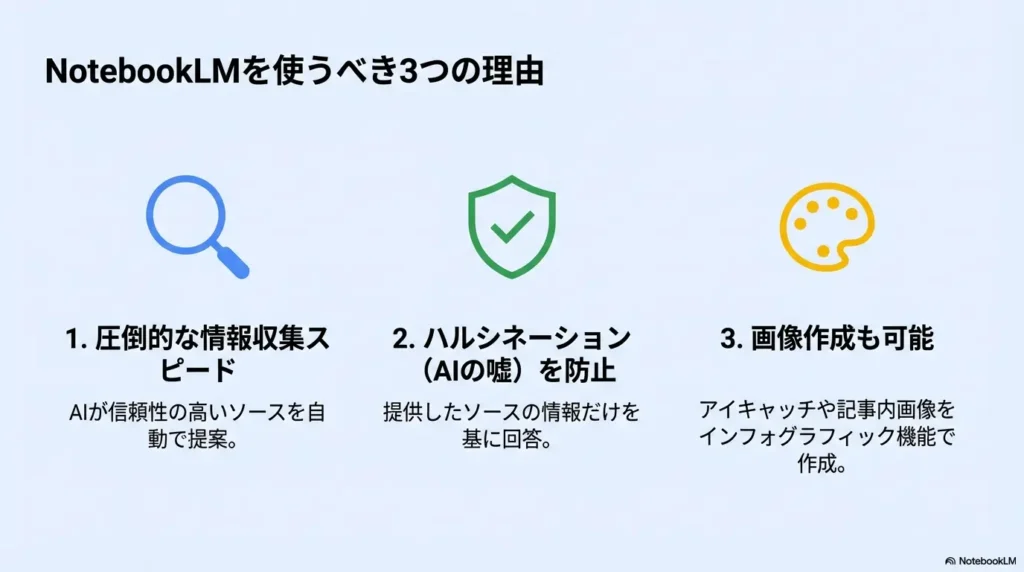
NotebookLMを使うべき主な理由は3つあります。
- 情報収集が圧倒的に早い:NotebookLMを使うのと使わないのとでは、情報収集にかかる時間が全く違う
- ハルシネーションを防げる:ソース元の情報のみを使うので、AIが勝手に嘘をつくことがない
- アイキャッチや記事内の画像も作れる:インフォグラフィックやスライド機能で、記事に必要な画像素材を簡単に作成できる
このようにNotebookLMを使えば、情報収集、ハルシネーション対策、画像作成を一気に進められます。
高品質な記事を作るための材料を、高速で揃えられるのが最大の特徴です。
ひこーるNotebookLMは、ブログ執筆の革命です。使わない理由がありません。
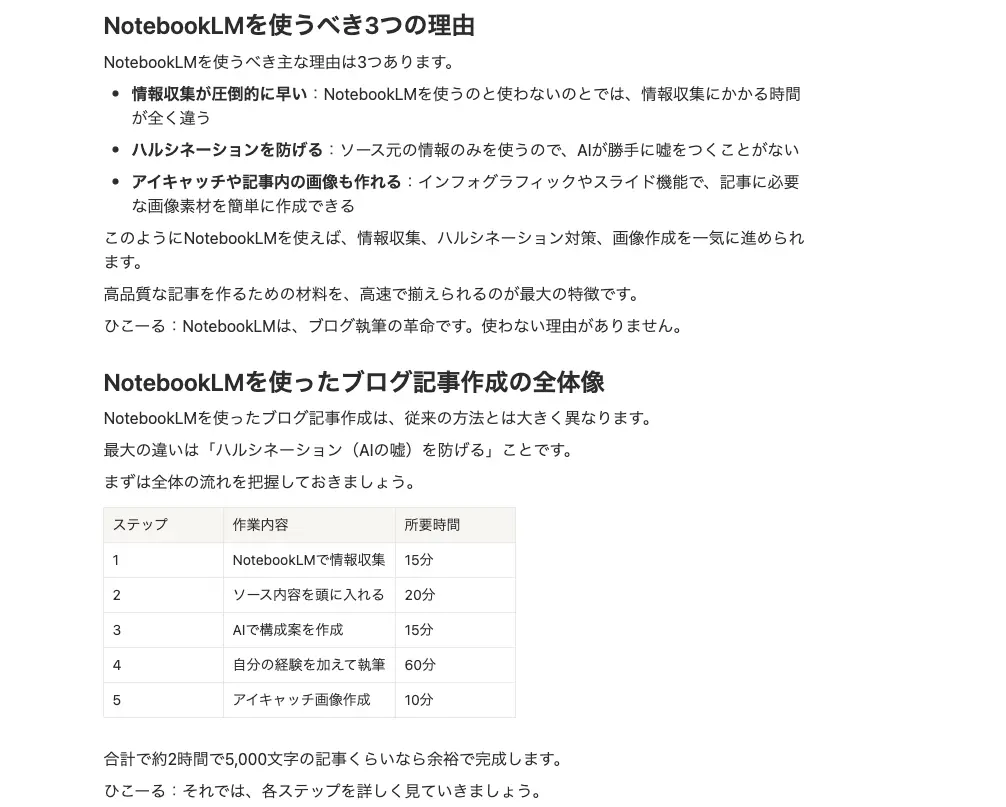
NotebookLMを使ったブログ記事作成の全体像
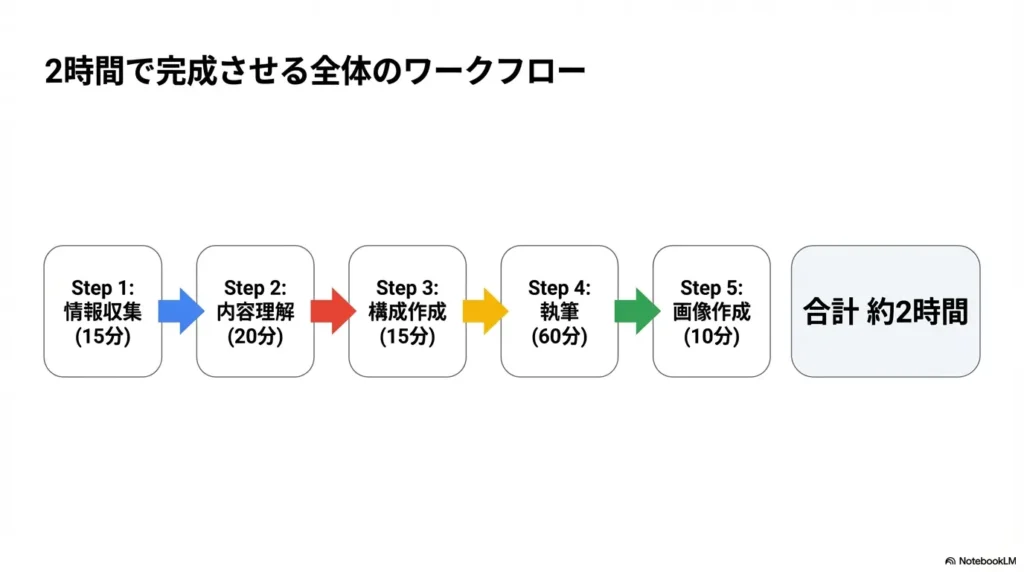
NotebookLMを使ったブログ記事作成は、従来の方法とは大きく異なります。
最大の違いは「ハルシネーション(AIの嘘)を防げる」ことです。
まずは全体の流れを把握しておきましょう。
| ステップ | 作業内容 | 所要時間 |
|---|---|---|
| 1 | NotebookLMで情報収集 | 15分 |
| 2 | ソース内容を頭に入れる | 20分 |
| 3 | AIで構成案を作成 | 15分 |
| 4 | 自分の経験を加えて執筆 | 60分 |
| 5 | アイキャッチ画像作成 | 10分 |
合計で約2時間で5,000文字の記事くらいなら余裕で完成します。
ひこーるそれでは、各ステップを詳しく見ていきましょう。
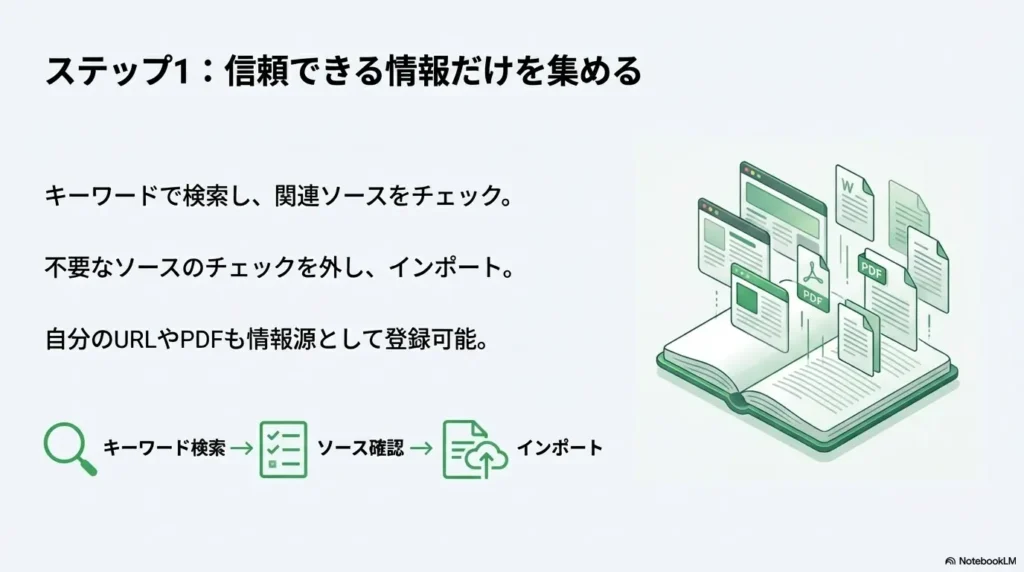
ステップ1:NotebookLMで信頼できる情報だけを集める
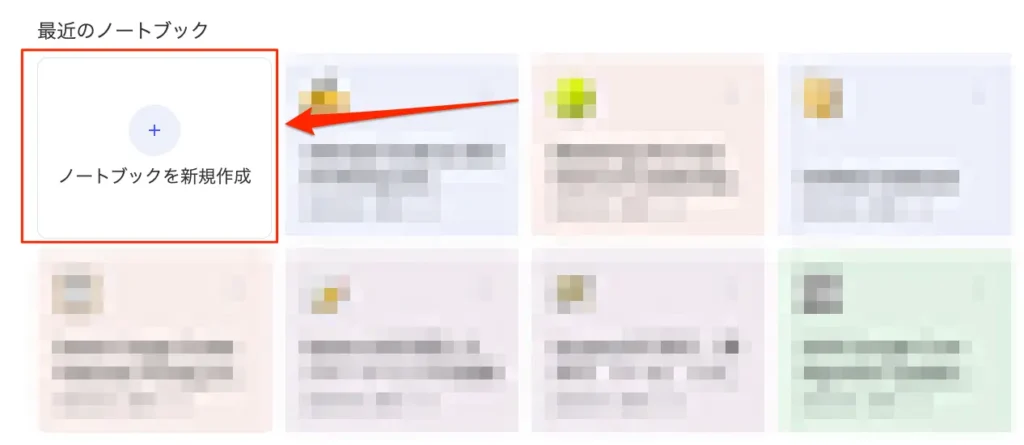
まずはNotebookLMを開いて、新しいノートブックを作成しましょう。
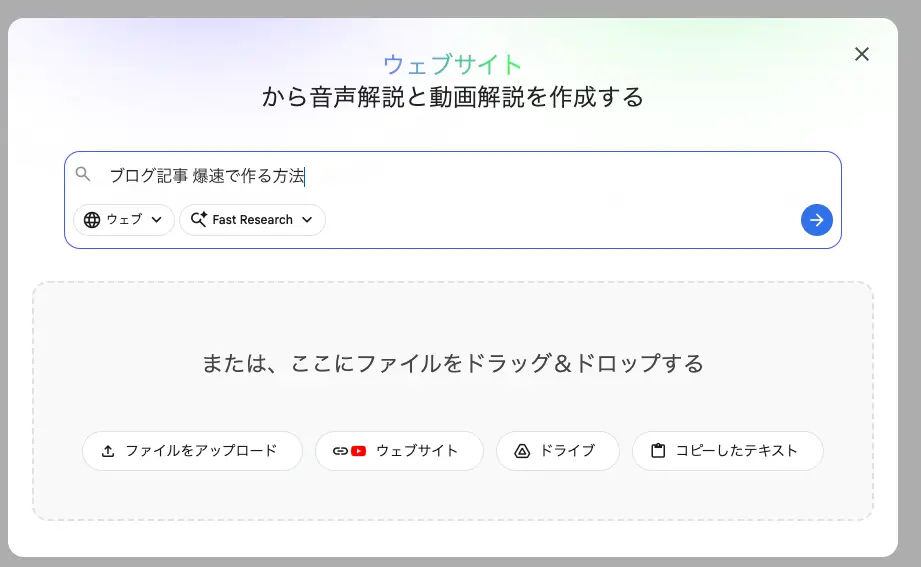
次に、今回書きたいキーワードで検索します。
例えば「ブログ記事 爆速で作る方法」と入力してみてください。
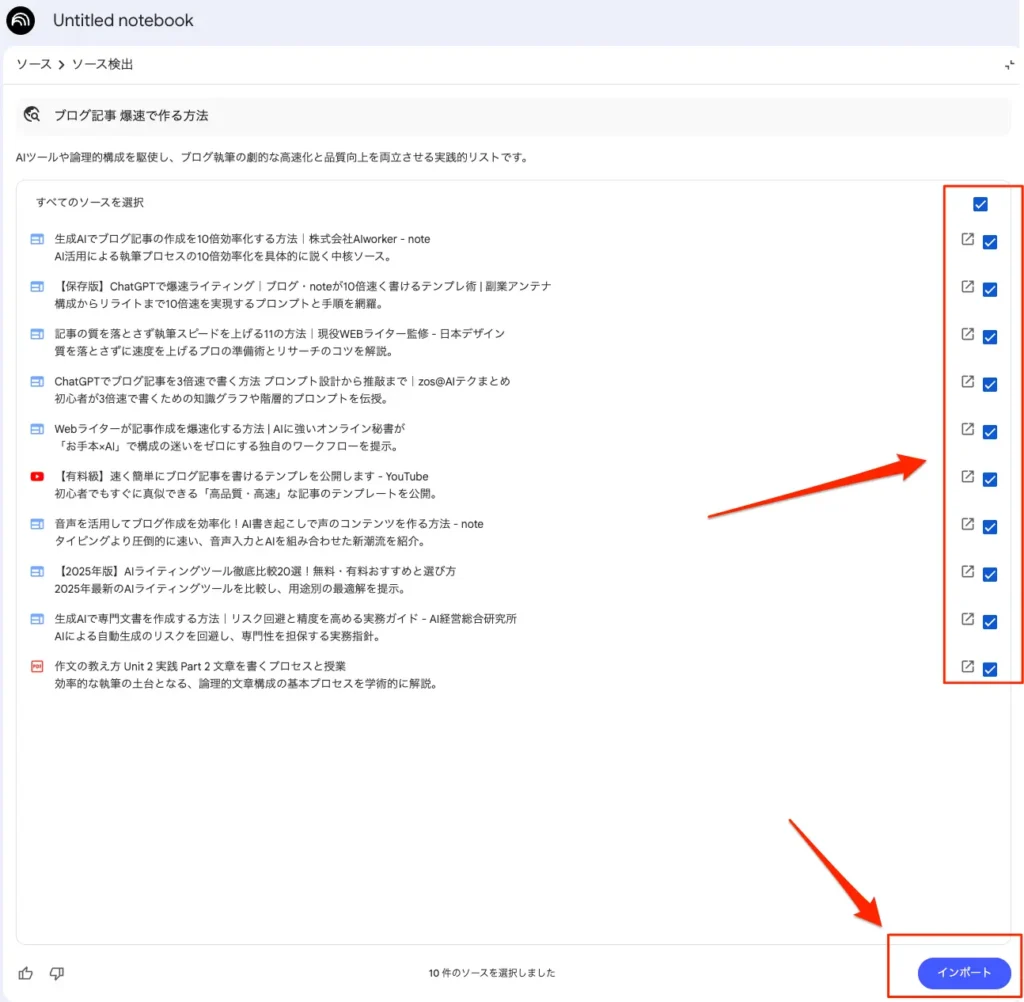
すると、NotebookLMが自動で関連しそうなソースを表示してくれます。
そのソースを確認し、必要そうなものと不要そうなものを確認します。
- タイトルや内容をチェックする
- 関連がなさそうなもののみチェックを外す
- ソース元として使えそうなものはそのままチェックを入れる
- インポートボタンをクリックする
この作業により、関連性の高い信頼できる情報だけを集められます。
これでNotebookLMのソース準備は完了です。
ちなみに、この方法以外にも、自分で見つけてきたブログ記事やYouTube、PDF、さらに文章のコピペも情報源として登録可能です。
ひこーるとにかく、あなたが信頼できると思うソースだけに絞って登録しましょう。
ステップ2:ソース内容を頭に叩き込む
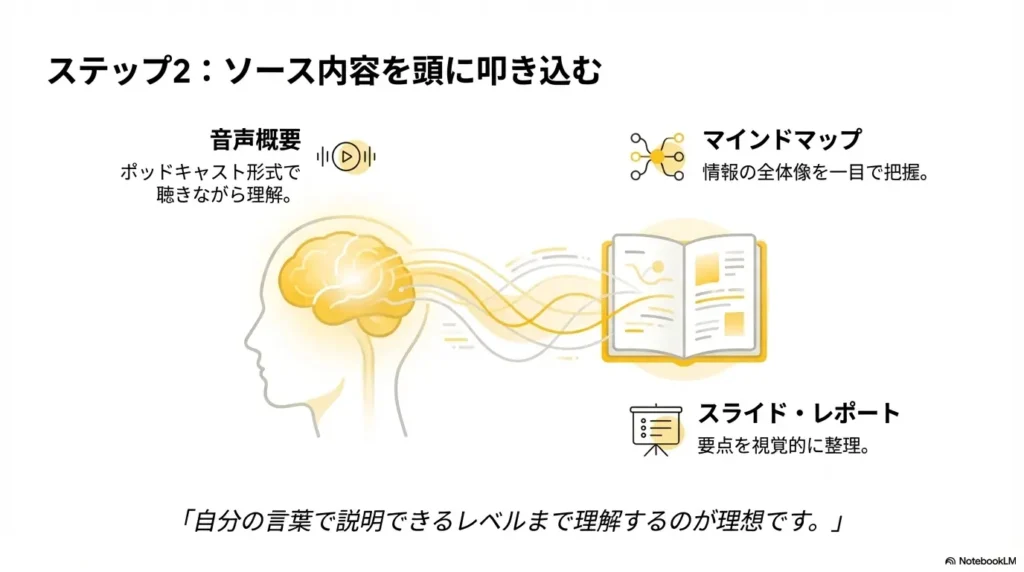
情報が集まったら、次はスタジオ機能を使って情報を頭に入れていきます。
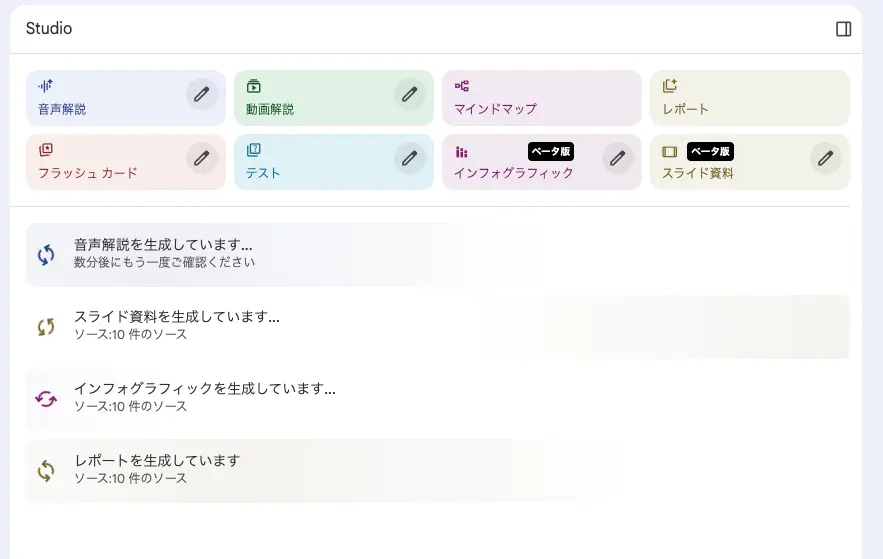
なぜこのステップが必要かというと、情報発信するにあたって内容を理解していないと正しい情報が発信できないからです。
正しい情報が発信できないと、読者や視聴者からの信頼を得ることができません。
結果的に、読んでもらえないコンテンツになってしまいます。
- 音声概要機能を使えば、ポッドキャスト形式で内容を理解できる
- マインドマップを見れば、情報の全体像が一目で把握できる
- レポートやインフォグラフィック、スライドなども活用できる
これらの機能を活用して、20分程度で情報を頭に入れましょう。
ひこーる自分の言葉で説明できるレベルまで理解するのが理想です。
ステップ3:構成を作る
情報を頭に叩き込んだら、次にチャット機能やレポート機能を使って構成案を作っていきましょう。
ただし、私はNotebookLMで構成案を作ることはありますが、そのまま使うことはありません。
ひこーるそのまま使わない方がいい理由もしっかりとまとめているのでぜひ参考にしてみてください。
NotebookLMのチャットで構成案を作成
まずはNotebookLMで構成案を作る方法を3つ紹介します。
| 方法 | 具体的な内容 |
|---|---|
| チャット機能 | 「記事に必要な情報を徹底的にまとめ上げてください」と投げかける |
| SEO意識のリクエスト | 「SEOを意識しつつ、読者にも読みやすい構成で情報をまとめてください」と依頼 |
| レポート機能 | 「ブログ投稿」項目からブログ記事用の構成を生成 |
このように、複数のアプローチでNotebookLMに情報をまとめさせることが重要です。
そうすることで、実用的な構成が見つかりやすくなりますし、自分では思いつかなかった角度からの構成も発見できます。
ひこーるいろんな角度から情報を整理して、ベストな構成を作成しましょう。
【注意】AIの構成案はそのまま使ってはいけない
AIの構成案をそのまま使うのは避けましょう。
なぜなら、AIが考える構成と、読者が求める構成は違うから。
正直なところ、AIが作る構成は冗長になりがちです。
同じことを繰り返していたり、順番がおかしかったり、無駄な情報が多かったり。
ひこーる私自身も構成を考える時にAIを使うことがありますが、AIが言ったものをそのまま採用することはありません。
AIはあくまでも参考程度。
最終的な構成は、必ず自分で考えましょう。
構成を考える時のポイント
構成を考える時のポイントは5つあります。
- 読者の悩みは何か(検索キーワードから考える)
- 結論パートを最初のH2見出しとして作る
- 結論に至るまでに必要な情報を2つ目以降のH2見出しで作成
- 補足が必要ならさらにH2見出しを追加
- 最後にまとめとよくある質問を加える
これらを意識して構成を組み立てれば、読者が求める記事が完成します。
なぜなら、読者の悩みに対して最短ルートで答えを届けられる構成だから。
実際、読みやすい記事の構成はほとんど同じ型をしていますし、私も基本的にはこの型で記事を作っています。
例えば、この記事で言えば「NotebookLMでブログ記事を作る方法」という悩みに対して、読者さんが疑問を抱きそうな、「NotebookLMを使う理由は?」「どうやって使うの?」という読者が知りたいであろうと考えられる順番で構成しています。
もちろん間違っている可能性はありますが、その時は記事の反応を見つつリライトすればOK。
ひこーるまずは自分が思う構成で作ってみて、反応が悪ければ改善を繰り返してベストな記事に仕上げていきましょう。
【重要】構成には自分の経験を必ず加える
構成を作成する時は、必ず自分の経験も加えましょう。
なぜなら、
- 実際に使ってみた感想
- 試してみて失敗した経験
- 成功した時の具体的な方法
- 他の方法と比較した時の気づき
このように、あなた自身のリアルな体験こそが読者に響くからです。
逆にこれがないと、全く響かない記事になります。
はっきり言って、あなたの経験や知識を書き出せないのであれば、その記事に価値はありません。
それは大手が書いている無味無臭の記事と同じです。
個人で読まれる、むしろ求められる記事を書くのであれば、やはりどうしてもあなた自身の経験や知識などを盛り込む必要があります。
だからこそ、構成を整える段階で「ここに自分の経験を入れよう」という場所を必ず作っておきましょう。
ひこーる例えば私の記事を見てもらえればわかるように、使ってみた感想や実際の経験の失敗談などを盛り込んでいることが多いと思います。
ステップ4:WordPressやNotionなどを活用して清書していく
構成が完成すれば、ブログ記事もほぼ出来上がったも同然。
後は中身の肉付けをしていくだけです。
とはいえ、中身ってどうやって書けばいいの?って思う人もいると思うので、ここでは基本的な執筆方法も紹介します。
ちなみに、ここからはNotebookLMから離れてWordPressやNotionなどで記事本文を作成していきます。
ひこーるあなたが普段活用しているブログ記事作成の舞台に移動しましょう。
ブログ記事の基本的な書き方はPREP法を活用する
最近のブログ記事は、PREP法を使って書くのが基本です。
PREP法とは、以下の順番で情報を伝えるフレームワークのことです。
| 順番 | 要素 | 何を書くか |
|---|---|---|
| 1 | P(Point):結論 | まず伝えたいことを先に言う |
| 2 | R(Reason):理由 | なぜそう言えるのかを説明する |
| 3 | E(Example):具体例 | 実際の例やデータで裏付ける |
| 4 | P(Point):結論 | もう一度結論を繰り返して強調する |
例えば、こんな感じです。
| 要素 | 実際の文章 |
|---|---|
| P(結論) | 私はバーガーキングが大好きです。 |
| R(理由) | なぜなら炭火焼きの香ばしさとボリューム感、そして価格のバランスが最高だからです。 |
| E(具体例) | 例えばワッパーは、香ばしく焼かれたバンズ、ジューシーな炭火焼きパティ、 新鮮なトマトとレタス、濃厚なケチャップとマヨネーズが完璧なバランスで組み合わさっています。 |
| P(結論) | だからこそ私はバーガーキングを愛しています。 |
この順番を守るだけで、読者にとってわかりやすく、説得力のある文章になります。
ひこーるさらに、例のように想像を掻き立てるニュアンスを含むとさらに読者に響きやすくなりますよ。
必要に応じてテーブルやリストを使う
記事を書く時は、テーブルやリストを積極的に活用しましょう。
なぜなら、文章だけがダラダラ続くと読者が疲れてしまうから。
特にスマホで読む人が多い今の時代、文字だけで画面が埋め尽くされると「読みにくい」と感じて離脱されてしまいます。
私が意識しているのは、以下のような視覚的バランスです。
| 状況 | 対処法 |
|---|---|
| 4行以上文章が続きそうな場合 | テーブルやリストで区切る |
| 手順や比較を説明する場合 | 番号リストやテーブルを使う |
| 重要なポイントを伝える場合 | 箇条書きリストで明確にする |
| 説明が長くなる場合 | 画像や図解を挿入する |
こうすることで、スマホの画面でも文字と視覚要素のバランスが取れて、最後まで読んでもらいやすくなります。
ひこーる記事は「読ませる」のではなく「読みたくなる」デザインを意識しましょう。
【重要】記事本文にも自分の経験を必ず加える
構成だけでなく、記事本文にもあなた自身の経験を必ず加えましょう。
読者は不安や悩みを解消するために検索しており、リアルな体験談を求めています。
| 盛り込むべき経験 | 具体例 |
|---|---|
| 失敗経験 | 試して失敗した経験とその原因 |
| 克服プロセス | どうやって問題を解決したのか |
| 成功体験 | うまくいった時の具体的な方法と状況 |
| アドバイス | 同じ悩みを持つ読者へのメッセージ |
これらを意識して書けば、読者に求められる記事が自然と書けるようになります。
ひこーる実際、私の記事でも「経験談」や「失敗談」はよく読まれています。
【余談】私はNotionを使って記事を執筆しています
ちなみに、私はNotebookLMで情報を集めて構成をある程度考えたら、Notionに舞台を移しています。
理由は、
- Notionが好き
- Notion AIが使いやすい
- どの端末からでも続きが書ける
このような理由からです。
 ひこーる
ひこーるNotion AIを活用して時短しつつ、自分の考えを含めながら、ここで文章を整えていきます。
ステップ5:NotebookLMでアイキャッチ画像を作る裏技
基本的なブログ記事の作成方法は以上ですが、さらにNotebookLMを活用する方法を紹介します。
それがNotebookLMでアイキャッチや記事内の画像を作る方法。
NotebookLMのインフォグラフィックやスライド資料を使えば、アイキャッチ画像も簡単に作れます。
具体的な手順は以下の通りです。
- NotebookLMの新規ページを作成
- 作成した記事をソースとして登録
- インフォグラフィック機能を開く
- 鉛筆マークを押してプロンプト編集画面を開く
- ChatGPTなどに記事の情報を伝えて、NotebookLM用のプロンプトを作成してもらう
- 作成されたプロンプトを登録して画像を生成
例えば、ChatGPTには「この記事のタイトルは○○で、要点は△△です。横長でシンプルな雰囲気のアイキャッチ画像を作りたいので、NotebookLM用のプロンプトを作ってください」と指示すればOKです。
できるだけ詳細にイメージを伝えれば、より細かなプロンプトを作ってくれます。
こうすることで、記事執筆だけでなくアイキャッチ画像や記事中の解説画像まで自動化できるので、さらに時短につながります。
ひこーるちなみにこの記事で使っている画像もスクショ以外はNotebookLMで作成しています。
今のAmazon物販のやり方、そのまま続けて大丈夫ですか?
長く安定して稼ぎたいなら、実は順番が逆かもしれません。
まずはAmazon欧米輸入から始めるのがおすすめです。理由はシンプルで、個人事業主でも海外のメーカーや卸業者と直接契約できるから。国内はすでに大手セラーに押さえられていて、個人が食い込むのは至難の業です。
先に欧米輸入で実績を作り、その実績を武器に国内にも展開する。これが正しい順番です。
「欧米輸入のやり方が分からない…」そんな人も大丈夫。すべてフォローします。
ひこーるの無料メルマガに登録すれば、以下の特典がすぐに受け取れます。
2大登録特典
30日間無料体験
リサーチ・利益計算・FBA納品までの商品管理を1か所で。初心者がつまずきやすい国際送料や関税・消費税の計算も自動です(お支払い方法の登録は不要)。
【メルマガ会員限定版】
Amazon物販・欧米輸入の疑問に、ブログ400記事以上の知識から24時間答えるAIです。
Amazon欧米輸入を使い、家で、好きな時間に、長く稼ぎたい人は、ぜひどうぞ。👇
まとめ
最後に、この記事の内容を振り返りましょう。
| ポイント | 内容 |
|---|---|
| NotebookLMの強み | ソース元の情報のみを使うのでハルシネーションが少なく、 情報収集・構成案作成・画像作成まで一気通貫で対応可能 |
| 5ステップのワークフロー | 情報収集→理解→構成作成→執筆→画像作成の流れで、 約2時間で5,000文字の記事が完成 |
| AIとの付き合い方 | 構成案も執筆もAIに丸投げせず、 必ず自分で調整・判断する。AIは補助ツール |
| 記事の価値の源泉 | 構成にも本文にも自分の経験を必ず加えることで、 他の記事との差別化が生まれる |
| Notion AIとの組み合わせ | NotebookLMで情報整理→Notionで執筆・調整することで、 バランスの取れた記事が作れる |
NotebookLMと無料のAIを上手に組み合わせることで、より爆速にかつ高品質のブログ記事を作れる時代になっています。
大切なのは「全部自分でやる」でも「全部AIに任せる」でもなく、AIと一緒に効率よく、自分らしさを残しながら作ること。
今からブログに挑戦しようかなと思っている人は、ぜひこのワークフローを参考に記事執筆にチャレンジしてみてくださいい。
ひこーるこれからはAIからは逃れられません。AIに仕事を奪われる側ではなく、AIを使いこなし仕事を獲得する側に回りましょう。
よくある質問
最後によくある質問をまとめました。
- NotebookLMは本当に無料で使えるの?
-
はい、無料で使えます。最大100個のノートブックを作成でき、1つのノートブックに50個のソースを追加可能です。ブログ記事を書くには十分な容量です。制限が気になり始めたら有料版を検討すればOKです。
- AIで書いた記事はGoogleに評価されない?
-
AIで書いた記事だからという理由で評価が下がることはありません。重要なのは「読者にとって価値があるか」です。自分の経験を加えた記事なら、十分に評価されます。
- NotebookLMのソース内容を理解しなくても記事は書ける?
-
おすすめしません。内容を理解していないと、誤った情報を発信するリスクがあります。スタジオ機能の音声概要やマインドマップを使えば、20分程度で理解できるので、必ず確認しましょう。
- 構成を考えるのが苦手なんだけど?
-
NotebookLMのチャット機能やレポート機能で複数パターン作ってもらい、その中から使えそうな要素を抜き出して組み立てる方法がおすすめです。記事内で紹介した「構成を考える時の5つのポイント」を参考にしてください。
- AIが作った構成をそのまま使ってもいい?
-
それは避けましょう。AIの構成は冗長になりがちで、読者が求める流れとズレることがあります。必ず自分で読者目線で並び替えたり、削ったりして調整してください。
- 1記事2時間は本当に可能?
-
慣れれば可能です。最初は3〜4時間かかるかもしれませんが、このワークフローに慣れれば確実に時短できます。私も最初は時間がかかりましたが、今は2時間以内で書けています。
