


「在宅ワークのデスク周り、何を買えばいいの?」
「便利そうなガジェットが多すぎて、判断できない」
「気づいたら、使わない物が増えていた」
在宅ワークを始めた人なら、一度はこう思ったことがあるはずです。
 ひこーる
ひこーる私もそんな一人です。
特にガジェット系のYouTubeを見ると、ロマンの塊のようなものがたくさんあり、本当に自分に必要じゃないと思ってもロマンに負けて買ってしまう人も多いのではないでしょうか。
ガジェットは、男のロマン。
買ってもいいですが、やはり資金との兼ね合いもあるので、本当に必要なものとそうじゃないものを区別する必要があります。
ということでこの記事では、私が実際に買ってみて「ぶっちゃけ要らなかった」と感じたガジェットを7つ紹介。
あわせて、買ってOKな人の条件と、代わりに何で十分だったかも整理します。
読み終わる頃には、次の買い物で迷いにくくなり、無駄な出費とデスクのゴチャつきも減らせます。
- ひこーるが在宅ワークで買わなくてよかったガジェット7つ
- 要らなかった理由と、代わりにこれで十分だった代替案
- 買ってOKな人の条件
- 買う前に迷いを止める判断基準(3つ)

この記事を書いた人
ひこーるノマドワーク研究員・Amazon欧米輸入歴10年以上
Amazon物販とブログで自由な人生を手に入れ、今はノマドワーク研究員として活動中。得意なネット物販は「Amazon欧米輸入」。
実務歴
10年以上
最高年商
5,000万円
最高月商
560万円以上
最高月利
200万円超
指導実績
120名以上
サラリーマン・主婦・育休中ママなど幅広い実績を輩出。さらに年間100億円規模の企業でWebディレクターの経験もあり、効率化と仕組み化を武器に、誰でも再現できるノマドワークのノウハウを発信しています。
個人でも、海外メーカーと直接取引できる。それが欧米輸入の一番の面白さです。
海外のメーカーにとって、日本は魅力的な市場です。ただ、日本のAmazonで自社の商品を売るには、日本語での対応や日本の法律、配送の手配など、越えなければならない壁がたくさんあります。
だからこそ、「日本での販売は私に任せてください」と申し出る個人セラーに、販売を任せてくれるメーカーは少なくありません。
まずは転売で欧米輸入の基本を身につけ、その先でメーカーと直接取引へ。これが、2年後・5年後も稼ぎ続けられる土台を作る道筋です。
ひこーるの無料メルマガに登録すると、3大特典がすぐに受け取れます。
欧米輸入マスター講座
始め方から仕入れまで、毎日1通ずつ順番に届くメール講座です。
【メルマガ会員限定版】
欧米輸入の疑問に、ブログ400記事以上の知識から24時間いつでも答えます。
30日間無料体験
リサーチの効率化から商品管理まで。送料・関税込みの利益計算も自動です。
Amazon欧米輸入を使い、家で、好きな時間に、長く稼ぎたい人は、ぜひどうぞ。👇
結論|無駄遣いを減らす判断基準
まず結論からお伝えすると、YouTubeで紹介されているようなガジェットはほとんど不要です。
理由は次の通りです。
- YouTubeで紹介されるガジェットは「男のロマン」や「見た目のかっこよさ」が先行しているものが多い
- YouTuberは動画編集などハイスペックな機材が必要な仕事だから、一般の在宅ワークとは環境が違う
- 自分の仕事に本当に必要なものを選ぶ必要がある
ひこーるとはいえ、男はロマンを追い求めたい生き物です。
「とりあえず買ってみる」のもアリだと思います。
今の時代はメルカリで簡単に現金化できるので、使ってみて「要らないな」と思ったら売れば、それほどダメージを受けずにお金を回収できます。
ただし、衝動買いを防ぐために、次の判断基準を使ってみてください。
| 判断基準 | 内容 |
|---|---|
| 1週間待つ | 本当に必要かどうか冷静に考える時間を作る |
| ロマンか実用か | ロマンが先行しているなら、自分の資金と相談する |
| 今必要か | 「いつか使うかも」ではなく「今すぐ使うか」で判断する |
そうすることで、デスクは散らからず、財布の中も散らからず、シンプルで効率的な作業環境を作れます。
在宅ワークで買わなくてよかったガジェット7選
それでは、ここからが本題です。
まず、7つのガジェットをリストにまとめたので、チェックしてみてください。
| ガジェット | 概要 |
|---|---|
| 賑やかし系ガジェット | デスクを彩るが、仕事の成果には直結しない |
| 左手デバイスを複数買う | 複数買っても左手は1本しかない |
| 無駄にハイスペックな充電環境 | 一般人には超ハイスペックな充電環境不要 |
| 無駄に高画質なWebカメラ | 画質より音質が印象を左右する |
| サブスクのタスク管理アプリ | リマインダーとカレンダーで十分なことが多い |
| 高級キーボード沼 | 結局は慣れが最優先 |
| AIボイスレコーダー | コンセプトは良いが音質に問題あり |
この中で「あなたが欲しいな」と思ったものがあれば、私がどういった理由で不要だと感じたのかを解説するので、そこだけでも読んでいってください。
ひこーるこれだけで、あなたの財布から諭吉(ちょっと古い)が飛ぶ心配がなくなります。
1. 賑やかし系ガジェット(例:Divoom Times Gate)
デスクを賑やかにしてくれるガジェット。
例えばDivoom Times Gateのような商品は、確かに見た目がかっこよく、ロマンがあります。


 ポチップ
ポチップ
しかし、こうしたガジェットには致命的な問題があります。それは、仕事の成果や収益に直結しないこと。
気分が上がって作業意欲が湧くという効果はあるかもしれませんが、それだけでは投資したコストに見合いません。
YouTuberのように背景として映すなら意味がありますが、一般的な在宅ワーカーには特に必要性が薄いと感じました。
実際に私も購入しましたが、すぐに手放すことになりました。
| 項目 | 内容 |
|---|---|
| メリット | 見た目がかっこいい気がする、デスクが華やかになる気がする |
| デメリット | 収益に直結しない、置き場所を取る、コストに見合わない、実際に使ってみると気が散る |
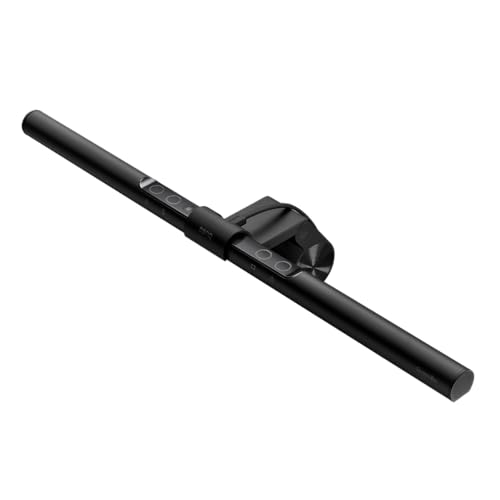
| 代替案 | モニターライトなど実用性とおしゃれさを兼ねたもの |
もしデスクをおしゃれにしたいなら、モニターライトのように目の疲れを軽減してくれる実用的なアイテムを選ぶ方が賢明です。
ひこーるただし、モニターライトもおしゃれかどうかは人それぞれの感覚によるので、自分の好みと実用性のバランスを考えた方がいいですね。
 ポチップ
ポチップ
2. 左手デバイスを複数買う(Stream Deck / TourBox / MX Creative Console / Loupedeck など)
左手デバイスは、Stream DeckやTourBoxのような商品が代表的です。
YouTubeのガジェット系動画を見ていると、さまざまなアイテムが紹介されています。
- Stream Deck
- TourBox
- ロジクールMX Creative Console
- Loupedeck
いずれも大手メーカーの品質が高い商品です。
私自身、これまでStream Deck、TourBox、Loupedeckを購入してきました。
しかし、色々と試した結果、今残っているのはStream Deckだけです。
 ポチップ
ひこーる
ポチップ
ひこーる理由は単純で、左手は1本しかないからです。
複数の左手デバイスがあっても使いきれません。
というか本来は1つのデバイスをしっかりと使いこなせば、そんなに多くの左手デバイスが必要なはずがありません。
私はYouTubeも多少やっていますが、動画編集よりも文章を書く仕事がメインです。
そのため、Stream Deckが最も最適だと感じました。
| 項目 | 内容 |
|---|---|
| メリット | 作業効率が上がる、ショートカットを視覚的に管理できる |
| デメリット | 複数買っても左手は1本しかない、用途に合わないと使わなくなる |
| 代替案 | 用途に合わせて1つだけ選ぶ |
左手デバイスはロマンの塊なので、試してみるのもアリだと思います。
ひこーる私のおすすめは、文章作成ならStream Deck、動画編集ならTourBoxが最適解です。
 ポチップ
ポチップ
3. 無駄にハイスペックな充電環境
無駄にハイスペックな充電環境は、正直なところ一般的な在宅ワーカーには不要だと私は考えています。
iPhoneやMacBook、iPadは年々高速充電に対応してきており、それに合わせて充電器もハイスペック化しています。
ひこーるただし、冷静に考えてみてください。本当にその超高速充電が必要なのでしょうか。
在宅ワークの場合、基本的に自宅で充電できる環境があるため、そこまでの高速充電は不要です。
外出先での作業も、長時間になることは少ないはずです。
そう考えると、モバイルバッテリーが1回分あれば十分ではないでしょうか。
つまり、家の中で高額な充電環境を整える必要性は薄いと感じました。
| 項目 | 内容 |
|---|---|
| メリット | 充電時間が短縮される、最新機器に対応できる |
| デメリット | 在宅ワークでは活かしきれない、コストが高い、充電器が大きくなりがち |
| 代替案 | 標準の充電器とモバイルバッテリーで十分 |
もちろん、外出先での充電が多い人や、外で動画編集などの重い作業をする人なら話は別です。
しかし、文章作成がメインの在宅ワーカーであれば、そこまで高額な充電環境を整える必要はないと思います。
ひこーる実際、私も色々と試してきましたが、結局ほとんど使わなかったので売却してしまいました。
 ポチップ
ポチップ
4. 無駄に高画質なWebカメラ(画質より音質)
ウェブ会議が多い場合、ウェブカメラは買った方がいいです。
ノートパソコンに付いているカメラよりは多少良くなります。
ただし、高画質にこだわる必要はありません。
むしろ画質が良すぎると他の人より浮いてしまい、ちょっと恥ずかしいかもしれません。
ひこーるウェブ会議で本当に重要なのは画質ではなく、安定したネット環境と音質です。
顔が多少ぼやけていても、音質さえ良ければ相手には好印象です。
逆に考えてみてください。
音が悪ければ何を言っているのかわからず、それは人間にとって非常にストレスになります。
| 項目 | 内容 |
|---|---|
| メリット | ノートPCのカメラより画質が向上する |
| デメリット | 高画質すぎると浮く、コストがかかる、画質より音質が重要 |
| 代替案 | 2000円前後の720P程度のカメラ + USBマイク |
だからこそ気をつけるべきは画質ではなく音質。
ウェブカメラは2000円前後の720P程度の安いものを購入し、その代わりにUSBマイクに投資する方がいいと思います。
 ポチップ
ポチップ
ちなみに私はこのUSBマイクを使っています。
 ポチップ
ポチップ
5. サブスクのタスク管理アプリ
ガジェット系YouTubeでタスク管理アプリを見ると、ロマンを感じますよね。
私も憧れて色々試しましたが、結局タスク管理を作ること自体がタスクになり、本来の仕事に集中できませんでした。
ほとんどの在宅ワーカーは、そこまで複雑なタスクを抱えていません。
カレンダーアプリやリマインダー、もしくは無料のタスク管理アプリで十分です。
| 項目 | 内容 |
|---|---|
| メリット | 視覚的に管理できる、複雑なプロジェクトに対応できる |
| デメリット | タスク管理自体に時間を取られる、サブスクコストがかかる |
| 代替案 | カレンダーアプリ、リマインダー、無料のタスク管理アプリ |
私は最近、Notion AIを使って音声入力で今日の予定や今週の予定、やっておくべきことを伝え、一気に1週間分のタスクを作っています。
Notion AI自体は有料ですが、私はブログ作成やその他の用途でも活用しているため、タスク管理だけのために課金しているわけではありません。
あくまでもタスク管理はサブ機能です。
ひこーるタスク管理アプリだけのためにサブスクを払うより、無料で使えるツールで代替した方が賢明だと思います。
6. 高級キーボード沼(ただしHHKBは使ってる)
矛盾するようですが、私はHHKBを使っています。
正直に言うと、高級キーボードは在宅ワークの作業効率を劇的に変えるものではありません。
それでも私がHHKBを使い続けている理由は、打鍵感と所有欲、作業が速くなる気がしたからです。
実際、買って後悔はしていませんし、キーボード沼から抜け出すことができました。
 ポチップ
ポチップ
ちなみに私はこれまでKeychronやREALFORCEなども使ってきました。
ぶっちゃけ、HHKBとREALFORCEはほとんど同じですが、所有欲の面でHHKBが勝つという感じですね。
キーボード沼にはまると、あっちもこっちも使いたくなると思います。
しかし、おそらく本当に欲しいのは1台だけ。
沼にはまりそうな人は、もう「これだ」というものに絞ってしまって、高くても買ってしまうのが一番いいと思います。
どうしても合わないならメルカリなどで売ってしまえばいいですし、とにかく早く自分に合う1台を、初期投資と思って買ってしまうのがいいかなと思います。
キーボードは仕事の相棒なので、妥協しない方がいいです。
ひこーると言いつつも、最近は分割式のキーボードに手が出そうですが…。
7. AIボイスレコーダー
ドッキングステーションにもなるAIボイスレコーダー「HiDock H1E」は、実際に使ってみると音質に大きな問題がありました。
 ポチップ
ポチップ
HiDock H1EはPCにつなげておくだけで、ZoomやGoogle Meetなどのウェブ会議を録音し、無料で文字起こしして議事録まで作成してくれる便利な機能があります。
クライアントワークやウェブ会議が多い在宅ワーカーにとっては魅力的に見えますが、複数の相手から「こちらの喋っている言葉が聞こえづらい」と指摘を受けました。
とりあえずHiDock H1Eを切り離して、別のUSBマイクに変えたところ、相手からの反応が明らかに良くなりました。
| 項目 | 内容 |
|---|---|
| メリット | ウェブ会議の録音・文字起こし・議事録作成が自動、ドッキングステーション機能 |
| デメリット | 音質が悪く相手にストレスを与える、ウェブ会議では致命的 |
| 代替案 | 専用USBマイク + Notionなど別ツールで議事録作成 |
ウェブ会議では音質が相手のストレスに直結します。
コンセプトは面白くても、音質が悪ければ使い続けることはできません。
ウェブ会議の録音および議事録の作成なら、Notionなど別のツールを使えばできます。
ひこーる音質を優先するなら、録音や議事録は別のツールやサービスに任せて、最初から専用のUSBマイクを導入する方が確実です。
まとめ|ガジェットは男のロマン!でも散財はほどほどに
最後に、この記事の内容を振り返ります。
ガジェットは男のロマンです。
だから買いたくなる気持ちも分かります。
ただ、在宅ワークの環境づくりで大事なのは「ロマン」と「実用」を分けることです。
この記事では、私が買ってみて要らなかった7つを通して、判断の基準を整理しました。
- ロマン系ガジェットは本当に必要なのかよく考える
- 左手デバイスは左手が1本なので、結局1つに絞るのが正解
- Web会議はカメラの画質より、音質を優先させる
- タスク管理はサブスクを増やすより、無料ツールを使いこなす
ここまで色々と言ってきましたが、最終的にはあなたに合う環境が正解です。
ひこーるロマン先行でも欲しいなら買う。合わなければ早めに手放して、ダメージを最小限にする。
この繰り返しで、あなたにとってベストな作業環境が出来上がるはずです。
在宅ワークのデスク作り、失敗しながらでもいいので楽しんでいきましょう。
最後までお読みいただきましてありがとうございました。